Huawei路由器 AX3 Pro如何设置指南

设置路由器应该是一件非常麻烦的事情。但是,设置华为路由器AX3 Pro的步骤非常简单,即使老年人也可以轻松学习。在这篇文章中,我们将为您提供有关华为AX3 Pro的详细入门指南,并告诉您如何进行设置! 方法1:使用华为Huawei AI Life APP设置Huawei AX3 Pro 步骤1: 打开手机无线网络搜”

【路由器之家】-Huawei路由器 AX3 Pro如何设置指南,下面就是【路由器网】小编整理的路由器设置教程。

设置路由器应该是一件非常麻烦的事情。但是,设置华为路由器AX3 Pro的步骤非常简单,即使老年人也可以轻松学习。在这篇文章中,我们将为您提供有关华为AX3 Pro的详细入门指南,并告诉您如何进行设置!

Huawei路由器 AX3 Pro如何设置指南

方法1:使用华为Huawei AI Life APP设置Huawei AX3 Pro

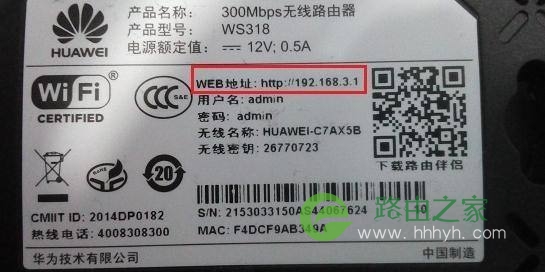
步骤1: 打开手机无线网络搜索WIFI并与Huawei AX3 Pro的WiFi连接。(您可以在路由器底部检查WiFi名称,无需输入密码。)
Huawei路由器 AX3 Pro如何设置指南

步骤2: 打开Huawei AI Life App,然后单击“立即设置”。(或点击“ +”图标添加您的华为AX3 Pro路由器)

步骤3: 然后,单击“开始设置”。

步骤4:输入您的宽带帐户和密码。

步骤5: 按照指示设定新的WiFi帐户和密码。

方法2:设置带有网页的Huawei AX3 Pro

步骤1: 电脑连接方式

连接到HAUWEI WiFi AX3上的LAN端口,或将其无线连接到路由器的Wi-Fi网络,然后打开Internet浏览器并在浏览器地址栏中输入192.168.3.1,以登录到基于Web的管理页面。

步骤2:手机连接方式

保持手机与Huawei AX3 Pro的WiFi连接。(您可以在路由器底部检查WiFi名称,无需输入密码。)

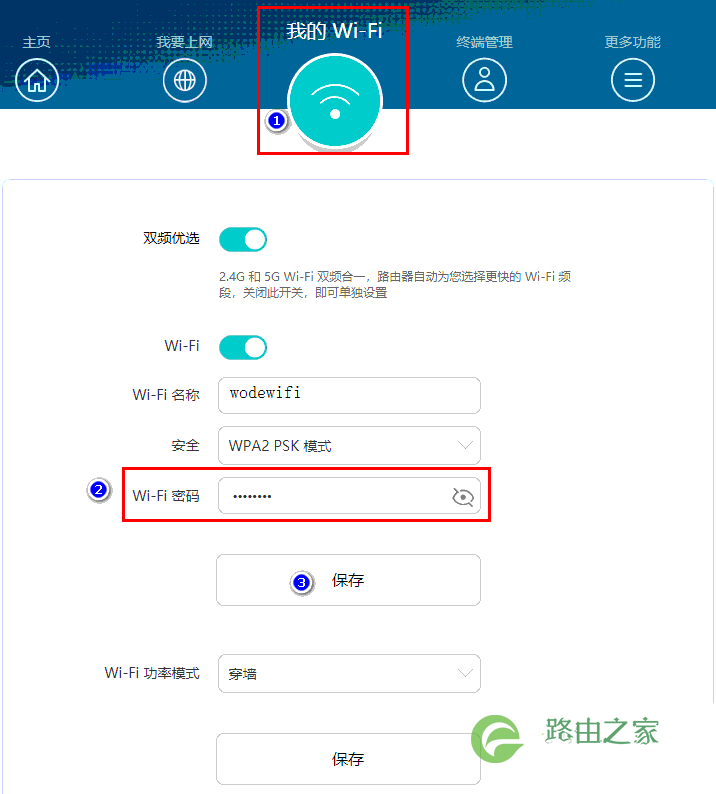
第3步: 打开手机浏览器,然后点击192.168.3.1
Huawei路由器 AX3 Pro如何设置指南

步骤4: 然后根据页面上的提示完成设置。

按照上述步骤完成设置后,即可正常使用Huawei AX3 Pro路由器。


相关参考:

192.168.3.1华为路由器恢复出厂设置操作

华为路由器如何修改无线wifi密码


以上关于-【Huawei路由器 AX3 Pro如何设置指南】内容,由【路由器之家】搜集整理分享。

本文来自投稿,不代表路由百科立场,如若转载,请注明出处:https://www.qh4321.com/44768.html

(0)

相关推荐

  • Win7如何取消自动待机和关闭屏幕?

    【Win7如何取消自动待机和关闭屏幕?】相关的文章 电脑为什么要弄双屏幕,如何设置双屏幕? 电脑为什么要弄双屏幕 1:阅读两个文档时切换太麻烦。 2:两个文档铺开,屏幕太窄了。 3:想一边聊天,一边看电影。 4栏目:电脑网络电脑花屏怎么办?教你判断电脑花屏的原因 电脑花屏了!大家自然而然就想到显卡坏

    2021年10月6日
    0
  • 设置wifi的ip地址是什么?

    问:设置wifi的IP地址是什么?答:不同的wifi路由器,设置的ip地址可能不一样;而且现在很多wifi路由器,不使用IP地址登录了,而是用一个域名来登录。不管wifi路由器是用IP地址登录的,还是用域名登录登录的,你都可以在该wifi路由器底部铭牌上,查看到它的登录IP地址/域名信息。如下图所示

    2021年5月22日
    0
  • 迅捷路由器fw313r初始密码说明书

    原标题:"迅捷路由器fw313r初始密码是什么"相关路由器设置经验分享。 – 来源:路由器之家  FAST迅捷网络现有产品线涵盖无线局域网、宽带路由器、以太网交换机、光纤转发器等”

    2021年2月15日
    0
  • 联通2m宽带送的华为527使用步骤教程

    原标题:"联通2m宽带送的华为527破解流程"相关路由器设置经验分享。 – 来源:路由器之家

    联通送的527,说实话东西不错,带无线路由功能,猫,还能不开机下载,远程ftp。可惜联通对”

    2021年1月20日
    0
  • 无线路由器从安装到怎么设置过程详解

    今天有位朋友告诉小编,他家里可以上网,但是用手机收不到无线网络不能上网,他说手机流量不够用,网速也不是很快,花了不少流量费,听别人说用家里网络是可以用手机上网的的,问小编是怎么回事?小编问他,家里有

    2020年5月26日
    0
  • Windows 7打不开tplogin.cn如何解决?

    Windows 7打不开tplogin.cn怎么办?我的电脑是Win7系统,在设置TP-Link路由器时,按照说明书要求,在浏览器中输入tplogin.cn,但是却打不开设置界面,请问应该如何解决?

    2021年3月3日
    0