
飞鱼路由器设置方法(海康威视路由器wifi设置方法)
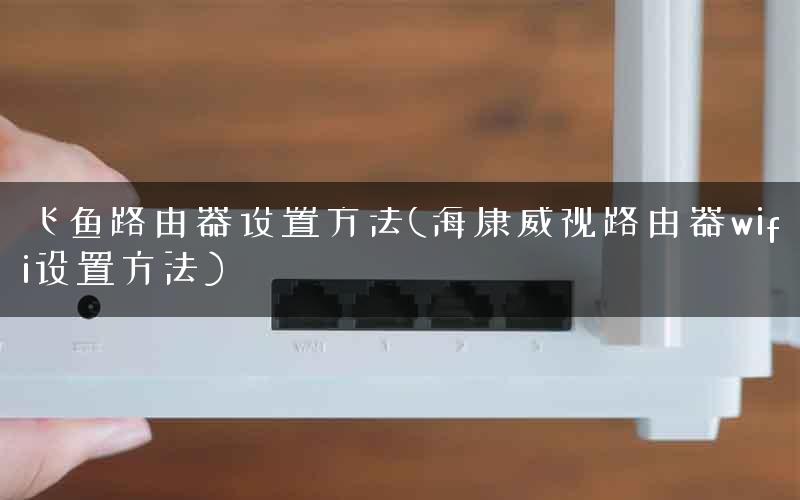
飞鱼路由器是一款由海康威视公司推出的路由器,它不仅可以实现有线网络的连接,还可以通过无线网络连接多个设备。接下来,我们将介绍如何设置飞鱼路由器的wifi功能。
步骤一:进入路由器管理界面
首先,我们需要在电脑或手机上打开浏览器,在地址栏中输入路由器IP地址(一般为192.168.1.1),并按下回车键。
输入框:<input type=\text\ value=\192.168.1.1\gt;
按钮:<button>进入管理界面</button>
步骤二:登录管理界面
在打开的页面中,输入路由器的用户名和密码,进行登录。
用户名输入框:<input type=\text\gt;
密码输入框:<input type=\password\gt;
按钮:<button>登录</button>
步骤三:进入无线网络设置
登录成功后,在管理界面中找到“无线网络设置”选项,并点击进入。
无线网络设置链接:<a href=\wireless.html\gt;无线网络设置</a>
步骤四:设置无线网络名称和密码
在无线网络设置页面中,找到“无线基本设置”选项,设置无线网络的名称和密码,并保存设置。
无线网络名称输入框:<input type=\text\gt;
无线网络密码输入框:<input type=\password\gt;
保存设置按钮:<button>保存设置</button>
步骤五:连接无线网络
最后,在电脑或手机上搜索无线网络并连接输入的无线网络名称和密码即可。
搜索无线网络按钮:<button>搜索无线网络</button>
无线网络名称输入框:<input type=\text\gt;
无线网络密码输入框:<input type=\password\gt;
连接无线网络按钮:<button>连接无线网络</button>
以上就是飞鱼路由器设置方法的全部内容,如果您有任何问题,请随时联系我们。
作者:AI助手
以上内容就是由"l路由器"为你整理收藏的!
本文来自投稿,不代表路由百科立场,如若转载,请注明出处:https://www.qh4321.com/308968.html