手机查看路由器设置网址(看完大妈也会调)

原标题:"手机查看路由器设置网址(登录IP地址)的方法"的相关路由设置资料分享。 – 来源:路由器之家 – 编辑:阿呆。

“路由器设置网址是什么?之前修改过路由器的设置网”

手机查看路由器设置网址(看完大妈也会调)

原标题:"手机查看路由器设置网址(登录IP地址)的方法"的相关路由设置资料分享。 – 来源:【路由器之家】 – 编辑:阿呆。

“路由器设置网址是什么?之前修改过路由器的设置网址,现在忘记了是多少,那么此时应该怎么办?”或许大家在使用自家路由器时,遇到了不知道设置网址是多少的问题。下面就来为大家介绍通过手机查看你那台路由器设置网址是多少的具体方法。

 

手机查看路由器设置网址(登录IP地址)的方法


苹果手机查看路由器设置网址的方法

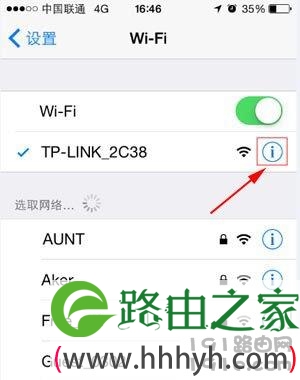
1、在手机“设置”——>“Wi-Fi”中,找到已经连接着的你那台路由器的无线wifi信号,然后点击后面的“更多”,进入到无线wifi的详情界面,如下图所以;
 

手机查看路由器设置网址(登录IP地址)的方法


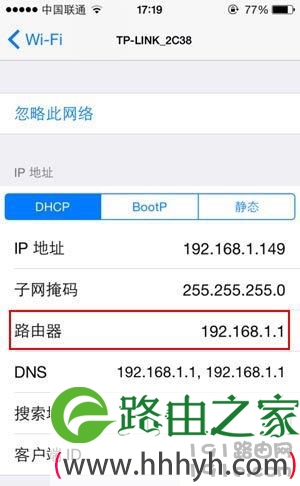
2、在“DHCP”选项卡下,查看路由器后面的IP地址,这里的IP地址即为你那台路由器的设置网址,如下图所以;
 

手机查看路由器设置网址(登录IP地址)的方法


安卓手机查看路由器设置网址的方法

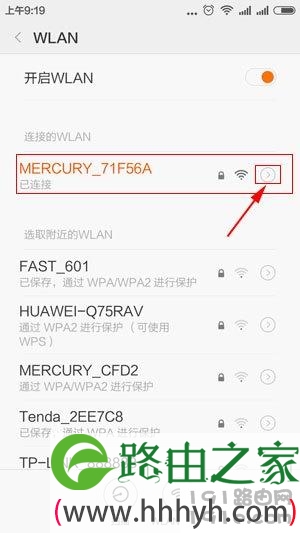
1、打开手机“设置”中的“WLAN”,在“WLAN”找到已连接的你那台路由器的无线网络。

2、点击“更多”进入网络详情页面(有的版本是直接点击该wifi名称进入详情页面)。
 

手机查看路由器设置网址(登录IP地址)的方法


3、在网络详情页面即可查看到路由器后面的地址,该地址即为你那台路由器的设置网址,如下图所示;
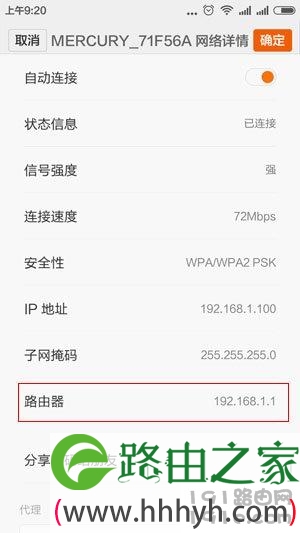
 

手机查看路由器设置网址(登录IP地址)的方法


温馨提示:有些安卓系统的手机网络详情界面没有“路由器”,那么此时我们要查看的是自动获取的IP地址,比如查看的IP地址为192.168.1.101,那么此台路由器的设置网址为192.168.1.1;如果查看到的是192.168.0.80,那么此台路由器的设置网址为192.168.0.1。(只看IP地址的前三项,最后一项无论是多少都为1)
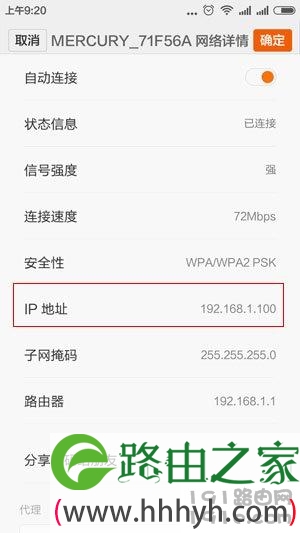
 

手机查看路由器设置网址(登录IP地址)的方法


本文来自投稿,不代表路由百科立场,如若转载,请注明出处:https://www.qh4321.com/28352.html

(0)

相关推荐

  • 本地IP地址-192.168.1.254设置步骤

    原标题:"教你如何设置本地IP地址-192.168.1.254"关于路由器设置教程分享。 – 来源:路由器之家 – 编辑:小元。

    导读:IP地址冲突主要出在局域网内,一般是”

    2021年1月17日
    0
  • 水星路由器wifi密码设置教程

    问:水星路由器的wifi密码怎么设置?家里的无线路由器是水星的,用了很长时间了。现在想修改下wifi密码,但是不知道怎么操作。答:修改水星路由器的wifi密码的操作并不复杂,电脑/手机连接水星路由器后,在浏览器中打开登录界面,输入登录密码,登录到设置页面后,找到“无线设置”选项,就可以修改wifi密

    2021年4月27日
    0
  • 联想无线路由器设置密码

    原标题:"联想无线路由器设置(修改)密码方法"的相关路由器设置教程资料分享。- 来源:路由器之家。

    本文介绍了联想无线路由器设置(修改)登录密码和无线wifi密码的相关方法”

    2021年1月13日
    0
  • 如何登录Wavlink睿因无线路由器Web管理页面

    登录Wavlink(睿因)路由器使用的是内部web服务器;不需要internet连接,只需要连接上网设备连接到路由器即可登录到路由器界面,此连接可以是有线或无线。 一:连接电源网线和无线 路由器接入电源,将Wavlink(睿因)路由器的WAN口连接Internet,LAN口连接局域网,便可组建自己的网络。 普通PC使”

    2021年1月20日
    0
  • 192.168.8.1路由器登陆页面打不开解决办法

    192.168.8.1登录页面打不开的解决办法;很多用户在设置无线路由器的时候,发现192.168.8.1登录页面打不开,造成无法设置路由器,无法上网。下面为大家介绍,打不开192.168.8.1登陆页面时的详细解决办法。

    2021年3月19日
    0
  • 水星MW150UH无线网卡驱动及客户端安装步骤

    原标题:"水星MW150UH无线网卡驱动及客户端怎么安装"相关路由器设置经验分享。 – 来源:路由器之家  水星MW150UH无线USB网卡因其出色的性能、配置简单和超高的性价比,深受广大”

    2021年2月19日
    0