
路由器登录密码怎么改?路由器改密码图文教程

导读:以下是"路由器登录密码怎么改?"相关路由问题分享。 – 来源:路由器之家,下面我们直奔主题吧!

问:路由器登录密码怎么改?

答:如果想修改路由器的登录密码,需要用电脑或者”

路由器登录密码怎么改?路由器改密码图文教程

  导读:以下是"路由器登录密码怎么改?"相关路由问题分享。 – 来源:【路由器之家】,下面我们直奔主题吧!

问:路由器登录密码怎么改?

答:如果想修改路由器的登录密码,需要用电脑或者手机,先登录到路由器的设置页面(管理页面),然后找到对应的设置选项,就可以修改登录密码了,下面会对操作步骤进行详细的介绍。

重要提示:

在修改路由器登录密码的时候,必须要知道该路由器现在的登录密码,能够进入到路由器的管理页面。 如果你把路由器登录密码忘了,进不去设置页面,那么请阅读下面的文章查看解决办法。

路由器登录密码忘了怎么办?

修改登录密码步骤:

1、先在路由器底部的铭牌中,查看这台路由器的登录地址(管理地址)。如下图所示,鸿哥用来演示的这个tplink路由器,它的登录地址是:tplogin.cn
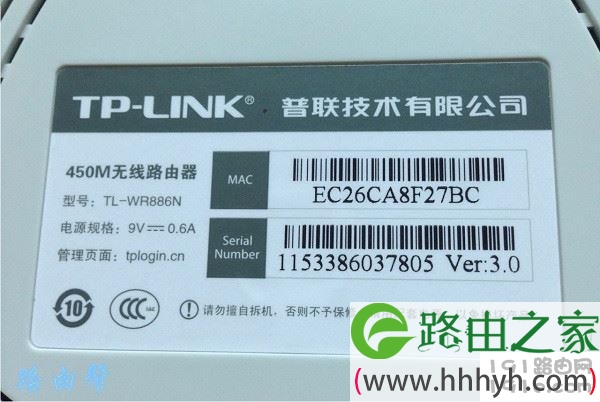
路由器底部铭牌

查看路由器登录地址

温馨提示:

铭牌中 管理页面、登录地址、管理地址、路由器地址 等选项后面的信息,就是该路由器的登录地址。 所以,注意在铭牌中查找到这些关键词信息,就可以确定路由器的登录地址了。

2、然后在浏览器中,输入查看到的路由器地址,打开路由器的登录页面 ——> 接着输入路由器现在的登录密码,就可以进入路由器的管理页面了,如下图所示。
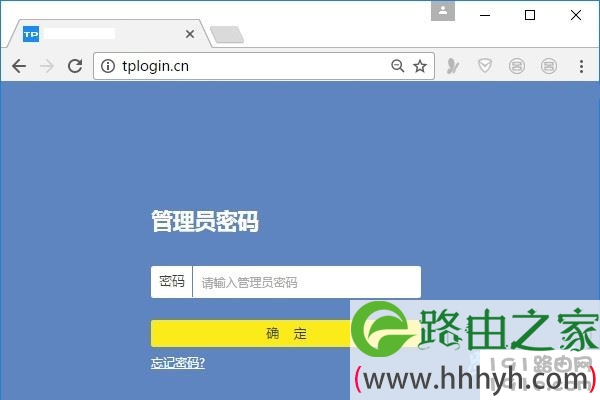
路由器登录页面

输入登录密码,进入路由器设置页面

PS:再次提醒大家,如果是把路由器现在的登录密码忘了,是进不去管理页面的,无法修改登录密码。 此时,请你阅读下面文章,查看不记得登录密码时的解决办法。

路由器登录密码忘了怎么办?

3、在路由器的管理页面中,找到 修改登录密码 的选项,就可以修改路由器的登录密码了。
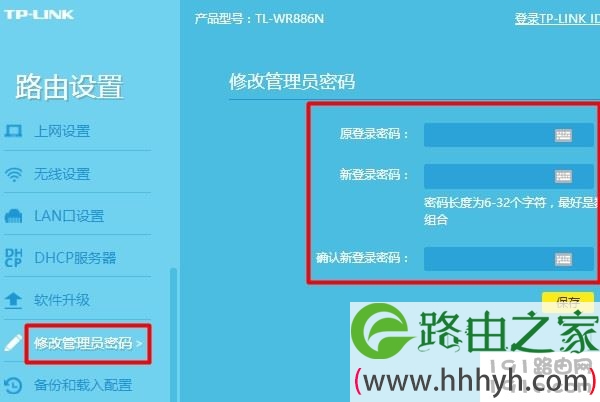
修改路由器登录密码

修改路由器登录密码

PS:不同的路由器中,修改登录密码的功能名称不太一样,这里无法一一列举进行介绍。总之,当你进入到管理页面后,注意查找到对应的设置选项进行操作即可。

以上内容,就是修改路由器登录密码的方法,以及在修改密码是可能遇到的问题和解决办法。 如果你是新手,最好是多阅读几次;如果还是有问题,可以在本文最后的评论区域进行反馈。

本文来自投稿,不代表路由百科立场,如若转载,请注明出处:https://www.qh4321.com/28221.html

(0)

相关推荐

  • 为什么U盘明明有空间,却提示放不下大文件

    随着科技的不断发展,U盘的容量也从之前的几十M到现在的上百G,价格也越来越便宜。有时候我们会发现这样一个奇怪的事情,明明U盘还有很多空间,为什么提示文件存不进去呢?磁盘的文件系统说到这个概念,可能大家比较陌生,说起来可能也比较抽象。小编给大家举个例子,假如你盖了栋房子,房子只是一个框架,里面什么间

    2021年9月12日
    0
  • 360安全路由p1密码忘了怎么办

    原标题:"360安全路由P1忘记管理密码怎么办"关于路由器设置教程分享。 – 来源:路由器之家 – 编辑:小元。360安全路由P1忘记管理密码怎么办  360安全路由P1忘记管理密码的解决”

    2021年2月22日
    0
  • 电信光猫与无线路由器连接设置步骤

    原标题:"电信光猫与无线路由器如何连接设置"相关路由器设置经验分享。 – 来源:路由器之家  宽带路由器在一个紧凑的箱子中集成了路由器、防火墙、带宽控制和管理等功能,具备”

    2023年6月15日
    0
  • 高科GAOKE路由器修改密码方法

    高科路由器怎么修改密码?不少小伙伴都在问这个问题;但是这样问小编还真不好回答呀!因为高科路由器上有登录密码,还有无线wifi密码。小编也不知道你到底是想修改登陆密码?还是无线wifi密码呀

    2021年3月3日
    0
  • 新版tp-link路由器桥接设置详细步骤

    原标题:"新版tp-link路由器桥接设置教程图解"相关路由器设置经验分享。 – 来源:路由器之家

    “以tplogin.cn为登录地址的TP-LINK无线路由器应该如何设置无线桥接呢?”

    2021年1月21日
    0
  • Windows8系统下如何实现共享上网

    通过共享本地连接(有线,无线)的方式共享上网 说明:确认共享本地连接的电脑即网关电脑有两块网卡(其中一块是有线或无线网卡),并且有交换机或集线器等网络设备,电脑与电脑之间通过网络设备或无线局域网连接。一、配置网关电脑1、打开其中一个网络连接的属性,必须保证此网络连接可以正常连接到互联

    2021年9月30日
    0