大麦无线路由器默认密码,大麦无线路由器设置上网及账号密码修改

原标题:"大麦无线路由器设置上网及账号密码修改"的相关教程资料分享。- 路由器之家编辑整理。

这次给大家展示下大麦无线路由器的设置向导及UI界面。欢迎大家欣赏及分享给其”

大麦无线路由器默认密码,大麦无线路由器设置上网及账号密码修改

原标题:"大麦无线路由器设置上网及账号密码修改"的相关教程资料分享。- 【路由器之家】编辑整理。

这次给大家展示下大麦无线路由器的设置向导及UI界面。欢迎大家欣赏及分享给其他朋友。
大麦无线路由器设置向导及UI界面

下面开始分享大麦无线路由器的设置向导:

大麦无线路由器设置向导及UI界面

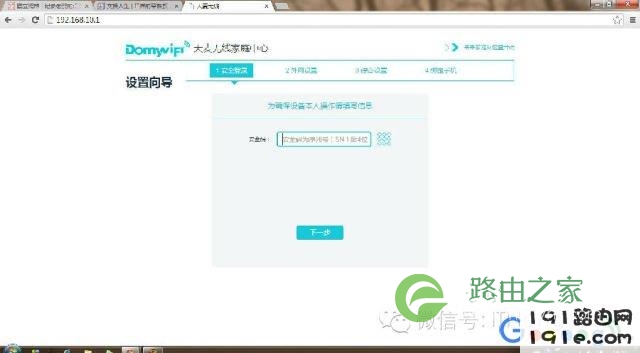
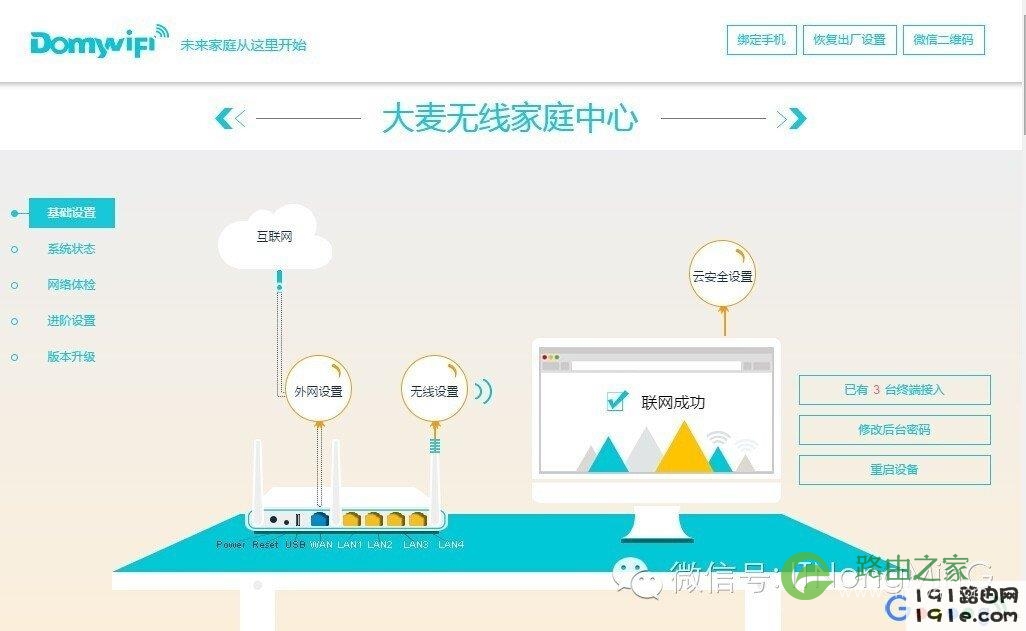
大麦无线的管理地址是192.168.10.1 ,第一眼看到这个界面是不是很简洁、美观呢? 大麦无线家庭中心,未来家庭从这里开始。很大气!有木有?! 好了,言归正传。第一次打开大麦无线的管理界面会进入设置向导,首先输入路由器背面的SN号的后四位,然后下一步。
大麦无线路由器设置向导及UI界面

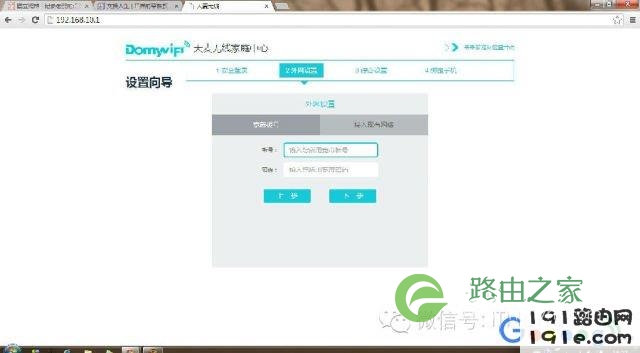
第二步:设置上网账号密码,默认是PPPOE拨号方式,在此输入你的宽带通或长城宽带账号密码即可。当然也可以选择接入有限网络,接着下一步。
大麦无线路由器设置向导及UI界面

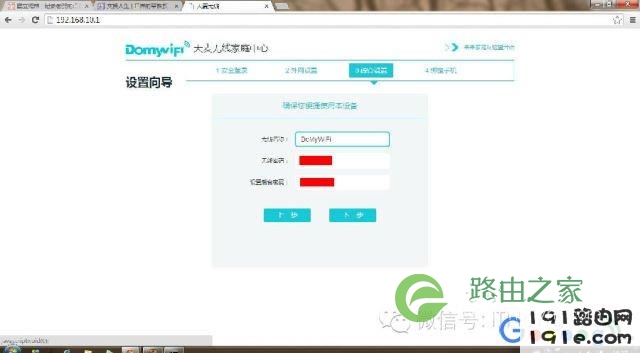
第三步:设置你的无线网络名称、无线密码以及大麦无线路由器的后台管理密码。

大麦无线路由器设置向导及UI界面

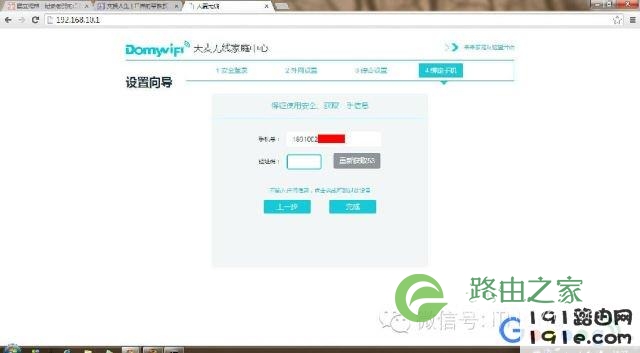
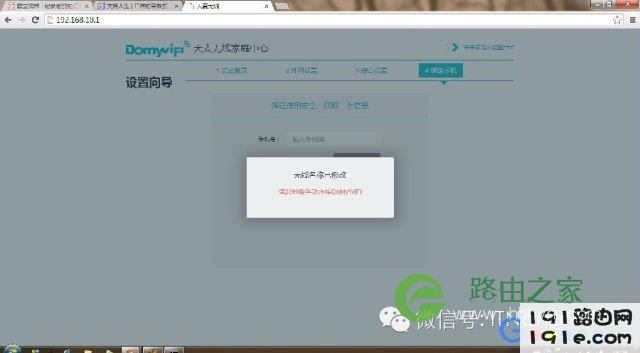
第四步:大麦无线路由器支持绑定手机号码,输入获取到的验证码即可绑定成功。也可以不进行绑定,留空就可以了。最后点击完成。
大麦无线路由器设置向导及UI界面

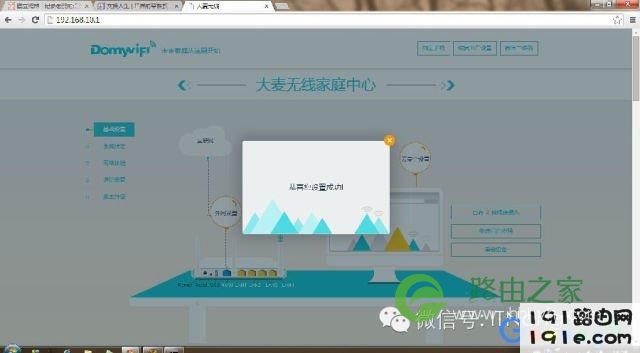
这里路由器有一个重新启动的过程,稍等片刻后请在无线列表里尝试连接你的大麦无线。
大麦无线路由器设置向导及UI界面

OK!设置向导帮你完成了大麦无线路由器上网的所有基本设置。 开始进入大麦无线路由器的UI界面一睹为快吧!哈哈。
大麦无线路由器设置向导及UI界面

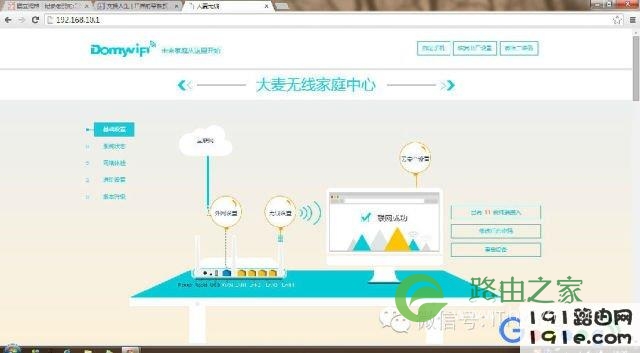
怎么样,图形化的设计是不是很漂亮啊?在左侧的基础设置里我们能直观的看到网络是否正常、有多少终端连接了我们的大麦无线。而且可以点击外网设置、无线设置等来进行修改。在此,我就不给大家详细介绍它的功能了,因为一看就懂,无需解释。哈哈!
大麦无线路由器设置向导及UI界面

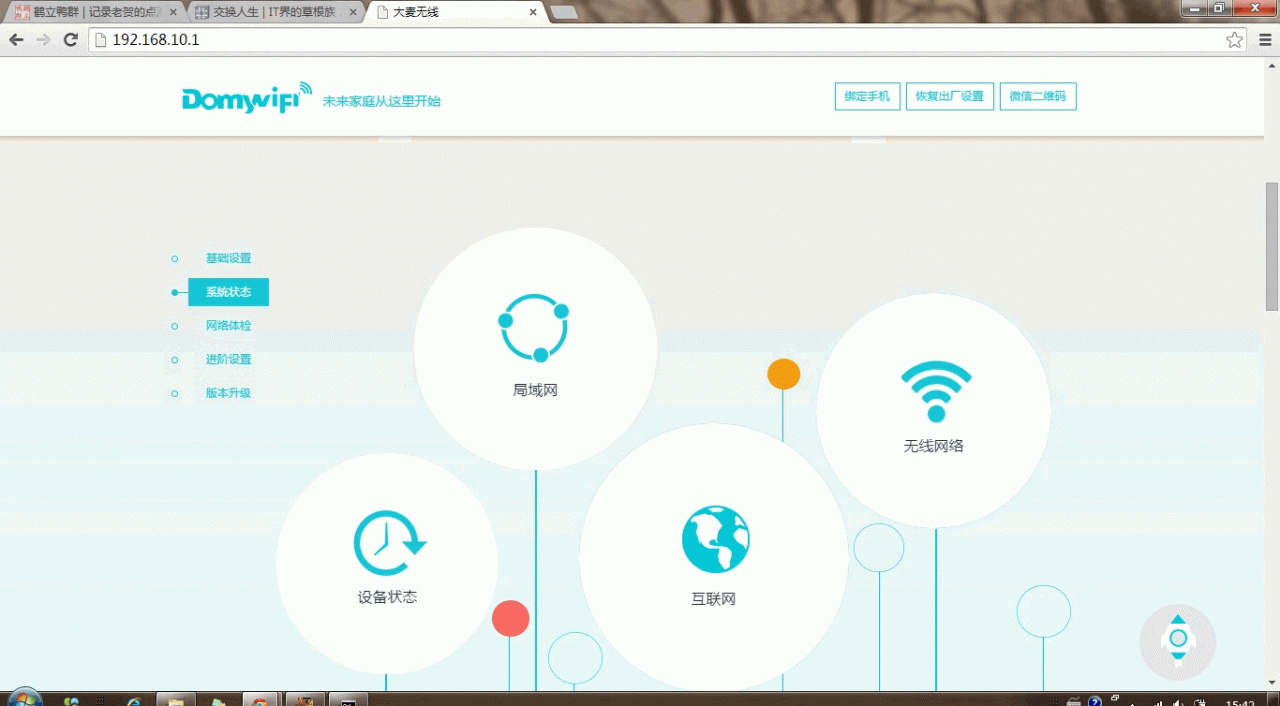
系统状态里,可以查看设备状态、局域网IP、互联网IP以及无线等等。当鼠标指到圆盘上面时就会看到翻牌效果啦!本人在此精心做了一个GIF的动态图片,哈哈!
大麦无线路由器设置向导及UI界面

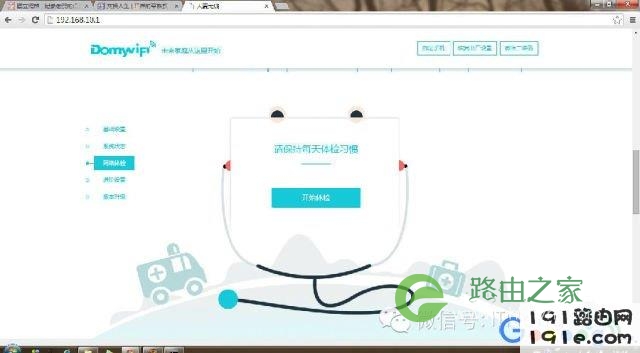
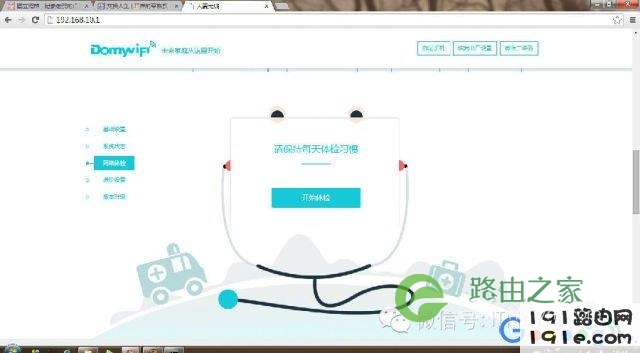
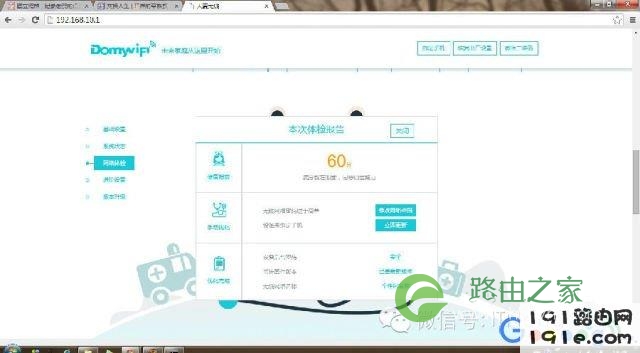
网络体检里,可以检测当前你的大麦无线网络的安全状况,我来检测下我的哈。

大麦无线路由器设置向导及UI界面

额,不好意思。60分,这算及格么?当然不算了,哈哈。懒得改密码了,我的密码是8个数字。所以安全性会很差,建议大家密码设置长一点,再加上字母和大小写等。可以有效防止蹭网了。
大麦无线路由器设置向导及UI界面

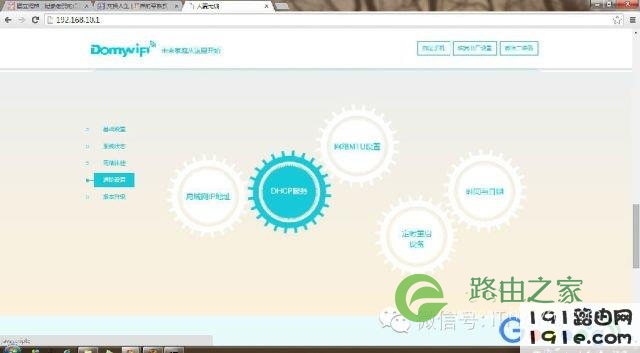
进阶设置,就是大麦无线的高级功能了。还可以设定自动重启时间,不错吧!

大麦无线路由器设置向导及UI界面

最后一项是版本升级!

大麦无线路由器设置向导及UI界面

以上就是大麦无线路由器的设置向导和UI界面。是不是着急想要一台了?哈哈,别急!实机已经出来,批量投放市场是迟早的事情了。

本文来自投稿,不代表路由百科立场,如若转载,请注明出处:https://www.qh4321.com/28003.html

(0)

相关推荐

  • 360随身wifi安装步骤图解

    原标题:"如何安装360wifi?360随身wifi安装使用图文教程"相关路由器设置经验分享。 – 来源:路由器之家

    360随身wif购买来以后,使用起来可以有效的减少手机自身流量。那”

    2021年2月6日
    0
  • 升级Win10系统后风扇响声很大的解决方法

    不少用户升级Win10后风扇就一直狂转,响声很大。这是因为Win10系统默认散热方式为主动,只要改成被动就行了。下面就来具体介绍一下升级Win10系统后风扇响声很大的解决方法。操作步骤如下:1、打开控制面板 找到电源选项,在选择的电源计划后面点击 更改计划设置 ;2、点击 更改高级电源设置 ;3、

    2021年8月25日
    0
  • 手机设置斐讯无线路由器操作步骤

    原标题:"怎么用手机设置斐讯无线路由器"相关路由器设置经验分享。 – 来源:路由器之家

    没有电脑的话怎么用手机设置斐讯无线路由器呢?今天路由器之家就告诉大家设置方法:

    2021年2月2日
    0
  • 如何用中国联通【阳光极速宽带卡】上网

    首先要把猫和电脑连上(猫的电源插上,电话线一头连在猫上一头插入宿舍的电话线接口,网线一头连在猫上一头插入电脑网口)。一个人用的话可以直接看下一步骤,多人用的话猫和路由连接如下图:(注:需要注意的是,如果不是新的无线路由,在连猫之前要重置路由(按住重置键5秒松开),再按说明书对路由重新进行设置,说明

    2021年9月1日
    0
  • 路由器无法登录网桥管理界面解决方法

    导读:路由器无法登录网桥管理界面怎么办?使用TP-LINK路由器无线网桥,无法登录网桥的管理界面,请按照如下方法进行排查:1、确认设备的登录IP地址TP-LINK网桥分为单只装和套装产品,”

    2021年1月19日
    0
  • 路由器经常丢包、掉线解决方法大全

    路由器老掉线是经常出现的问题,你上网都可能遇到:丢包、上网慢、掉线、上不去网、不能浏览网页、卡、信号差、误码率高、信号延迟、连接失败、不稳定、上不去、死机、无故中断等现象,这到底是怎么回事,如何解决

    2023年6月29日
    0