
原标题:"打开192.168.1.1是我的e家怎么办,如何打开路由器"的相关教程资料分享。- 【路由器之家】编辑整理。
为什么很多用户在浏览器中输入192.168.1.1之后打开的是电信我的e家登录界面,而不是路由器的登录界面?
打开192.168.1.1直接出现我的e家很大原因是因为路由器IP地址冲突造成的,当然也不排除是路由器连接不正确,下面我们看看如何解决吧。

一、首先确保路由器连接正确
常见错误连接方式:
很多人在连接路由器的时候,把电信光猫连接到了路由器的LAN(1234)接口;电脑用网线也连接到LAN(1234)接口。这样连接后,打开192.168.1.1的时候,就会出现我的e家页面,而不是路由器的。
正确连接方式:
电信光猫请用网线连接到路由器的WAN接口;电脑用网线连接到路由器的LAN(1234)接口。这样连接后,在浏览器中输入192.168.1.1,打开的就是路由器的界面了。
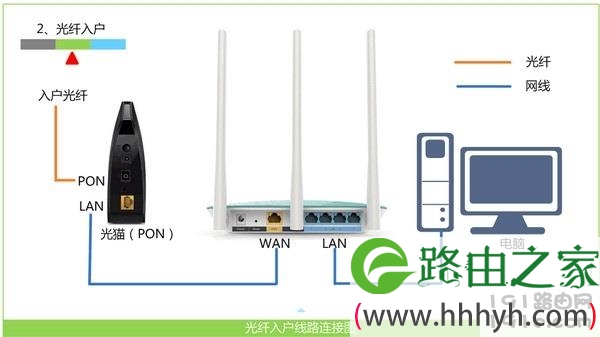
正确连接路由器、电信光猫、电脑
二、路由器与光猫IP冲突
这种情况就是路由器与光猫的IP相同造成的。也就是两个设备的地址都是192.168.1.1,从而导致打开的是我的e家界面。
而如果路由器与电信光猫IP地址冲突时那就是要修改路由器的IP地址了。
如何修改路由器地址:
1、拔掉路由器WAN接口连接光猫的网线,仅让电脑连接到路由器的LAN接口。
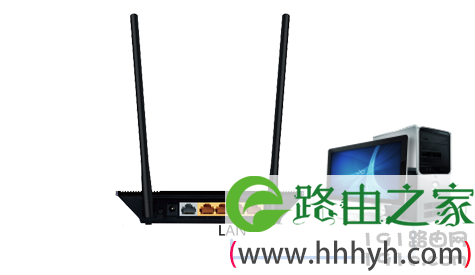
仅让电脑连接到路由器的LAN接口
重要说明:
设置路由器的时候,并不需要电脑能够上网的;只要电脑用网线连接到路由器的LAN接口,就可以打开路由器的设置页面,对路由器进行设置的。
2、此时在浏览器中输入192.168.1.1,就能打开路由器的登录界面了,登陆到路由器的设置页面。
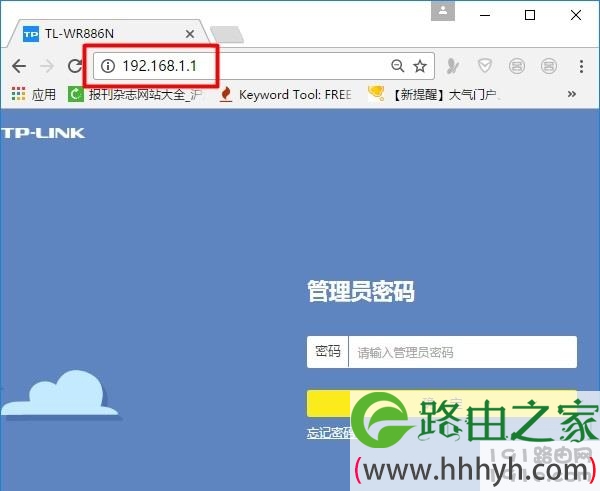
打开路由器的设置页面
3、在路由器的设置页面,找到“LAN口设置”(局域网设置、内部网络设置),把IP地址修改为:192.168.2.1,如下图所示。
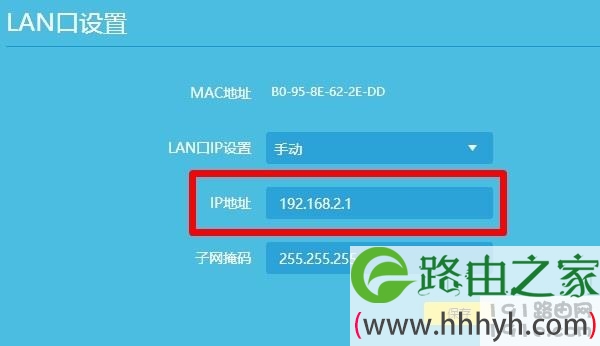
修改路由器的IP地址
4、修改路由器的IP地址后,在把路由器的WAN接口连接到光猫。
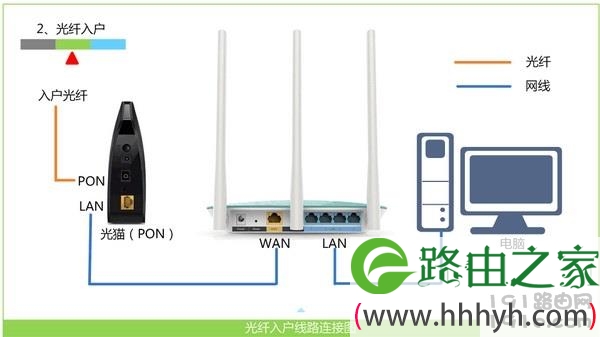
再次把电信光猫连接到路由器的WAN接口
重要说明:
修改之后,就需要使用修改后的IP地址来打开路由器了,本例修改的192.168.2.1,你直接打开这个地址就可以了登录了。
三、路由器IP不是192.168.1.1
1、如何查看路由器默认登录地址
不同的路由器可能使用的登录地址不同,所以在设置之前尽量看看说明书,看看路由器地址是多少。
例如很多路由器使用域名作为路由器地址,例如:
新版TP-Link路由器登录地址是:tplogin.cn
新版水星路由器登录地址是:melogin.cn
新版迅捷路由器登录地址是:falogin.cn
所以,请先确认下你这台路由器的默认登录地址到底是多少?可以在路由器底部标签中,查看到该路由器的登录地址信息,如下图所示。
2、路由器IP被修改了
上面第二步中,已经介绍了路由器的IP地址是可以修改的,并且介绍了具体的修改方法。
另外,有些路由器在检测到IP冲突的时候,会自动修改自己的IP地址。
无论是手动修改了路由器的IP地址,还是路由器自动修改了IP地址;只要路由器的IP地址被修改了,我们就要使用修改后的IP地址,才能打开路由器的登录界面了。
如果路由器的IP已经修改了,但继续使用192.168.1.1这个IP登录,就有可能打开我的e家(电信光猫)登录界面。
查看路由器的真正IP:
正确连接路由器后,可以通过查看电脑中的IP地址信息,来确定路由器目前真正的IP地址,如下图所示。“IPv4默认网关”选项后面的IP地址:192.168.0.1,就是这台路由器目前真正的IP地址。
如果你不知道如何查看电脑中的IP地址信息,可以点击阅读下面的教程:
电脑本机IP地址查看方法
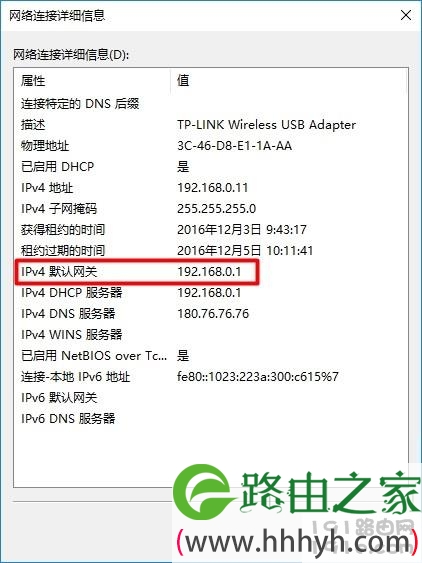
“IPv4默认网关”就是路由器的真正IP
也就是我这台路由器的IP地址被修改成192.168.0.1了,现在需要在浏览器中输入192.168.0.1,才能打开路由器的登录界面。
以上就是192.168.1.1是我的e家而不是路由器界面的解决办法,大家按照上面3个方面进行排查、修改,这个问题就可以得到解决的。
本文来自投稿,不代表路由百科立场,如若转载,请注明出处:https://www.qh4321.com/27981.html