

原标题:"路由器桥接成功但上不了网怎么办?【图】"的相关路由器192.168.1.1登陆页面设置教程资料分享。- 来源:【路由器之家】。
不少用户向鸿哥反映,路由器无线桥接设置成功了,但是不能上网。
在副路由器的设置页面,查看桥接状态,显示桥接成功了;但是电脑有线连接副路由器,或者手机无线连接到副路由器都不能上网。
路由器出现桥接成功但上不了的问题,鸿哥建议大家排查以下几个方面:
1、检查副路由器设置
2、检查主路由器设置
3、检查信号强度
4、检查环路问题
5、兼容性问题
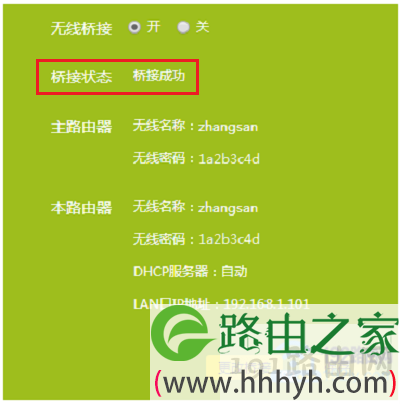
路由器桥接成功但上不了网
一、检查副路由器设置
在设置无线桥接的时候,副路由器中有2个地方需要注意:
1、修改LAN口IP地址
副路由器的IP地址,需要修改成与主路由器的IP地址,在同一个网段中;并且不能与主路由器的ip地址相同,否则可能存在ip地址冲突。
实例列举:
如果主路由器的IP地址是:192.168.0.1;副路由器的ip地址,需要修改为:192.168.0.2-192.168.0.254范围中的一个ip地址。
如果主路由器的IP地址是:192.168.1.1;副路由器的ip地址,需要修改为:192.168.1.2-192.168.1.254范围中的一个ip地址。
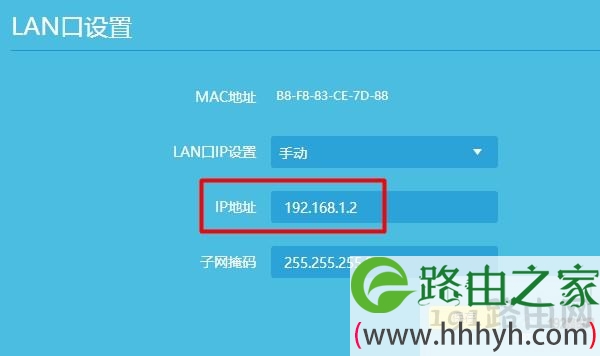
修改副路由ip地址,与主路由器ip在同一个网段
重要说明:
目前很多路由器,在设置无线桥接的时候,会自动修改LAN口ip地址,或者自动从主路由器获取一个IP地址,那么就不需要手动修改了。

有些路由器会自动修改ip地址,注意记录页面中的ip地址
2、关闭DHCP服务器
在设置无线桥接的时候,副路由器中的DHCP服务器一定要关闭;否则电脑、手机可能从副路由器的DHCP服务器获取IP地址,导致不能上网。
在副路由器的设置页面,找到“DHCP服务器”的选项,手动关闭DHCP服务器,如下图所示。
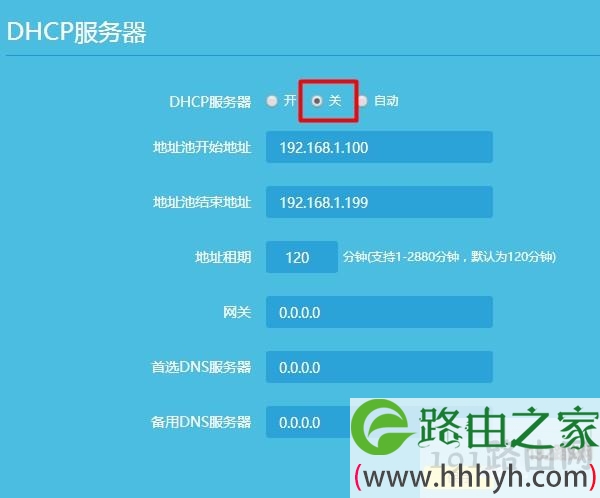
关闭副路由器的DHCP服务器
重要说明:
修改副路由器的LAN口ip地址,关闭DHCP服务器后,一定要把副路由器重启一次,确保设置生效。
二、检查主路由器设置
请关闭主路由器中的 上网控制、家长控制 等用来控制电脑、手机上网的功能。因为如果启用了这些功能,设置不合理的话,就会导致副路由器连不上网。
所以,请在你的主路由器中,找到 上网控制、家长控制 等功能,将其关闭掉。

主路由器中关闭 家长控制
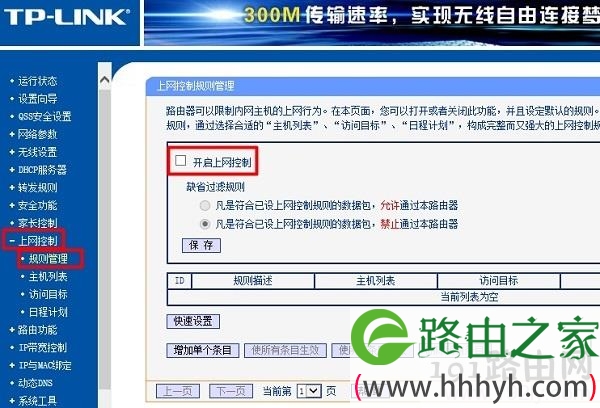
主路由器中关闭 上网控制
三、检查信号强度
如果副路由器距离主路由器太远,会导致副路由器接收到主路由器的信号非常弱,造成桥接后网络不稳定,影响到副路由器的正常上网。
建议调整副路由器的摆放位置,让副路由器靠近主路由器。然后在副路由器中,重新设置桥接主路由器的信号,并观察搜索到主路由器的信号强度,确保有2格或者20db以上。
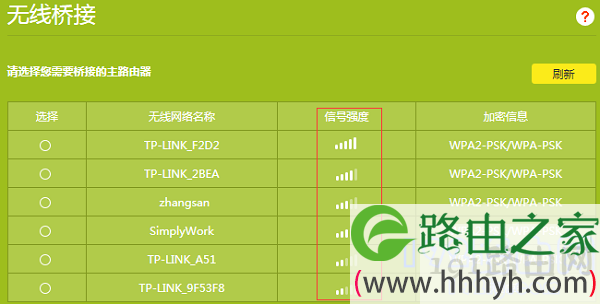
检查信号强度
四、检查环路问题
1、两个路由器设置无线桥接后,那么两个路由器之间,一定不能再用网线进行连接。
2、如果主路由器、副路由器都是双频路由器,在设置无线桥接的时候,只能使用2.4G 或者 5G 进行桥接,不能同时使用2个频段无线都桥接。
五、兼容性问题
设置无线桥接的时候,主路由器、副路由器,最好使用同一个厂家的产品。因为不同厂家的无线路由器,在设置无线桥接的时候,可能存在兼容性的问题,导致无线桥接不成功,或者桥接成功后不能上网。
相关文章:
两个路由器有线桥接好还是无线桥接好?
新版水星路由器无线桥接设置图解教程
新版tplink无线桥接设置方法
两个迅捷(FAST)路由器怎么设置无线桥接?
两个腾达无线路由器无线桥接怎么设置?
本文来自投稿,不代表路由百科立场,如若转载,请注明出处:https://www.qh4321.com/27872.html