win7怎么创建宽带连接快捷方式步骤【图】

原标题:"win7怎么创建宽带连接?【图】"的相关路由器192.168.1.1登陆页面设置教程资料分享。- 来源:路由器之家。

本文介绍了Windows 7系统上创建宽带连接的方法,不少网友”

win7怎么创建宽带连接快捷方式步骤【图】

原标题:"win7怎么创建宽带连接?【图】"的相关路由器192.168.1.1登陆页面设置教程资料分享。- 来源:【路由器之家】。

本文介绍了Windows 7系统上创建宽带连接的方法,不少网友反映,不知道怎么在Windows 7电脑上创建宽带连接;因此,本文对这个这个问题进行详细的介绍。

1、打开网络和共享中心:

(1)、找到Windows 7系统桌面上的“网络”图标——>右击选择“属性”
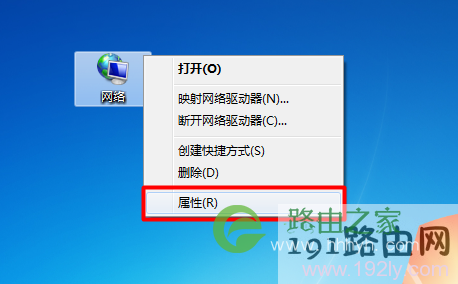
Windows 7网络属性

(2)、或者点击Windows 7系统右下角的电脑小图标——>右击选择“打开网络和共享中心”
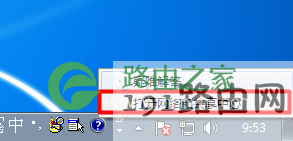
点击Windows 7右下角电脑图标

注意问题:(1)、(2)两种方法都可以打开网络和共享中心,用户选择其中一种方法进行操作即可。

2、点击“设置新的连接或网络”
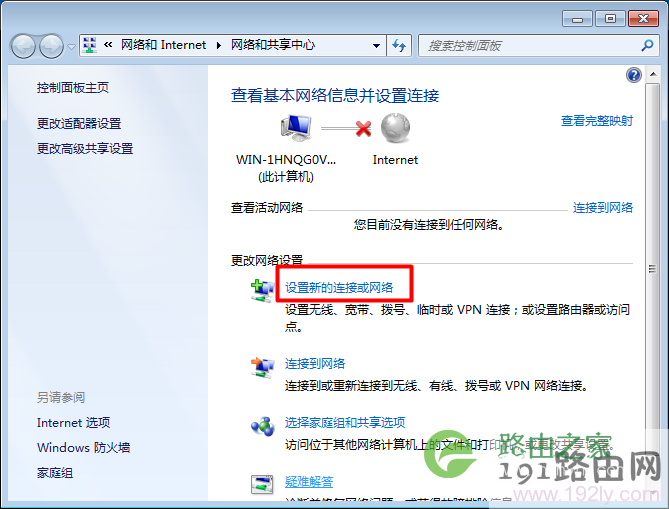
点击设置心得连接或网络

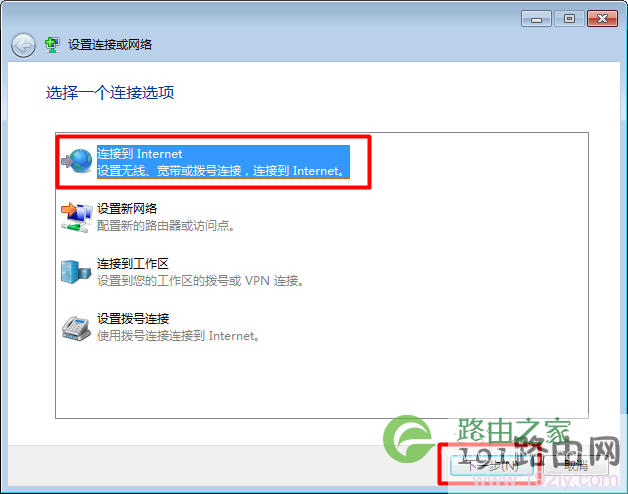
3、选择“连接到Internet”——>点击“下一步”。

选择连接到Internet选项

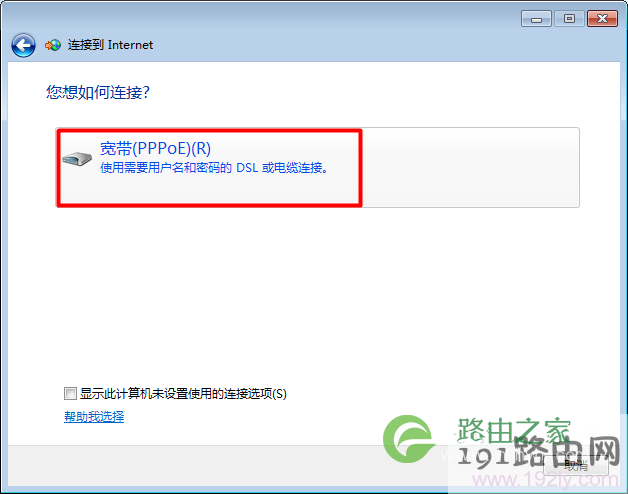
4、点击“宽带(PPPoE)(R)”

选择宽带pppoe

5、“用户名”后面输入宽带账号——>“密码”输入宽带密码——>“连接名称”默认是:宽带连接(用户可以自定义修改的)——>点击“连接”。
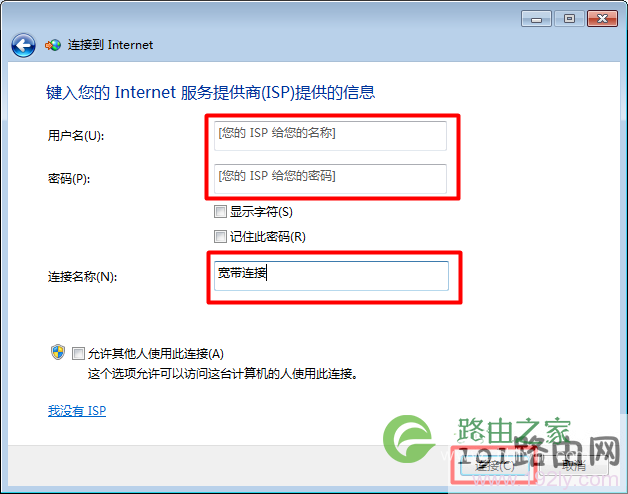
填写宽带用户名和密码

如果输入的宽带帐号和宽带密码正确,那么就可以通过宽带连接上网了。

6、查看“宽带连接”:在“网络和共享中心”点击“更改适配器设置”
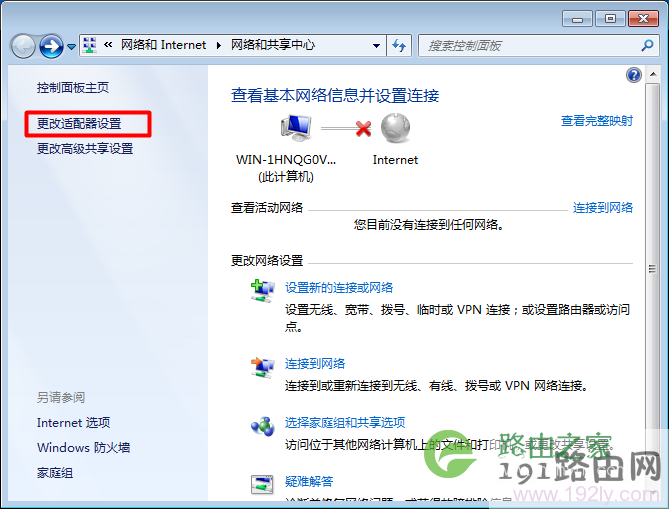
点击更改适配器

然后就可以查看到刚才建立的“宽带连接”选项了。

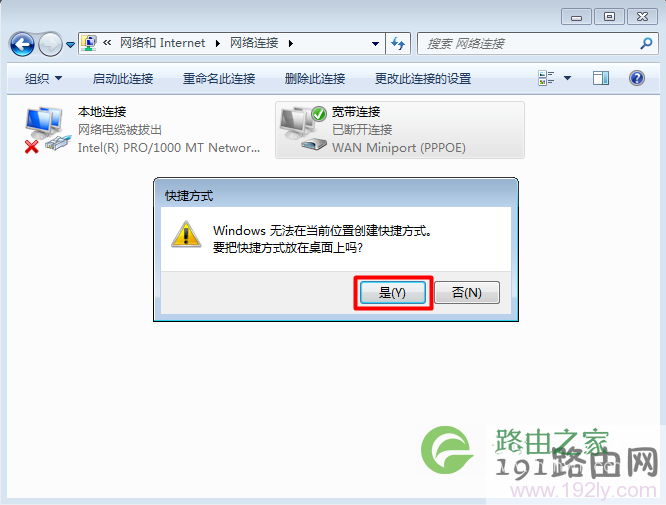
7、在桌面创建“宽带连接”快捷方式:右击“宽带连接”选择:创建快捷方式
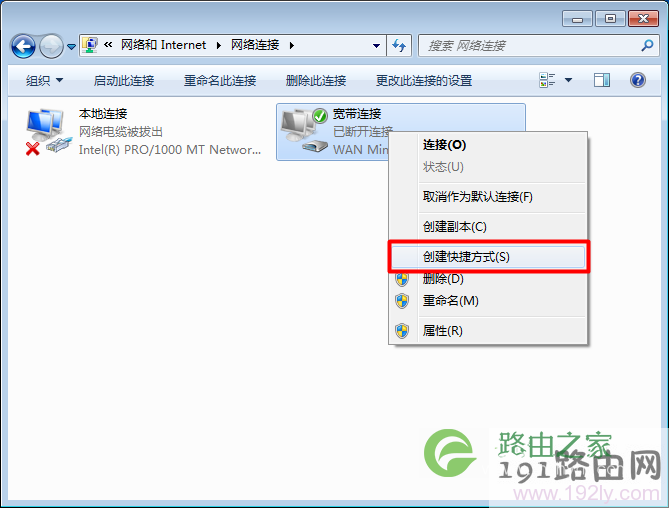
宽带连接创建桌面快捷方式

在弹出对话框中选择:是

宽带连接创建桌面快捷方式对话框中选择是

然后在桌面上就可以看到“宽带连接”的快捷方式了。

Windows 7桌面上的快捷方式

本文来自投稿,不代表路由百科立场,如若转载,请注明出处:https://www.qh4321.com/27698.html

(0)

相关推荐

  • TP-Link TD-W89941N路由器V4.0一体机ADSL无线路由模式设置上网

    TP-Link TD-W89941N V4.0路由一体机的ADSL无线路由模式的设置方法,TD-W89941N一体机有V1.0、V3.0、V4.0和V5.0几个版本,各个版本之间在具体的设置步骤上面有一些不同,因此请先弄清楚自己的版本号。

    2021年3月7日
    0
  • 电脑硬件知识大全菜鸟必备

    原标题:"电脑硬件知识的快速入门了解"的相关路由器设置教程资料分享。- 来源:路由器之家。

    关于电脑的硬件,下面小编带大家快速了解一下。当初小编为什么接触这一行,就是看”

    2021年1月26日
    0
  • tplogin.cn登录入口手机设置步骤

    原标题:"tplogin.cn登录入口使用手机如何进入设置"关于路由器设置教程分享。 – 来源:路由器之家 – 编辑:小元。tplogin.cn是tplink路由器管理界面登录入口;很多用户反映不会使”

    2021年2月9日
    0
  • 192.168.1.1进入路由器修改密码步骤【图】

    原标题:"打开192.168.1.1进入路由器修改密码"关于路由器设置教程分享。 – 来源:路由器之家 – 编辑:小元。
    如果需要对路由器进行设置以及修改路由器密码,就必须进入到路由器控”

    2021年1月27日
    0
  • 关于路由器恢复出厂设置的讲解(图文)

    有很多情况我们都要恢复出厂设置,手机、电脑等等相关的都有此类功能,路由器也有恢复出厂设置的功能,但是本站小编提醒您在恢复出厂设置之前一定要把相关的上网的账号密码保存好,以免恢复了出厂设置之后麻烦。”

    2021年1月27日
    0
  • 怎么查看笔记本电脑内存条型号?

    由于在电脑设备管理器、系统中,无法详细的看到笔记本内存的品牌以及具体的相关型号,因此很多新买笔记本朋友所经常会问到这样一个问题:怎么查看笔记本内存条型号?对于这个问题,通常有两种方法,一种是进入笔记本bios,另外一种就是借助电脑硬件检测工具,检测一下就知道了。下面为大家详细介绍下。怎么查看笔记本

    2021年9月23日
    0