
原标题:"笔记本连不上wifi怎么办?【图】"的相关路由器192.168.1.1登陆页面设置教程资料分享。- 来源:【路由器之家】。
不少用户使用笔记本的时候,会遇到连不上wifi的问题。所以,在本文中,就将给大家详细介绍,笔记本电脑连不上wifi时的解决办法。
重要提示:
请注意区分你的问题,本文解释的是,笔记本电脑连不上wifi信号的解决办法。
如果你的问题是,笔记本电脑连接wifi后不能上网,这个问题的解决办法,请阅读教程:
笔记本连接wifi不能上网怎么办?
造成笔记本电脑连不上wifi的原因是多种多多样的,比较常见的原因主要有以下几种:
1、密码错误
2、缓存问题
3、干扰问题
4、限制连接
5、不支持5G
6、带机量问题
7、路由器问题
这几个问题对应的解决办法,下面鸿哥会分别进行介绍,如果你是新手、建议仔细阅读后续内容。
一、密码错误
在连接wifi上网时,需要输入正确的密码,笔记本才能连接到这个wifi信号的。如果输入的密码错误,肯定会导致连接失败。
所以,当你的笔记本连不上wifi时,首先应该检查的就是:连接时输入的密码是否正确?
温馨提示:
如果wifi是自己家的,可以让你的笔记本电脑,用网线连接到路由器,然后登录到路由器的设置界面,查看wifi密码,确保正确无误。
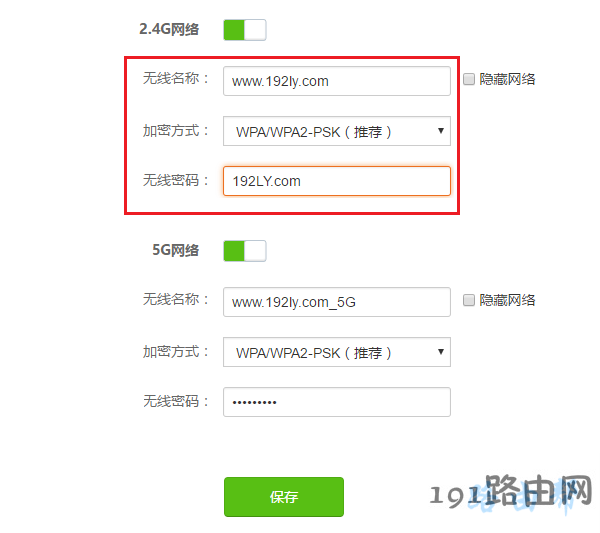
查看wifi密码
如果不知道如何用电脑,登陆到路由器的设置界面查看wifi密码,可以先阅读下面的文章,根据文章中介绍的方法进行操作。
怎么查看/修改wifi密码?
二、缓存问题
如果你的笔记本电脑,之前是可以连接上wifi信号的;但是,当你修改wifi密码后,就出现连不上wifi信号的问题。
这种情况,多半就是笔记本电脑中,缓存的wifi密码未更新,所以导致了笔记本连不上wifi信号。
解决办法:
删除笔记本电脑中缓存的wifi记录,然后重新连接,输入修改后的wifi密码,就可以连上wifi了。
如果不清楚如何删除wifi记录,请阅读下面的文章,并根据文章中介绍的方法操作。
笔记本电脑怎么删除wifi记录?
三、干扰问题
1、如果你的路由器是放在电冰箱、电磁炉、微波炉等电器旁边的,那么这些家用电器,可能会干扰路由器的wifi信号,造成笔记本连不上wifi信号。
解决办法:
移动你家里的路由器,把它放置在原理电冰箱、电磁炉、微波炉等家用电器的位置。
2、如果附近有大量的无线路由器在工作,那么可能造成wifi信道的拥挤,从而使你的笔记本电脑,连不上自己家的wifi信号了。
解决办法:
(1)、如果是双频的无线路由器,那么尽量让你的笔记本,连接5G的wifi信号上网。因为5G的wifi信号,干扰非常小。
(2)、如果是2.4G的路由器,请把路由器中的无线信道(wifi信道),在 1、6、11 这3个中选择一个。因为 1、6、11 这3个信道受到的干扰是最小的。
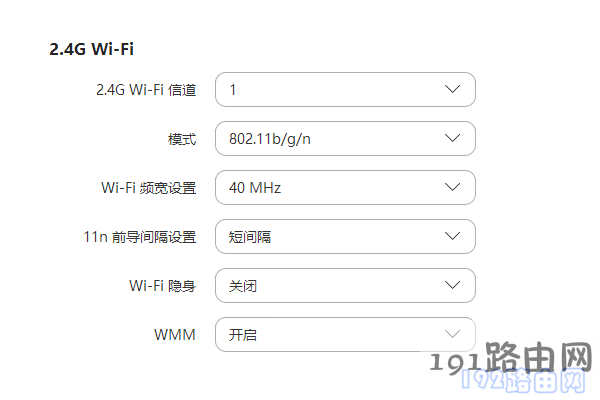
修改无线信道(Wi-Fi信道)
四、限制连接
目前市面上的家用无线路由器,几乎都可以设置禁用某个电脑、手机上网。如果你的笔记本电脑,已经被路由器限制连接了,那么肯定连不上wifi信号了。
解决办法:
(1)、电脑用网线连接到路由器,登录到路由器的设置界面,查找、关闭相关的限制功能。
(2)、很多新手用户,对路由器操作不熟悉,关闭相关的功能可能非常的困难。
对于这类用户,鸿哥觉得,你可以直接把你的路由器恢复出厂设置,然后重新设置路由器上网。恢复出厂设置,以及重新设置路由器的教程如下:
无线路由器怎么恢复出厂设置?
无线路由器怎么设置?(电脑)
无线路由器用手机怎么设置?
五、不支持5G
目前还有一些笔记本电脑、手机不支持5G的wifi,如果你的笔记本电脑,并不支持5G的wifi,那么在连接5G的wifi时 ,肯定是无法成功连接的。
温馨提示:
如果你是2.4G的wifi连接不上,那么可以忽略这个因数。
六、带机量问题
可能很多人不知道,我们所使用的无线路由器,还有一个带机量的参数。
带机量指的是,同时连接路由器上网的电脑、手机等终端的数量。
例如一个路由器的带机量是:30,就表示允许同时有30个电脑、手机连接路由器上网,如果超过这个连接数量,路由器可能就无法支持了。
而普通的家用无线路由器,其带机量一般只有10多个左右,如果超过带机量,笔记本连接wifi时,就会出现连不上的问题。
解决办法:
联系你的路由器厂家,查询你路由器的带机量,如果带机量无法满足你的使用需求,请更换带机量更大的路由器。
七、路由器问题
有一些路由器质量可能不是太好,长时间运行,会出现网络不稳定、死机等一系列的问题。如果前面所有的方法都尝试过了,但问题无法解决,那么可以试一下以下的方法:
1、你可以尝试给路由器断电,等待几分钟,然后在把电源接通,看下问题是否得到解决?
2、把你的路由器恢复出厂设置,然后重新设置路由器上网。具体的操作,请查阅教程:
无线路由器怎么恢复出厂设置?
无线路由器怎么设置?(电脑)
本文来自投稿,不代表路由百科立场,如若转载,请注明出处:https://www.qh4321.com/27635.html