天翼网关能当wifi用吗【图】

原标题:"天翼网关怎么设置wifi密码?【图】"的相关路由器192.168.1.1登陆页面设置教程资料分享。- 来源:路由器之家。

问:天翼网关怎么设置wifi密码?

答:无论是设置网关的wif”

原标题:”天翼网关怎么设置wifi密码?【图】”的相关路由器192.168.1.1登陆页面设置教程资料分享。- 来源:【路由器之家】。

天翼网关能当wifi用吗【图】

问:天翼网关怎么设置wifi密码?

答:无论是设置网关的wifi密码,还是路由器的wifi密码,均需要先登录到这个设备的管理页面,然后找到 Wi-Fi设置 或者 无线设置,就可以重新设置wifi密码了,详细操作步骤如下:

PS:天翼网关,还有一种通俗的叫法:电信的光猫、电信宽带猫。大家以后见到这种说法的时候,希望你能明白指的就是天翼网关。

1、在电脑的浏览器中输入:192.168.1.1,可以打开天翼网关的登录页面 ——> 输入 登录用户名和密码,就可以进入到天翼网关的设置页面了,如下图所示。
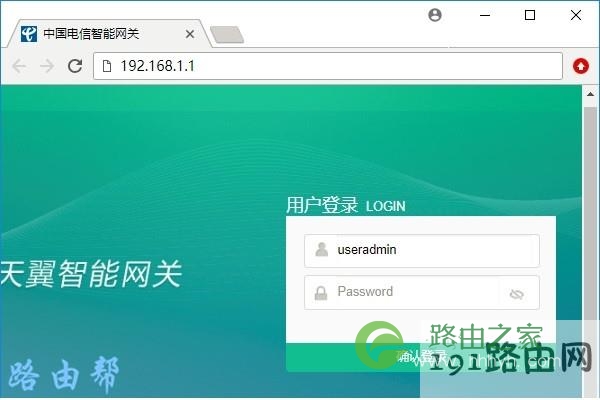
天翼网关登录页面

天翼网关登录页面

重要提示:

天翼网关的默认登录用户名和密码,可以在网关机身底部的铭牌中查看到,如下图所示。
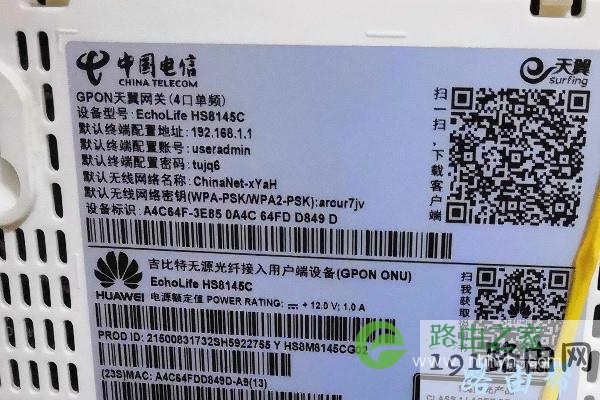
查看默认的登录用户名和密码

查看默认的登录用户名和密码

2、在天翼网关的管理页面中,点击:WiFi设置 这个功能选项打开,在打开后的页面中,就可以重新设置wifi密码了,如下图所示。
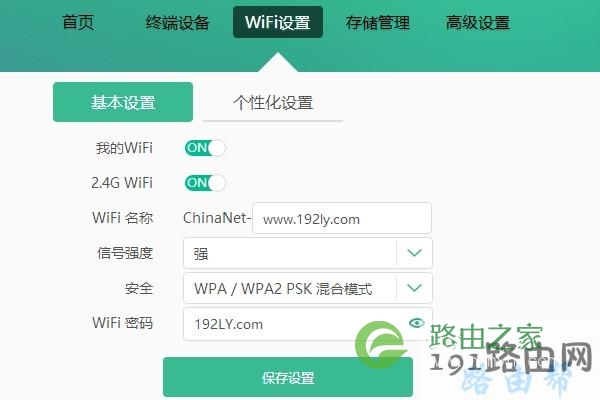
设置天翼网关wifi密码

设置天翼网关wifi密码

重要提示:

(1)、现在各种各样的蹭网软件是层出不穷,为了提升自己wifi的安全性,避免被别人蹭网,最好是用:大写字母、小写字母、数字、符号 的组合来设置wifi密码,并且密码长度大于8位。

(2)、如果修改wifi密码后,出现了手机、笔记本电脑连不上wifi信号的问题,可以阅读下面的文章,查看这个问题的解决办法。

Wi-Fi改密码后电脑连不上怎么办?

Wi-Fi改密码后手机连不上怎么办?

补充说明:

必须要确保你的天翼网关自己可以上网,否则设置它的wifi名称和密码后,是无法使用的。

有些地方安装好宽带后,天翼网关就可以上网了,自带的wifi也可以使用的。

但是,很多地方,安装宽带后,天翼网关自己是不能上网的,需要用路由器来拨号上网。 这种情况下,如果想用网关自动的wifi,需要把光猫改为路由模式,然后设置光猫拨号上网。

本文来自投稿,不代表路由百科立场,如若转载,请注明出处:https://www.qh4321.com/27579.html

(0)

相关推荐

  • TP-Link无线路由器上网设置方法

    新买的TP-Link无线路由器怎么设置才能上网?在淘宝上新买了一个TP-Link无线路由器,然后按照说明书上的要求,进行了设置。可是设置后还是不能上网,请问一台新买的TP-Link无线路由器,要怎么设置才可

    2021年3月17日
    0
  • 电脑设置固定IP地址步骤

    原标题:"如何给电脑设置固定IP地址"关于路由器设置教程分享。 – 来源:路由器之家 – 编辑:小元。1)Windows 2000/XP参数设置:右击桌面网上邻居→选择“属性”→在网卡对应的“本”

    2021年1月4日
    0
  • 贝尔金无线路由器常见故障大全解析

    原标题:"贝尔金无线路由器常见故障"相关路由器设置经验分享。 – 来源:路由器之家  贝尔金无线路由器造型时尚,完全颠覆了传统路由器的设计思路,深受消费者的喜爱,但其在使用过”

    2021年2月20日
    0
  • 192.168.1.1打不开设置页面Windows 10的解决方法

    Win10打不开192.168.1.1怎么办?电脑用的Win10系统,用电脑设置路由器的时候,路由器的192.168.1.1登陆页面打不开,为什么用Win10电脑打不开192.168.1.1,要怎么设置才能打开?

    2021年3月7日
    0
  • 局域网ping不到其他设备怎么办

    电脑无法连接到网络打印机,ping了一下发现能找到路由器但是找不到局域网中的其他设备。下面是小编给大家整理的一些有关局域网ping不到其他设备的解决方法,希望对大家有帮助!局域网ping不到其他设备的解决方法:因为打印机驱动软件找不到网络打印机,所以第一时间打开CMD程序测试一下网络连通。结果发现

    2021年9月25日
    0
  • 怎么安装路由器上网

    怎么安装路由器上网,路由器应如何安装和设置。 首先,你要认识路由器,一般家用的4口路由器上面有1个电源接口,1个复位按钮(一般都是个洞洞)还有5个RJ45网线口,其中1个是WAN口,其功能是连接上行,还有4个是LAN口,每个LAN口上标有数字,其功能是连接各个”

    2022年6月13日
    0