电脑上更改无线网密码【图】

原标题:"电脑怎么设置无线网密码?【图】"的相关路由器192.168.1.1登陆页面设置教程资料分享。- 来源:路由器之家。

请问大家:电脑怎么设置无线网密码?

答:在电脑浏览器中,登”

电脑上更改无线网密码【图】

原标题:"电脑怎么设置无线网密码?【图】"的相关路由器192.168.1.1登陆页面设置教程资料分享。- 来源:【路由器之家】。

请问大家:电脑怎么设置无线网密码?

答:在电脑浏览器中,登录到路由器的设置页面,然后打开 无线设置 或者 Wi-Fi设置 这个选项,就可以设置无线网密码了,具体的设置步骤如下。

温馨提示:

除了用电脑设置无线网密码,还可以用手机设置无线网密码,具体的设置步骤,请参考下面文章:

手机怎么改无线网密码?

wifi

设置步骤:

1、如果不知道自己路由器的登录地址,请在路由器底部的铭牌中查看。 如果已经知道登录地址了,请直接从第2步开始操作。

下面用一台腾达路由器进行演示,该路由器的登录地址是:tendawifi.com,如下图所示。

查看路由器登录地址

查看路由器登录地址

重要提示:

如果你的路由器铭牌中,没有“登录地址(登陆地址)” 这个选项,请注意查看:管理页面、管理地址、WEB地址、路由器地址、路由器IP 这些选项,后面的信息就是登录地址了。

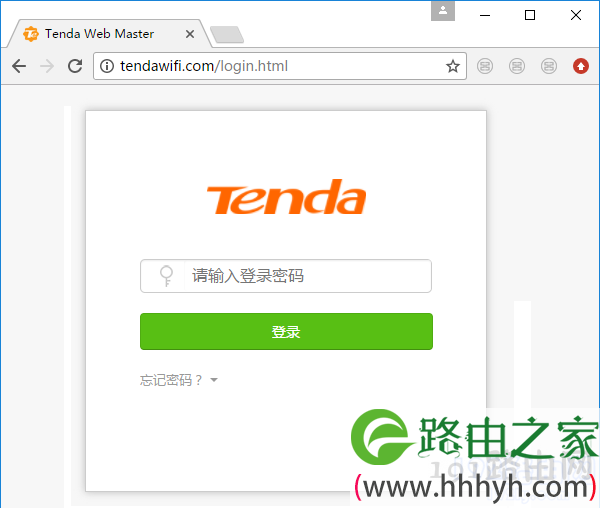
2、在电脑的浏览器中,输入上一步查看到的登录地址,打开路由器的登录页面 ——> 输入 登录密码(管理员密码),登录到路由器的设置界面,如下图所示。
登录到路由器设置页面

登录到路由器设置页面

可能遇到的问题:

(1)、在浏览器中输入登录地址后,打不开路由器的登录页面;出现这个问题的时候,请阅读下面的文章,查看对应的解决办法。

路由器登录不了怎么办?

(2)、在浏览器中打开了路由器的登录页面,但是登录密码(管理员密码)忘记了,不能登录到路由器的设置页面。 这种情况下,请阅读下面的文章,查看解决的办法。

路由器登录密码忘了怎么办?

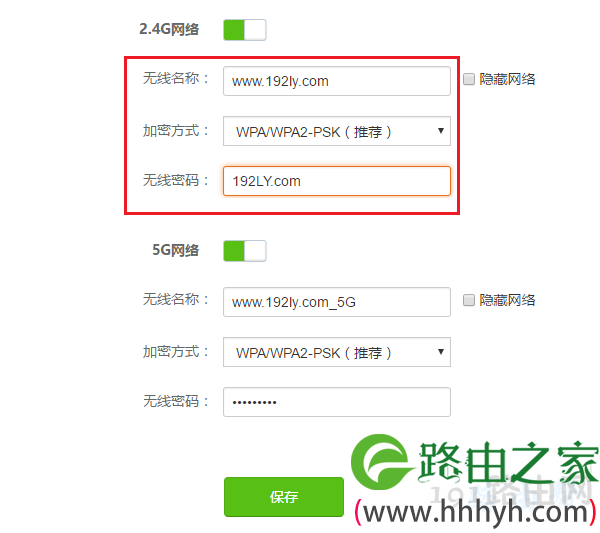
3、在路由器的设置页面中,打开 无线设置 或者 Wi-Fi设置 这个选项,就可以重新设置 无线网密码、无线网名称,如下图所示。
设置无线网密码

设置无线网密码

温馨提示:

无线网密码(wifi密码),应当包含有:大写字母、小写字母、数字、符号,并且密码在8位以上。 这样设置后,无线网的安全性最高,能够有效的避免被别人蹭网。

本文来自投稿,不代表路由百科立场,如若转载,请注明出处:https://www.qh4321.com/27568.html

(0)

相关推荐

  • tplogin.cn扩展器手机设置上网方法

    tplogin.cn扩展器的设置教程,其实tplogin.cn扩展器这个说法并不准确。目前TP-Link的扩展器,设置界面的网址是:tplogin.cn;因此,不少用户习惯性的问tplogin.cn扩展器怎么设置。

    2021年3月21日
    0
  • Win7无线网络连接成功,但右下角显示红叉怎么办

    在我们平时使用Win7系统的时候,可能不知道修改了什么设置,突然发现即便是系统正常上网,任务栏右下角的网络连接图标还是会出现一把小红叉,虽然不影响正常的上网工作,但是不正常的图标还是让人感觉别扭,按照如下方法将告诉您如何修复Win7网络连接图标。出现红叉的原因可能是Win7 UI组件无法正确接收到

    2021年9月9日
    0
  • 如何判断双显卡机型的两个显卡的驱动都已经安装成功

    1、按下 Windows徽标键+R 组合键,调出 运行 对话框,键入 devmgmt.msc ,然后单击 确定 调出 设备管理器 ;2、在 显示适配器 下面可以看到有两个设备,其前面既没有叹号、又没有问号,就表示两个显卡的驱动已经成功安装。下图为 Intel集显+NVIDIA显卡 配置;3、下图为

    2021年9月28日
    0
  • TP-Link路由器和迅捷(FAST)路由器无线桥接

    原标题:"TP-Link路由器和迅捷(FAST)路由器无线桥接的设置方"的相关教程资料分享。- 路由器之家编辑整理。
    迅捷(FAST)路由器和TP-Link路由器无线桥接的设置方法。其实任何品牌”

    2021年2月27日
    0
  • 小米路由器3手机怎么改密码?

    在本文中,鸿哥将给大家详细介绍,使用手机修改小米路由器3的wifi密码的方法。当你想用自己的手机,去修改小米路由器3的wifi密码时,鸿哥建议按照下面步骤操作:1、下载APP客户端2、连接路由器信号3、进入到设置界面4、修改Wi-Fi密码重要提示:(1)、如果家里面有电脑,也可以用电脑修改wifi密

    2021年5月24日
    0
  • 802.11无线局域网通用标准协议内容

    【导读】802.11无线局域网通用的标准路由器设置教程,下面路由器之家小编详细为大家介绍一下。802.11IEEE 802.11是现今无线局域网通用的标准,它是由电气和电子工程师协会(IEEE)所定

    2023年7月30日
    0