

原标题:"tp路由器部分网页无法打开"的相关路由器设置教程资料分享。- 来源:【路由器之家】。
tp路由器公司坚持自主研发、自主制造、自主营销,整合全球优质资源,形成强大的合力,那么你知道tp路由器部分网页无法打开的解决方法吗?下面是【路由器之家】小编整理的一些关于tp路由器部分网页无法打开的相关资料,供你参考。
tp路由器部分网页无法打开的解决方法:

可能原因:部分宽带线路的MTU值偏小,使得有些比较大的数据包无法通过。
解决办法:尝试将路由器WAN口的MTU值修改成1400或更小。
修改WAN口MTU值的方法:登录路由器的管理界面,点击 网络参数 >> WAN口设置,在WAN口设置页面点击高级设置(如果 WAN口连接类型 是 动态IP 或 静态IP,则没有 高级设置 选项,直接在WAN口设置页面修改MTU即可),将 数据包MTU(字节)修改为1400,点击 保存,如下图所示:
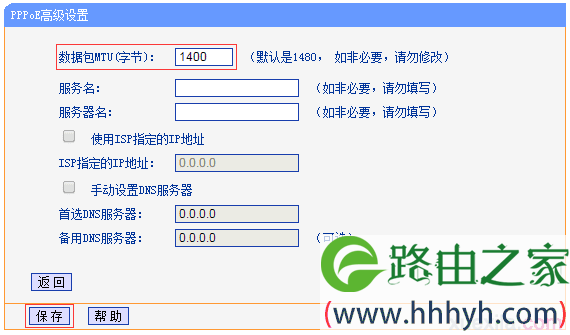
修改数据包MTU(字节)后没有立即生效,请在路由器的管理界面点击 系统工具 >> 重启路由器,点击 重启路由器,等待路由器重启完成后再打开网页测试。

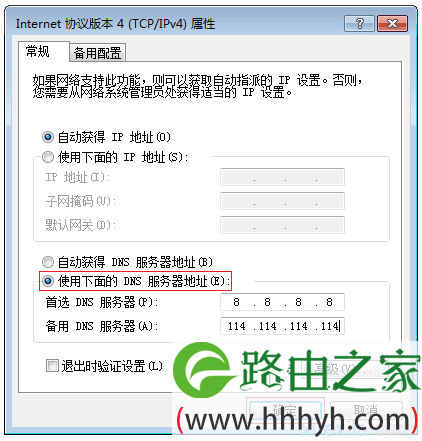
可能原因:上网终端的DNS服务器无法正确解析部分网站的域名。
解决方法:建议手动指定上网终端的DNS服务器地址,如果已经是手动指定,建议将DNS服务器地址修改为8.8.8.8或114.114.114.114。
以Windows7系统的电脑为例,右键 点击桌面上面的 网络 并选择 属性,进入到 网络和共享中心 页面,点击更改适配器设置,右键 点击 本地连接 并选择 属性,找到并点击 Internet协议版本4(TCP/IPv4),点击 属性,选择 使用下面的DNS服务器地址,填写DNS服务器地址,点击 确定。如下图所示:

可能原因:路由器里面开启了家长控制、上网控制(部分路由器为防火墙设置)功能,限制了内网终端的上网权限。
解决办法:关闭家长控制、上网控制等功能。设置方法如下:
1、关闭家长控制
登录路由器管理界面,点击 家长控制,选择 不启用,点击 保存。如下图所示:

2、关闭上网控制
在路由器管理界面,点击 上网控制 >> 规则管理,确认不勾选 开启上网控制,点击 保存。如下图所示:

完成上述操作,可尝试打开网页测试。

可能原因:带宽不足可能会导致一些门户网站无法打开或加载过慢。
解决办法:断开路由器下面其他的上网设备,重启路由器,路由器下面只连接一台设备上网试下。

可能原因:终端问题,如浏览器或系统问题。
解决办法:尝试更换其他终端打开网页,如果其他终端打开网页正常,可能是该终端问题,建议检查终端的问题。
如果其他终端也出现部分网页无法打开的问题,建议单机测试,将电脑直接连接宽带线上网,如果直接连接宽带线也不正常,可能是宽带线路问题,建议联系宽带服务商;如果连接宽带线路打开网页正常,可以尝试复位路由器重新设置。
看过文章“tp路由器部分网页无法打开”的人还看了:
1.TP-Link路由器设置登录地址大全
2.TP-LINK路由器软件升级图解教程
3.TP-link路由器设置教程
4.TP-LINK忘记用户名、忘记密码只需复位即可
5.TP-LINK复位方法
6.TP-Link没有无线信号的解决办法
7.TP-LINK路由器无法连接internet怎么办
8.TP-Link路由器固件升级具体步骤
9.TP-LINK利用MAC绑定限制上网用户
10.TP-Link无线路由器设置网址打不开怎么办
本文来自投稿,不代表路由百科立场,如若转载,请注明出处:https://www.qh4321.com/27458.html