笔记本如何设置无线路由器密码

原标题:"笔记本电脑怎么设置成无线路由器"的相关路由器设置教程资料分享。- 来源:路由器之家。
  当我们的笔记本电脑连接网线上网时,想让其他智能设备上网的话,可以将笔记本电”

笔记本如何设置无线路由器密码

原标题:"笔记本电脑怎么设置成无线路由器"的相关路由器设置教程资料分享。- 来源:【路由器之家】。

  当我们的笔记本电脑连接网线上网时,想让其他智能设备上网的话,可以将笔记本电脑设置成无线路由器,下面是【路由器之家】小编整理的笔记本电脑设置成无线路由器的方法,供您参考。

  笔记本电脑设置成无线路由器的方法

  1.首先。按菜单键+R键,打开运行,输入cmd。或者点击开始,在搜索栏中输入cmd
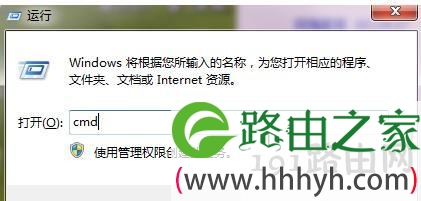
笔记本电脑怎么设置成无线路由器

  2.然后输入

  netsh wlan set hostednetwork mode=allow ssid=LJF key=a123456789

  ①

  其中mode是启用虚拟无线网卡。将mode改为disallow就是无线虚拟网卡了。②ssid:无线网名称,最好是用英文的,我这里取名为了。LJF,(其实是我的名字缩写)

  ②

  key:无线网密码,是要10个字符以上,就用字母加数字的组合吧!我这里是a123456789 。在这里只是需要改动的就是ssid和key后面的字符。自己想怎么设置就怎么设置,只要系统允许。相当与密码帐号的意思
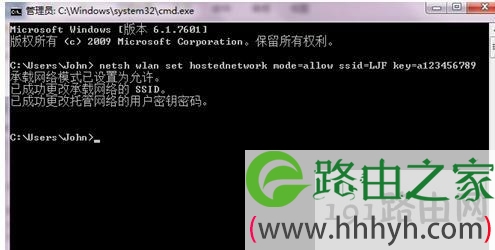
笔记本电脑怎么设置成无线路由器

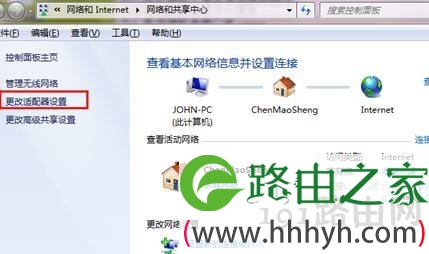
  3.然后联网这里点击打开网络和共享中心,如图:

笔记本电脑怎么设置成无线路由器

  右击图标,属性

笔记本电脑怎么设置成无线路由器

笔记本电脑怎么设置成无线路由器

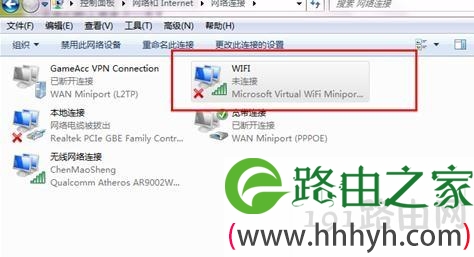
  这是我建立的网络,没启用之前是一个x的。

  为了后面的方便我将名字改成了WIFI。如果你不知道那个无线网络是刚才建立的虚拟无线网卡,可以看下面一排字,Microsoftvirtual WIFI…这一排,就知道了。

  4.然后在宽带连接里面设置,点右键,属性-共享,然后将里面的“允许其他网络用户通过此计算机Internet连接来连接”打上勾,

  然后把下面的“家庭网络连接选择”刚才建立的虚拟无线网(WIFI)这个。然后点击确定,如图
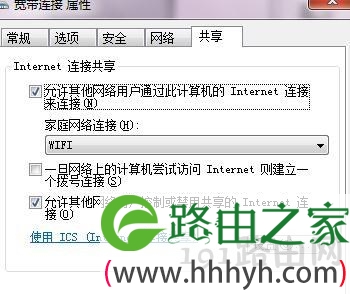
笔记本电脑怎么设置成无线路由器

  建立之后如图所示:会在后面显示“共享的。”几个字。

  5.开启虚拟无线网卡。

  在宽带连接后,然后运行命令提示符中运行:netsh wlan start hostednetwork,如图
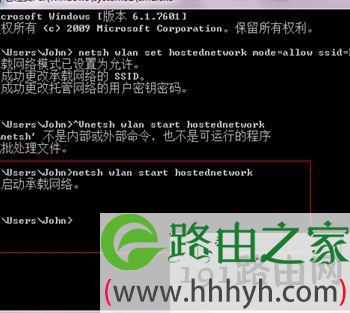
笔记本电脑怎么设置成无线路由器

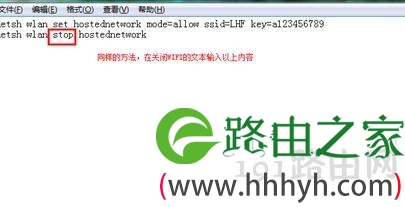
  如需要关闭只需将里面的start改成stop即可关闭该无线网。

笔记本电脑怎么设置成无线路由器

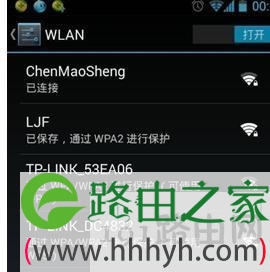
  现在尝试连接,没连接之前,手机是连接路由器发出来的

笔记本电脑怎么设置成无线路由器

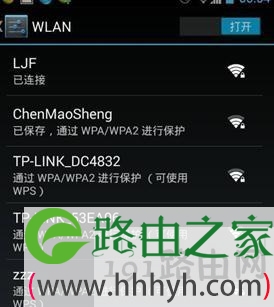
  这个图片已经成功连接wifi

  接下来分享在桌面设置快捷启动方式,这样方便以后开启或者关闭

  在桌面上新建文本文档,如果已经建好的:

笔记本电脑怎么设置成无线路由器

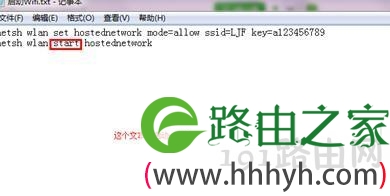
  打开文本启动wifi,在里面输入刚才要输入的内容:

笔记本电脑怎么设置成无线路由器

笔记本电脑怎么设置成无线路由器

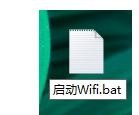
  输入完成以后,然后把2个文档的后缀改成BAT的格式:如下图

笔记本电脑怎么设置成无线路由器

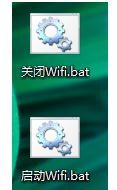
  确定,然后会变成如下图标

笔记本电脑怎么设置成无线路由器

  完成之后,以后打开wifi就不需要在开始那里输入cmd的指令,直接在启动wifi这里右击,“以管理员身份运行”即可!!

  关闭WIFI,直接双击上面图标即可关闭!
 

笔记本电脑设置成无线路由器的相关文章:

1.WIN7笔记本电脑怎么设置成无线路由器

2.笔记本怎么设置无线路由器

3.把电脑变成无线路由器方法

4.怎样把电脑变成无线路由器(XP系统)

5.笔记本怎样连接无线路由器

本文来自投稿,不代表路由百科立场,如若转载,请注明出处:https://www.qh4321.com/27371.html

(0)

相关推荐

  • B-LINK阿里智能无线路由器设置步骤图解

    原标题:"B-LINK阿里智能无线路由器设置教程"相关路由器设置经验分享。 – 来源:路由器之家

    B-LINK联合阿里智能推出了众多款阿里智能无线路由器,从阿里智能一代到阿里智能”

    2021年1月13日
  • 腾达(Tenda)W300D无线路由模式上网设置教程

    腾达(Tenda)W300D是一台无线路由一体机,也就是具备猫(modem) 的功能,可以直接连接电话线,进行拨号上网。如果用户的网络环境中,已经有猫(modem)连接电话线、或者用户的宽带不需要猫来拨号上网

    2021年3月28日
  • 贝尔金无线路由器配置无线上网步骤

    原标题:"贝尔金无线路由器怎么配置无线上网"相关路由器设置经验分享。 – 来源:路由器之家  对于很多接触过路由器的朋友,都知道设置无线路由器有无线上网的功能,那么你知道贝”

    2021年2月10日
  • 动态IP和静态IP之间的区别是什么

    简单说动态IP会发生变化,像工号,到不同的公司你会得到不同的工号;而静态IP是不变的,和身份证号一样。这里小编来给大家详细说下。静态IP(固定IP),运营商给了你静态IP也会告诉你对应的掩码与网关,然后可以把这个IP配置在本地连接里,虽然这个可以忽略不计,但这样开机的时候就少了一个获取IP的过程。

    2021年10月22日
  • Win10运行在哪 Win10运行快捷键是什么

    Win10的运行菜单默认是隐藏的,导致许多用户不知道Win10运行在哪里怎么打开。运行命令框是我们日常使用的重要工具,以下就为大家介绍几种打开Win10运行命令的操作方法,其中使用Win10运行快捷键来打开最为快速方便。操作方法方法一:(最简单方法)使用快捷键打开Win10运行快捷键为:Win+R

    2021年9月18日
  • 斐讯k2无线网的初始密码是多少 斐讯k2登录地址

    原标题:"斐讯k2无线网的初始密码是多少?"相关路由器设置经验分享。 – 来源:路由器之家

    “斐讯k2无线网的初始密码是多少?斐讯K2无线路由器的wifi默认密码是多少?&rdqu”

    2021年2月20日