192.168.1.253手机登录打不开解决办法

原标题:"192.168.1.253手机登录打不开怎么解决"的相关路由器设置教程资料分享。- 来源:路由器之家。
  很多用户用手机设置迷你无线路由器时,手机上打不开192.168.1.253登录页”

192.168.1.253手机登录打不开解决办法

原标题:"192.168.1.253手机登录打不开怎么解决"的相关路由器设置教程资料分享。- 来源:【路由器之家】。

  很多用户用手机设置迷你无线路由器时,手机上打不开192.168.1.253登录页面。下面是【路由器之家】小编给大家整理的一些有关192.168.1.253手机登录打不开的解决方法,希望对大家有帮助!

  192.168.1.253手机登录打不开的解决方法

  一、手机连接到迷你路由器WiFi信号

  迷你无线路由器,在出厂时已经启用了无线wifi功能,并且wifi没有设置密码,可以直接进行连接。所以,打开你手机上的WiFi功能,搜索并连接到迷你无线路由器的WiFi信号。

  注意问题:

  正常情况下,只要手机连接到了迷你路由器的wifi信号,这时候在手机浏览器中输入192.168.1.253,就可以打开迷你路由器的设置界面了。如果还是打不开,请继续后面的操作步骤。

  二、在手机浏览器地址栏中输入

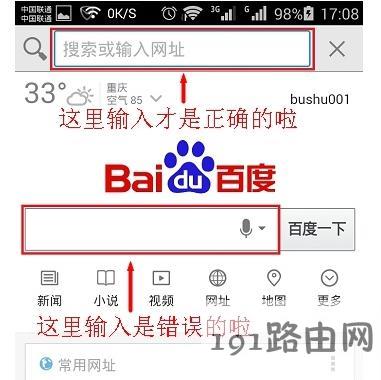
  很多用户疏忽了,在手机浏览器的搜索框中输入了192.168.1.253,这样显然不能打开设置页面的。192.168.1.253应该在手机浏览器的地址栏中输入,如下图所示,而不是在搜索框中,这一点请大家注意。
6170e40a000ef3e14ab75da1fa15f912

  请在手机浏览器地址栏中输入192.168.1.253

  三、检查手机IP地址设置

  一些老款的迷你路由器,默认情况下没有启用DHCP服务,手机连接到迷你路由器后,不能够从迷你路由器上获取IP地址;这时候需要手动设置手机IP地址,然后才能打开192.168.1.253页面。

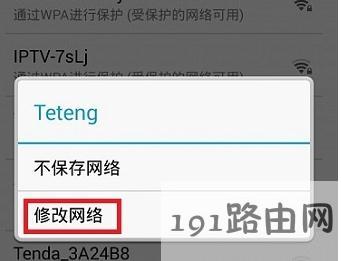
  1、在手机WLAN设置处,找到迷你路由器的wifi信号,触摸wifi名称,然后选择“修改网络”
a4e14806ae57b1b9836539fb16a29f44

  修改无线wifi网络

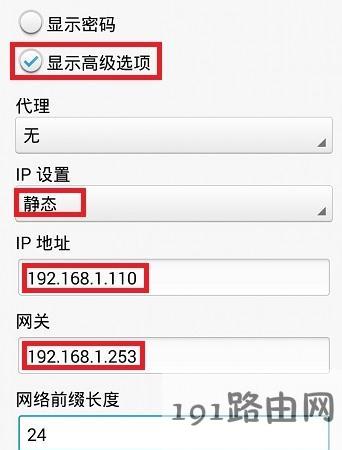
  2、在跳转的页面中选择“高级设置”——>“IP设置”选择:静态IP——>“IP地址”设置为:192.168.1.110——>“网关”设置为:192.168.1.253——>点击“保存”。
efedf41a9aa403c90121712167df44e0

  手动设置手机IP地址

  注意问题:

  (1)、本例用华为手机进行显示,不同品牌的手机,IP地址的设置会有所差异,请大家参照上面进行操作。

  (2)、进入192.168.1.253登陆页面,完成相关的设置后,请一定把手机的IP地址,设置为DHCP(有的手机上叫做:动态IP),否则手机是无法连接任何wifi上网的。

  (3)、老款的迷你无线路由器,才需要手动设置手机IP地址的;新款的迷你无线路由器,则不需要这一步骤。

  四、重置迷你无线路由器

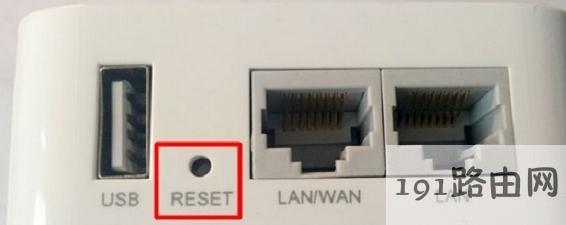
  如果完成了前面几个步骤,手机登陆192.168.1.253页面还是打不开的话,这时候可以先重置迷你无线路由器(也就是恢复出厂设置),然后用手机登陆192.168.1.253页面,看能否打开。

  恢复出厂设置方法:

  在迷你无线路由器的机身上,一般有一个RESET按钮(小孔),如下图所示。在迷你路由器插上电源的情况下,一直按住Reset按钮不要松开,然后注意观察路由器上的指示灯,当所有指示灯熄灭并重新闪烁,这时候松开按钮,就恢复出厂设置成功了。
a4f56c655e946b4b82c33c277cd7de34

  重置192.168.1.253路由器!

本文来自投稿,不代表路由百科立场,如若转载,请注明出处:https://www.qh4321.com/27315.html

(0)

相关推荐

  • 无线路由器设置wifi详细图解,手把手教你设置路由器

    登陆之后首先运行设置向导,我已经把登陆运行向导功能关闭,大家可以在左边栏点击设置向导。点击下一步出现 …由于本人现在是在办公室,属于在局域网内建设局域网(道理一样),所以先介绍静态ip的设置。点

    2020年5月31日
    0
  • linux加ip或网卡的方法

    ·[系统管理]Windows与Vmware下的Linux文件共享方式总结 ·Android平台开发指南 ·新手入门:虚拟机上的Linux应用攻略 ·lvm-linux逻辑磁盘卷管理专题 ·中国Linux内核开发者大会 ·LDAP服务器运用专题 ·[系统管理]Linux通过脚本实现远程自动备份 ·UbuntuL”

    2021年2月17日
    0
  • 无线由器在组网中的设置方法

    目前由行业正在快速的发展,其中无线由器的应用也很广泛,特别是无线技术正在成为接入技术中的主流。这里将给大家介绍无线由器在组网中的具体设置方法。近来无线网络势头正劲,大打普及无线网络的口号进一步抢占着

    2020年6月24日
    0
  • tp-link路由器怎么设置(图)

    【导读】tp-link路由器怎么设置路由器设置教程,下面路由器之家小编详细为大家介绍一下。tp-link路由器怎么设置无线路由器可以实现宽带共享功能,为局域网内的电脑、手机、笔记本等终端提供有线、无

    2021年8月3日
    0
  • 水星(MERCURY)M301 3G迷你路由器桥接设置上网

    水星(MERCURY)M301 3G迷你无线路由器,在“桥接模式(Repeater)”下的详细设置方法;水星M301 3G迷你路由器工作在“桥接模式(Repeater)”时,会通过无线的方式与主路由器进行连接,然后无线设备连接到M301迷你

    2021年3月9日
    0
  • 磊科路由器一键加密WPS设置图解

    原标题:"磊科路由器一键加密WPS使用技巧图解"相关路由器设置经验分享。 – 来源:路由器之家

    近年来无线网络的显著优势逐渐为家庭和企业用户所认识,无线网络用户日益增多”

    2023年9月2日
    0