dlink路由器复位后怎么重新设置

原标题:"D-LINK路由器如何复位"的相关路由器设置教程资料分享。- 来源:路由器之家。
  网络不稳定时,这个时候我们就要尝试的去把路由器复位解决问题。那么路由器怎么复位操作”

dlink路由器复位后怎么重新设置

原标题:"D-LINK路由器如何复位"的相关路由器设置教程资料分享。- 来源:【路由器之家】。

  网络不稳定时,这个时候我们就要尝试的去把路由器复位解决问题。那么路由器怎么复位操作呢?下面是小编为大家精心整理的关于D-LINK路由器如何复位,希望能够帮助到你们。

  硬件复位

  1在忘记了登录路由器WEB界面的用户名或者密码,就可以通过硬件复位的方法使路由器恢复到出厂设置,从而使登录用户名和密码变为admin和空。

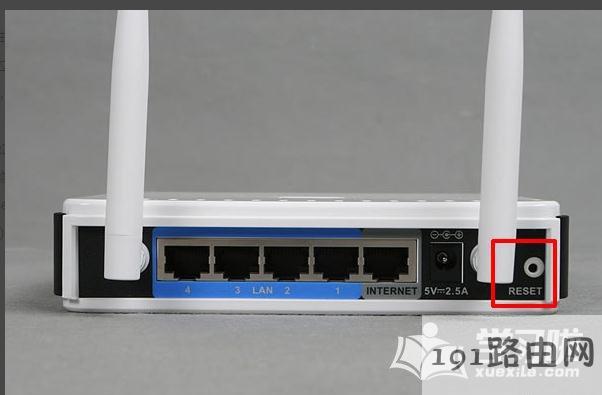
  复位的具体方法如下: 在路由器带电的情况下,用尖状硬物(例如曲别针/笔芯)按住电源插孔旁边的reset键8秒左右。(各品牌路由器有所不一样)
687c63159081931b5f4da759f66d7b78

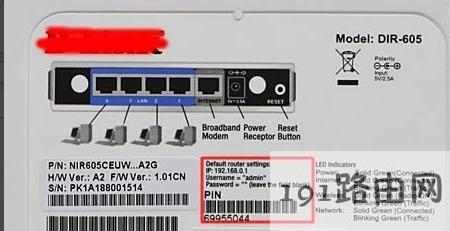
  2出厂设置登录用户名和密码一般路由器后面都有写。

1b424f02883f6b710b3a83d4c5b78f43

  路由器WEB页面复位

  1如果登录账号密码没有忘记,可以进入路由器WEB配置页面的话,

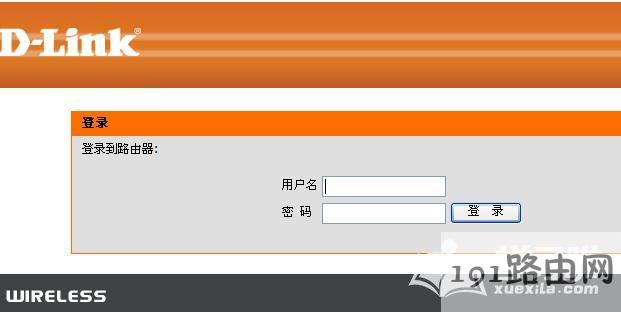
  首先打开浏览器,在地址栏敲入192.168.0.1或192.168.1.1(看路由器后面写着),然后回车。弹出“连接到192.168.0.1”对话框,填入用户名和密码,点击登陆。
c87b7a231cc23825c53490c00512a652

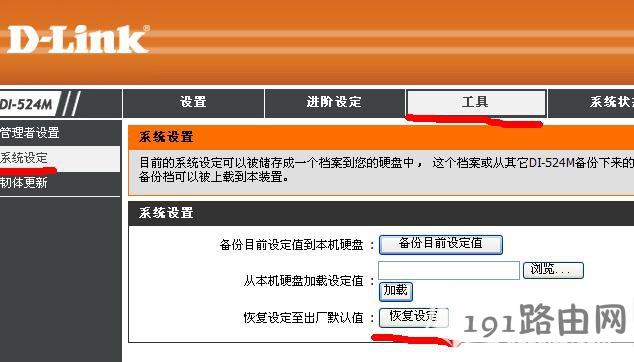
  2登录进配置页面后,选择工具,在左侧选择系统设定,然后点恢复设定。

dad8b1d4b0c3b122156acf961d10a456

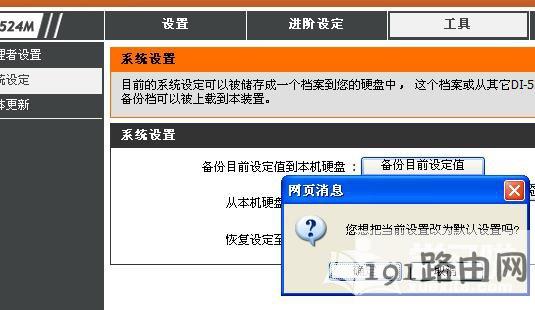
  3跳出提示框,是否确定要将所有的设置复位到出厂默认状态,点击确定即可。

c9a9507e55209f0609bd6ee239f7025b

D-LINK路由器如何复位相关文章:

1.关于D-Link无线路由器复位的方法

2.怎么重置D-Link无线路由器

3.dlink无线路由器如何恢复出厂设置

4.关于路由器恢复出厂设置的复位方法

5.dlink无线路由器怎么恢复出厂设置

本文来自投稿,不代表路由百科立场,如若转载,请注明出处:https://www.qh4321.com/27265.html

(0)

相关推荐

  • 教你如何进入192.168.1.1 路由器登陆界面

    原标题:"怎么进入192.168.1.1 路由器登陆界面"的相关路由器设置教程资料分享。- 来源:路由器之家。

    有些不懂电脑的朋友买回来路由器连路由器的登陆界面都不知道怎么进,那”

    2021年1月27日
    0
  • 腾达(Tenda)W903R路由器无线WiFi设置上网方法

    腾达(Tenda)W903R无线路由器上,无线WiFi名称、无线WiFi密码的设置/修改方法。建议用户不定期对无线WiFi的名称和密码进行修改,因为现在各种WiFi密码破解工具、破解软件非常的多

    2021年3月28日
    0
  • 资料大全:无线路由器使用方法

    【文章摘要】资料大全:无线路由器使用方法1、无线路由器的速度流行的无线路由器有802.11b和802.11g两种协议,前者理论速度11M,后者54M,选择后者。 2、无线路由器的穿透能力一般而言,无线网络理论传输距离为室内100米,室外300米,实际应用中,家庭的水泥承重墙会阻”

    2023年9月9日
    0
  • 斐讯k2路由器手机怎么设置

    原教程:"斐讯k2路由器手机设置教程"的相关最新路由设置教程资料分享。 – 来源:路由器之家 – 编辑:小歪。

    我家路由器型号是斐讯K2,请问用手机怎么设置这个路由”

    2023年8月24日
    0
  • 迷你路由器增强无线讯号步骤

    原标题:"迷你路由器怎么增强无线讯号"相关路由器设置经验分享。 – 来源:路由器之家  宽带路由器在一个紧凑的箱子中集成了路由器、防火墙、带宽控制和管理等功能,具备快速转”

    2023年8月3日
    0
  • 腾达(Tenda)W268R无线路由器静态IP上网设置教程

    腾达(Tenda)W268R无线路由器上,静态IP地址上网的设置方法,静态IP上网,通常有称之为固定IP上网。采用静态IP这种上网方式时,宽带运营商会提供一个IP地址、子网掩码、网关和DNS服务器地址

    2021年3月17日
    0