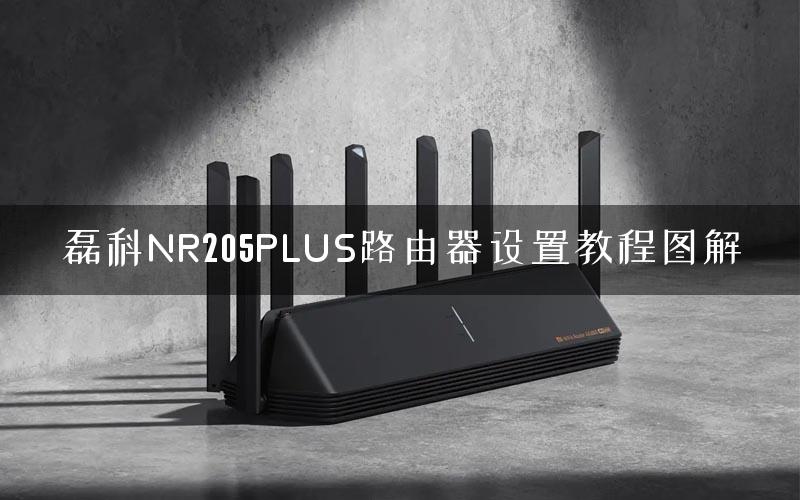
磊科NR205PLUS路由器设置教程图解

原标题:"磊科NR205PLUS怎么设置?磊科路由器设置教程图解"的相关路由器设置教程资料分享。- 来源:路由器之家。

路由器(Router)是连接因特网中各局域网、广域网的设备,它会”

磊科NR205PLUS路由器设置教程图解

原标题:"磊科NR205PLUS怎么设置?磊科路由器设置教程图解"的相关路由器设置教程资料分享。- 来源:【路由器之家】。

路由器(Router)是连接因特网中各局域网、广域网的设备,它会根据信道的情况自动选择和设定路由,以最佳路径,按前后顺序发送信号的设备。小编现在来讲解下,磊科NR205PLUS这个路由器设备怎么来进行详细设置。

路由器磊科NR205PLUS设置图解

1、把从ADSL输出的网线,插到磊科路由器的WAN口上,并且用网线连接路由器和一台能正常使用的电脑,打开路由器电源。

电脑上打开网上邻居--属性--本地连接--属性--tcp/ip协议--属性 ,设置本地ip地址为192.168.1.100,网关为192.168.1.1(路由器反面有说明),子网掩码255.255.255.0。打开浏览器,在地址栏输入路由器的管理地址(此地址可以从路由器的说明书上得到)192.168.1.1,输入默认的管理用户名和密码guest进行管理模式登录。

路由器磊科NR205PLUS设置图解

进入路由里面,就能看到当前路由器的工作状态了,设置向导可以跳过,也可以照本宣科。

路由器磊科NR205PLUS设置图解

ADSL这里选PPPoE

路由器磊科NR205PLUS设置图解

路由器磊科NR205PLUS设置图解

填入自己的ADSL账号密码,单击下一步,完成

路由器磊科NR205PLUS设置图解

回到路由器管理的首页,点击连接进行ADSL的连接工作,

如果连接成功,中间的“连接”两字会变成“断开”字样

路由器磊科NR205PLUS设置图解

我们来设置下路由器的基本参数(使用默认的话,可以不修改)

选中WAN口设置选项卡,这里可以详细设置连接方式,把自动连接选上,避免自动断开

路由器磊科NR205PLUS设置图解

设置好DHCP服务器

路由器磊科NR205PLUS设置图解

将连接路由器的电脑全部开机,在网络设置里把ip地址全设置为自动获取

网上邻居--属性--本地连接--属性--tcp/ip协议--属性

路由器磊科NR205PLUS设置图解

这样就可以不用拨号使用了

本文来自投稿,不代表路由百科立场,如若转载,请注明出处:https://www.qh4321.com/27092.html

(0)

相关推荐

  • 找出路由器故障 路由器指示灯分别表示什么

    原标题:"找出路由器故障"关于路由器设置教程分享。 – 来源:路由器之家 – 编辑:小元。1.路由器状态 弄清楚路由器发生故障时处于什么状态,才能进行下一步操作。最直接的方法就是”

    2023年8月23日
    0
  • 192.168.31.1小米路由器手机登录设置方法

    在没有电脑的情况下,是可以用手机来设置路由器的。192.168.31.1是小米路由器的IP地址;因此,小编猜想你是想用手机来设置小米路由器上网。用手机来设置192.168.31.1路由器上网时,需要按照下面的步骤

    2021年3月18日
    0
  • 如何给电脑指定ip地址?

    大家在上网时电脑的IP地址往往都是自动选择的,但在局域网内有时会方便共享文件和监控流量等操作时需要固定的IP地址。下面将简单介绍如何手设置电脑的固定IP地址,本教程分为xp系统和win7系统的设置方法。XP 系统指定ip地址: 第一步:右键点

    2021年10月13日
    0
  • 腾达Tenda W302R路由器设置上网教程

    腾达(Tenda)W302R路由器的连接、上网设置,一台新购买(恢复出厂设置)的腾达W302R无线路由器,要成功上网,需要经过几个设置步骤:设置电脑IP地址;连接腾达W302R路由器;腾达W302R路由器上网设置。

    2021年3月30日
    0
  • 无线路由器哪个牌子好?路由器的对比

    无线路由器哪个牌子好?其实这是一个仁者见仁智者见智的问题,不同的人会有不同的见解;下面小编说一下个人认为比较好用的几款无线路由器品牌吧,仅供广大网友参考。

    2023年8月9日
    0
  • 精选的家用路由器牌子【图】

    原标题:"家用路由器什么牌子最好?【图】"的相关路由器192.168.1.1登陆页面设置教程资料分享。- 来源:路由器之家。

    问:家用路由器什么牌子最好?

    家里最近打算换一个路由器,”

    2021年2月13日
    0