192.168.1.1为什么输入admin进不去

原标题:"192.168.1.1登陆时输入admin进不去怎么办?"的相关路由器设置教程资料分享。- 来源:路由器之家。

“192.168.1.1登陆时输入admin进不去怎么办?在输入路由器登”

192.168.1.1为什么输入admin进不去

原标题:"192.168.1.1登陆时输入admin进不去怎么办?"的相关路由器设置教程资料分享。- 来源:【路由器之家】。

“192.168.1.1登陆时输入admin进不去怎么办?在输入路由器登录地址192.168.1.1,跳转到登录界面是输入admin遇到了无法登录的情况。”最近有用户咨询了小编这样的问题。针对此类问题,下面简单的为大家介绍一下相关解决方法。

输入登录地址192.168.1.1后,在弹出的登录窗口输入admin,遇到进不去的情况,说明该台路由器的登录密码已经不是admin了。如果不知道这台路由器的真正登陆密码,那么唯一解决办法就是把这台路由器恢复出厂设置。恢复出厂设置后,再次打开192.168.1.1登陆页面时,就可以用admin登陆进去了。

路由器恢复出厂设置方法

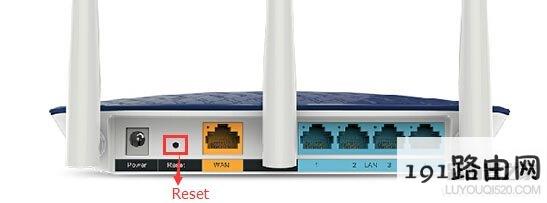
在路由器接通电源的情况下,用大头针,圆珠笔尖等尖锐的东西一直按下Reset、WPS/RESET或Defalut小孔(如果是按钮直接用手按住)不要松开持续10秒以上;然后观察路由器接口上的指示灯,当所有指示灯熄灭并全部重新闪烁的时候,松开复位按钮,这样就把路由器恢复到出厂设置了。
 fb1ffad7d85e5864d7b7a15c217ddd8a

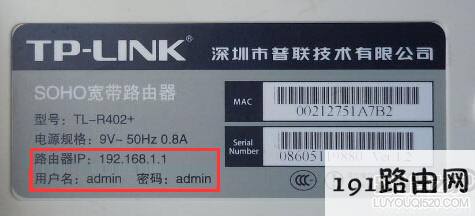
值得注意的是:(1)、如果大家的登录地址192.168.1.1也是之前修改来的,那么恢复出厂设置后,路由器的登录地址也会还原到默认的状态,所以此时我们要做的是查看路由器背面的制作标签,确认默认登录地址,默认密码等信息。成功恢复出厂设置后,必须使用默认的信息来登录。
 4f75adf7c1c8df4a1c1b31b6820cacdd

(2)、路由器一旦完成恢复出厂设置,之前配置的上网参数都将被清空,跟新买时一样,需要我们重新配置上网参数才能实现连接上网。

本文来自投稿,不代表路由百科立场,如若转载,请注明出处:https://www.qh4321.com/27050.html

(0)

相关推荐

  • 房东家的宽带接出后到自家怎么连接无线路由器(一)

    如果只是从房东家的宽带接了一根网线,房东没有提供账号、密码。不用路由器的情况下,只需要把从房东家接的网线,连接到电脑,电脑自动就可以上网。请继续阅读下面的设置方法

    2021年3月6日
    0
  • TL-WR740N安装无线路由器步骤

    原标题:"TP-Link TL-WR740N无线路由器的安装教程"的相关路由器设置教程资料分享。- 来源:路由器之家。
      TP-Link TL-WR740N无线路由器是一款性价比比较高的无线路由设备,其配”

    2020年12月31日
    0
  • 远程路由器设置相关配置方法

    [摘要] 远程怎么设置?首先,网络中要有一台路由器。然后需要建立正确的网络配置:路由器默认的IP地址是192.168.1.1,默认子网掩码是255.255.255.0,(这些值都可以根据需要而改变), 【华强安防网讯】 远程怎么设置?首先,网络中要有一台路由器。然后需要建立正确的”

    2021年2月14日
    0
  • win10开始菜单右键点击没反应解决办法

    在Win10开始按钮点右键应该弹出超级菜单,里面包含较为详尽的功能。在较新的Windows10预览版中,这一菜单更加适合触控操作,每项之间的距离更宽阔。可有些用户却发现无论怎么右键单击该按钮都无法弹出菜单,左键单击开始按钮能够正常打开开始菜单,在任务栏右键单击也能打开任务栏菜单。遇到这种情况时,只

    2021年10月3日
    0
  • TP-Link路由器密码重置(恢复出厂)教程

    TP-Link路由器密码重置的方法,在使用无线路由器的过程中,有时候我们需要对路由器的密码进行重置;例如:忘记登录密码、使用二手路由器。这时候可以对TP-Link路由器进行重置,这样可以使用默认的

    2021年4月4日
    0
  • 有光纤了路由器设置方法

    【导读】有光纤了路由器怎么设置?图文教程,详细信息请阅读下文!
    有光纤了路由器怎么设置?办理光纤宽带业务后,宽带运营商会提供一个光纤猫给用户。要使用路由器上网,需要把路由”

    2021年2月14日
    0