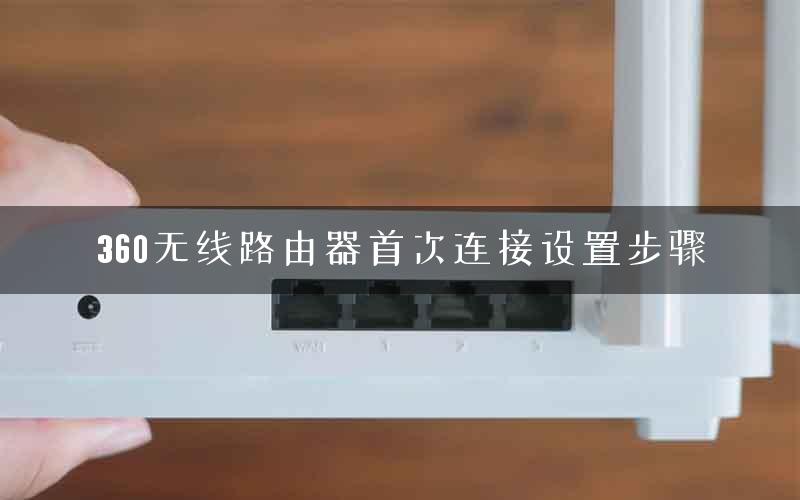
360无线路由器首次连接设置步骤

原标题:"360无线路由器首次连接设置的操作方法"的相关路由器设置教程资料分享。- 来源:路由器之家。

首先,把电源插上,把从上网猫LAN口的网线或宽带入户网线,插入路由的WAN”

360无线路由器首次连接设置步骤

原标题:"360无线路由器首次连接设置的操作方法"的相关路由器设置教程资料分享。- 来源:【路由器之家】。

首先,把电源插上,把从上网猫LAN口的网线或宽带入户网线,插入路由的WAN口(黄色的网线口),如下图

360无线路由器首次连接设置的操作方法

插上电源和WAN口的网线之后,P1的前四个指示灯都会常亮或闪烁(LAN口没有插网线的情况下),如下图

360无线路由器首次连接设置的操作方法

一、通过电脑网页进行首次连接设置

首先,连接P1,如果你的电脑支持无线网络连接,需要在WiFi列表上,找到WiFi名称(不加密的WiFi)为360WiFi-XXXXXX(具体的WiFi名称,在路由器背面散热孔下面的标签上)并连接,如下图

360无线路由器首次连接设置的操作方法

如果你的电脑不支持无线网络连接或你想通过有线连接进行首次连接设置,请将网线分别接在P1的LAN口(灰色的网线口,1-4都行)和电脑网线口,如下图

360无线路由器首次连接设置的操作方法

连接成功后,电脑就会自动进入首次连接设置界面,如果不能自动进入首次连接设置界面的话,那就需要在浏览器的地址栏中输入192.168.0.1或luyou.360.cn,如下图

360无线路由器首次连接设置的操作方法

打开首次连接设置界面后,点击立即开启,如下图

360无线路由器首次连接设置的操作方法

点击立即开启后,路由器将会自动选择上网方式,此过程大约需要5秒,如下图

360无线路由器首次连接设置的操作方法

如果你要无线中继或不想设置上网信息,可以点击跳过,直接输入WiFi密码,如下图

360无线路由器首次连接设置的操作方法

无线中继的具体操作方法,可以参考下面的内容

如果你的上网方式是宽带PPPoE,需要输入正确的宽带帐号和密码,输入完成后,点击立即开始上网,如下图

360无线路由器首次连接设置的操作方法

如果你的上网方式是动态IP,不需要输入任何东西,直接点击立即开始上网,如下图

360无线路由器首次连接设置的操作方法

如果你的上网方式是静态IP,需要输入正确的IP地址、子网掩码和网关地址,DNS可输可不输,输入完成后,点击立即开始上网,如下图

360无线路由器首次连接设置的操作方法

点击立即开始上网后,P1将会进行联网测试,如下图

360无线路由器首次连接设置的操作方法

联网测试完成后,将自动跳转至WiFi设置界面,WiFi名称可以是默认的,也可以自己随意修改(注意,win7系统电脑,对含有中文的WiFi名称,解析不是很好,如果你有win7系统电脑,大风车建议你,不要使用含有中文的WiFi名称,以免出现无法连接或WiFi名称乱码等问题),输入WiFi密码后,点击下一步,如下图

360无线路由器首次连接设置的操作方法

我们在设置WiFi名称和密码的过程中,看见有“将WiFi密码同时设为路由器管理密码”这个选项,如下图

360无线路由器首次连接设置的操作方法

管理密码可以和WiFi密码一样,也可以单独设置,输入完成后,点击下一步,如下图

360无线路由器首次连接设置的操作方法

设置完WiFi名称和密码后,WiFi将会重启,如下图

360无线路由器首次连接设置的操作方法

重启完成后,首次连接设置就完成了,如下图

360无线路由器首次连接设置的操作方法

(有线连接可越过以下几步)重启后的WiFi,就是有密码的WiFi了,我们打开WiFi列表,找到修改后的WiFi名称并连接,如下图

360无线路由器首次连接设置的操作方法

点击连接后,输入刚才设置的WiFi密码,输入完成后,点击下一步,如下图

360无线路由器首次连接设置的操作方法

连接完WiFi后,刚才的首次连接设置界面,将会自动跳转至Web管理页,输入刚才设置的管理密码后,就可以对路由器进行进一步的设置,如下图

360无线路由器首次连接设置的操作方法

360无线路由器首次连接设置的操作方法

本文来自投稿,不代表路由百科立场,如若转载,请注明出处:https://www.qh4321.com/27001.html

(0)

相关推荐

  • Windows批处理切换IP地址

    [导读]不知朋友们是否有这样的经历,把本本带到单位上网时,由于单位需要配固定IP地址,而家里是自动获得IP地址的,所以每天都要对这个IP地址设置来设置去,那么有没有简单方便的办法呢?其实我们可以做一个批处理,每次要设置IP地址的时候只要运行一下批处理即可。 新”

    2021年1月22日
    0
  • 192.168.1.1手机登陆不了页面(打不开)解决办法

    192.168.1.1手机登陆/登录打不开的解决办法;很多用户在安装、设置无线路由器的时候,由于没有电脑,于是想用手机来设置路由器。但是,很多用户在手机浏览器中输入192.168.1.1后,发现根本打不开设置

    2021年3月30日
    0
  • 一招学会所有无线路由器设置的方法

    在本指南中,我们将介绍在家庭或企业中设置路由器的一般步骤。 请注意,具体的步骤可能因您的路由器品牌和型号而异。 一般来说,这个过程是相同的。 如果您想了解您的路由器型号如何设置,请参阅我们的路由器设置栏目。 第一步:路由器可以放置在哪些位置是关键—选择一个被墙壁遮挡和打翻机会最小的中心位置。 第二步:插上电源开启路”

    2021年1月21日
    0
  • 无线路由器三种设置方法:家庭拨号设置、单位动态ip设置和学校静态ip设置

    无线路由器三种设置方法:家庭拨号设置、单位动态ip设置和学校静态ip设置2015-06-11 09:26:18 来源:未知 点击: 有些人问,无线路由器按照网上的步骤已经设置好了,怎么还是不能上网,

    2020年6月21日
    0
  • 网件路由器网络连接时好时坏解决方法

    原标题:"网件RP614v2路由器网络连接时好时坏"相关路由器设置经验分享。 – 来源:路由器之家  有些人在使用网件RP614v2路由器一时间后,发现网络连接不正常,时断时续的,电脑用杀”

    2023年7月18日
    0
  • 路由器wifi隐藏了无线wifi名字忘记了的解决方法

    wifi设置隐藏起来了,但是现在自己把wifi名字忘记了,造成无法连接到这个隐藏的wifi信号,问我应该怎么办?这个问题的解决办法也比较简单,可以用电脑登录到路由器的设置页面,找到“无线设置”选

    2021年3月28日
    0