

原标题:"h3c路由器默认初始密码是多少?如何找回密码?"的相关路由器设置教程资料分享。- 来源:【路由器之家】。
对于所有企业来说要建自己的内部局域网必然会用到路由交换设备,而路由器则应用于网络接入,需要外网路由的场合,因此路由器对企业网络的正常运行起到很重要的作用,不过对于我们这些网络管理员来说可能会遇到路由器密码忘记或被别人篡改的问题,如何在第一时间恢复密码保证安全呢?下面是MSR系列路由器恢复路由器管理密码的方法。
首先想说的是h3c路由器默认账号和初始密码都是:admin ,如果忘记了可以用下面的方法找回
一、远程telnet密码忘记:
绝大多数企业网络管理员都是通过telnet来管理路由交换设备的,如果忘记了这个密码该如何恢复呢?我们分步来完成。
第一步:一般来说当我们为路由器设置了密码并开启了telnet远程管理一服务后,在网络中的任何一台计算机通过telnet 管理IP来访问路由器都会出现用户身份验证的提示,要求输入相应的帐户名和密码。(如图1)‘

第二步:一般情况下路由器的控制台验证和远程telnet验证身份方式的设定是分开的,所以即使telnet登录需要验证,直接用console线连接管理控制台未必需要密码。因此我们可以拿原厂的Console线连接计算机的COM串口以及MSR路由器的console口。属性各项参数保持默认值即可。(如图2)
第三步:成功连接上后一般情况我们就会发现直接通过console控制台管理MSR路由器不需要密码,从而绕过了telnet形式的身份验证。(如图3)
第四步:进入到管理界面后通过local-user命令修改相应帐户的密码即可实现密码恢复目的,将原来不能登录帐户的密码重置。(如图4)
小结——MSR路由器中telnet与console控制登录密码是分开设置的,所以即使telnet登录密码忘记了也可以通过console连接路由器管理控制台解决问题。
二、console管理密码与telnet密码均忘记:
如果企业网络管理员不小心把console控制台密码与telnet密码都忘记了,那么我们也不用担心,MSR路由器同样提供了恢复办法。
第一步:当我们用console线连接MSR路由器控制时同样需要密码,而这个密码也被遗忘了。(如图5)
第二步:这时我们可以将MSR路由器的电源关闭,然后在CONSOLE线连接正常的情况下重新启动MSR路由器。
第三步:注意观察终端连接中显示的信息,当出现“press CTRL+B to enter extended boot menu”时我们迅速按下CTRL和B键,这样将进入扩展启动选项。
第四步:在扩展启动选项中有九个选项提供给我们选择,依次是启动CF卡中的系统,进入串口子菜单,进入以太口子菜单,文件控制,修改bootrom的密码,忽略加载系统config文件启动,清空super超级密码,设备操作以及重新启动。要注意的是清空super超级密码并不是我们要选择的,他只适用于基于密码的验证而不是基于用户名和密码两者验证的方式。因此我们选择第六项——ignore system configuration。(如图6)

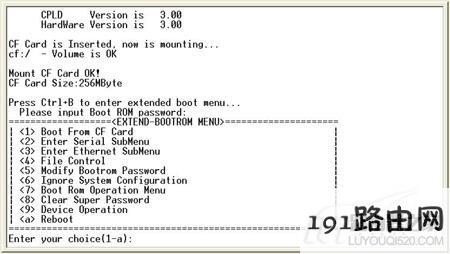
第五步:选择完毕后系统又回到了刚才的选单,表面看起来没有什么差别,实际上已经执行完毕。接下来我们只需要选择9——reboot来重启MSR路由器即可,在下次启动过程中路由器将不加载原来保存的config文件中的任何信息。
第六步:重新启动MSR路由器不需要我们进行任何操作,也不用再次输入ctrl+b来进入扩展启动选项。当路由器启动过程中出现 “Configuration file is skipped.User interface con0 is available.”时表明config文件已经没有加载,而用户依然具备了console控制权限。这时我们可以执行dis cur来查看配置,通过local-user来修改帐户信息改正密码,从而实现了密码恢复目的。
三、总结:
本文主要介绍了针对华为最新产品MSR路由器的密码恢复步骤,不管是忘记了telnet登录密码还是console连接密码,我们都可以轻松破解恢复。当然本文介绍的所有操作都是建立在物理接触该路由器基础上进行的。笔者希望通过此文可以帮助更多的网络管理员解决难题,轻松管理路由器。
本文来自投稿,不代表路由百科立场,如若转载,请注明出处:https://www.qh4321.com/26978.html