普联路由器如何防止别人蹭网

原标题:"如何防止别人蹭网?禁止陌生人蹭网的方法"的相关路由器设置教程资料分享。- 来源:路由器之家。

当今社会无线网络可谓非常普及了,我们可以拿着自己的智能手机连接wi”

普联路由器如何防止别人蹭网

原标题:"如何防止别人蹭网?禁止陌生人蹭网的方法"的相关路由器设置教程资料分享。- 来源:【路由器之家】。

当今社会无线网络可谓非常普及了,我们可以拿着自己的智能手机连接wifi聊QQ,发微信。时下有一款APP非常火,那就是“wifi万能钥匙”,这款软件能够让我们随时随地的连接身边的wifi信号,接入到网络中去而不需要密码,正如其名字—“万能钥匙”。

为什么会有这种APP,它的工作原理是什么呢?

其实这款软件的原理是只要用户手机上安装了这款APP,那么通过这台手机成功连接过的所有无线网络设备的信息都将打包上传到其服务器,这里面当然包括密码。所以在庞大安装量的前提下,这款APP就相当于一把万能钥匙了。这是一个非常前卫的想法,提倡“我为人人,人人为我”的这样一种理念,很好的保证了我们不在家时,手机能够连接身边的无线网络。

但是这里面有个问题,我们在享受这款APP所带来的便利时,其实也把家里的无线网络分享出去了,这就为一些恶意蹭网的人提供了便利。特别是我们在“吃鸡”时,突然网速骤降,你可以想象…

其实我们的家用无线路由器上有解决这个问题的方法:既能够随时随地连接网络信号,又能够防止家里无线网络不会被蹭网。

我们以这台TP-LINK家用150M宽带无线路由器为例来设置,其它品牌大同小异。

如何防止别人蹭网?禁止陌生人蹭网的方法

1、我们把设备翻转过来,看设备底部。这里的绿色框中的内容为这台无线路由器设备的默认地址,红色框中的为登陆这台设备的默认账号和密码。 

如何防止别人蹭网?禁止陌生人蹭网的方法

2、连接这台设备的网络(最好用笔记本连接本设备的无线网络,手机也可以)。

3、打开浏览器,在浏览器的地址栏中输入绿色框中的地址:192.168.1.1,输入红色框中的账号和密码。 

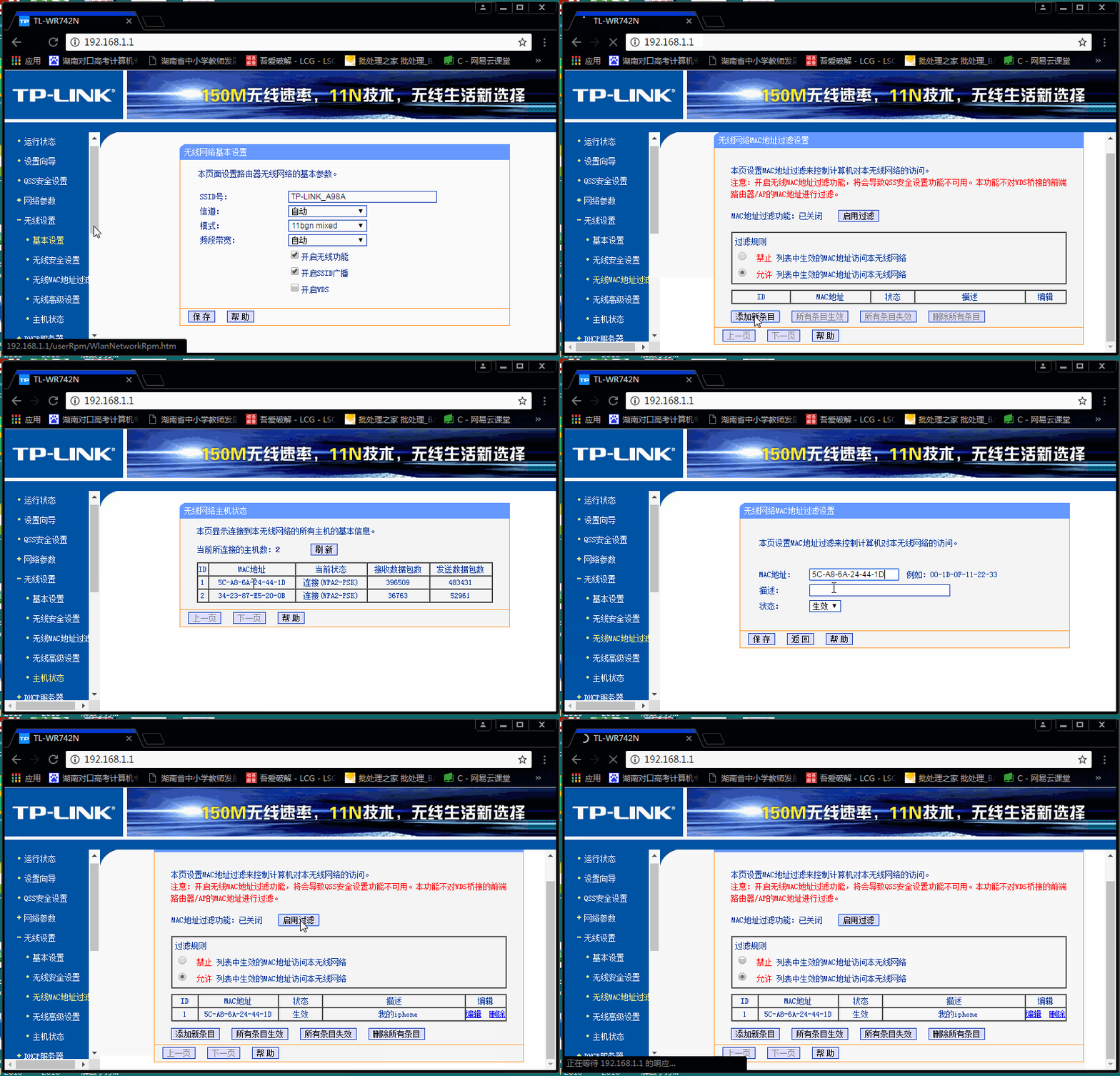
如何防止别人蹭网?禁止陌生人蹭网的方法​4、点击无线设置—无线MAC地址过滤—过滤规则选“允许”—添加新条目按钮—将MAC地址和描述设置完成—点击保存—启用过滤按钮。(MAC地址是物理网卡的地址,具有唯一性。我们点击“主机状态”选项可以看到当前连接设备的MAC地址,选中按Ctrl+c复制该MAC地址,在添加新条目对话框中Ctrl+v粘贴,“描述”我们一般写此MAC地址是属于那个设备)
ba538d5a80b4569e5f841de0bab10883

5、到这里我们就设置好了,只有我们添加的条目中的设备能够连接无线路由器。其他设备一律过滤掉,哪怕你有密码也不行。

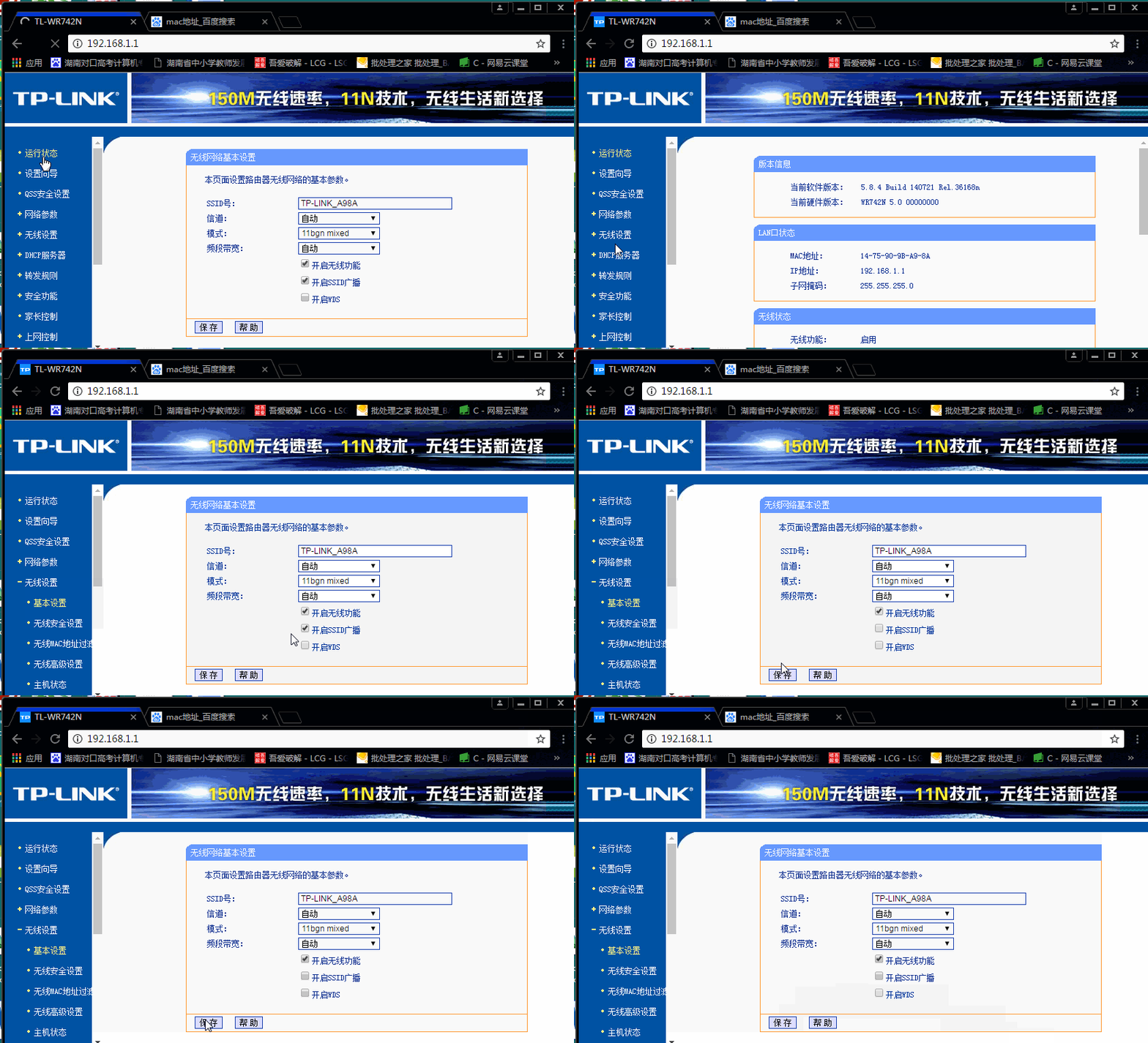
Ps:对于我们一般使用,上述方法可能较严苛,我们也可将无线设备的ssid隐藏,来达到其他用户搜索不到无线信号从而不能蹭网的目的。(点击无线设置选项—将开启SSID广播前的复选框勾掉—保存即可)

1aa93fb55c37ab851c92a4e352b39b45

​设置完SSID隐藏后,你自己一定要记得你的无线信号名称是什么,不然自己都连不上网络。连接方法参考:怎么添加wifi信号_如何连接隐藏的无线网络

推荐阅读:

怎么防止邻居蹭网,路由器wifi防蹭网方法图解

无线路由器防蹭网终极完美教程

教你怎么彻底防蹭网的方法,如何防止别人蹭网教程

本文来自投稿,不代表路由百科立场,如若转载,请注明出处:https://www.qh4321.com/26928.html

(0)

相关推荐

  • 教你如何制作网线水晶头

    现在信息时代,虽然无线占据大部分市场,但是无线的基础是有线,没有有线,无线就是没有根基的楼房。网线的制作和亮亮的水晶头想必很少人知道了,今天我给大家普及一下…….先把双绞线用剥线刀剥开,约1.5厘米长,把四对芯线一字并列排列,然后再把每对线芯分开,并且从左到右:白橙,橙,白绿,蓝,白蓝,绿

    2021年10月22日
    0
  • tplogin.cn路由器初始密码是什么?

    tplogin.cn管理员初始密码是多少?TP-Link路由器会自动提示用户设置密码,之后当用户再次打开tplogin.cn页面时,就会提示用户输入管理员密码进行登录,只有输入正确的密码后,才能登录到设置页面。

    2021年3月6日
    0
  • 电压驻波比的含义 电压驻波比是什么

    原标题:"电压驻波比是什么"关于路由器设置教程分享。 – 来源:路由器之家 – 编辑:小元。
    电压驻波比是什么  驻波比(SWR)又称电压驻波比(VSWR),波传递从甲介质传导到乙介质,会”

    2021年1月14日
    0
  • 无法连接到互联网怎么办 电脑手机无法连接到互联网

    原标题:"解决电脑手机无法连接到互联网的几大因素"关于路由器设置教程分享。 – 来源:路由器之家 – 编辑:小元。有许多原因会导致你的电脑或手机无法连接到互联网而导致不能上”

    2023年9月14日
    0
  • 无线路由器wds桥接设置步骤

    原标题:"无线路由器如何设置WDS桥接最详细步骤"关于路由器设置教程分享。 – 来源:路由器之家 – 编辑:小元。初次接触WDS的同学可能不太了解如何设置WDS,但应该对路由器的一些基”

    2021年1月3日
    0
  • 联想Yoga笔记本如何开启无线?

    Yoga笔记本无线与Win8的系统相结合,在硬件上没有单独无线和蓝牙的开关,而只有一个飞行模式,系统中开启或关闭无线和蓝牙的位置在哪,让我们一起来看一下。操作步骤:1、,按F7确保飞行模式为关闭。2、将鼠标移动到屏幕右上角,出现超级按钮,选择设置;3、点开 设置 后,选择右下角的 更改电脑设置 ;

    2021年9月15日
    0