mercury水星无线路由器怎么安装

原标题:"MERCURY水星无线路由器设置教程"的相关路由器设置教程资料分享。- 来源:路由器之家。

这次,我们说说MERCURY 水星路由器的设置教程。

老规矩,采用无线设置方法,无”

mercury水星无线路由器怎么安装

原标题:"MERCURY水星无线路由器设置教程"的相关路由器设置教程资料分享。- 来源:【路由器之家】。

这次,我们说说MERCURY 水星路由器的设置教程。

老规矩,采用无线设置方法,无需网线。轻松搞定。

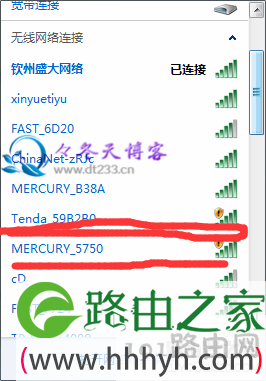
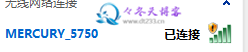
先连接wifi(非常重要)请确保已经连接到路由器的wifi信号
水星路由器设置教程

水星牌子的路由器,默认的wifi名称也是采用的自身的名称+随机数字。(MERCURY+随机数字)

新的路由器是没有加密的,如果是已经设置过的路由器,可以按住路由器后面有一个复位按钮。(通电状态按住10秒左右,指示灯全部闪烁即恢复出厂设置)
水星路由器设置教程

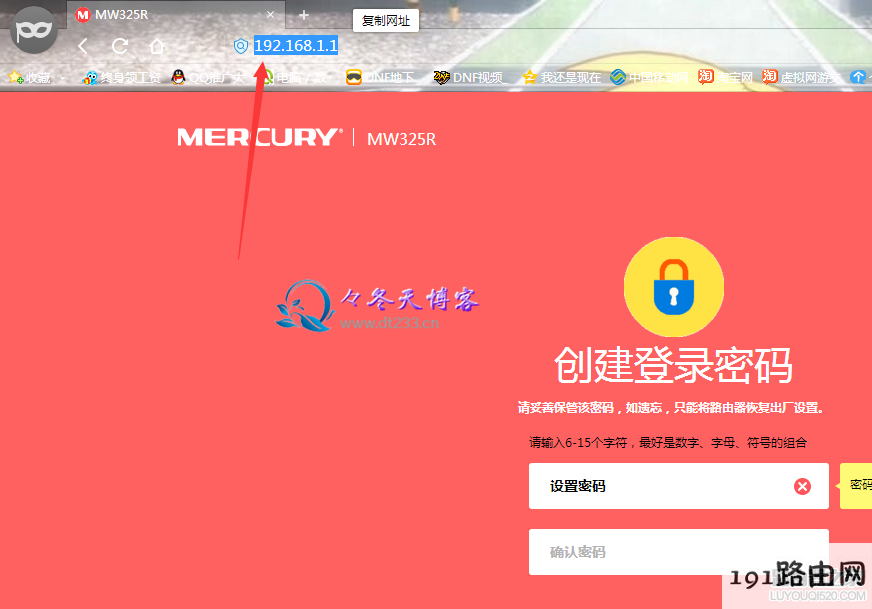
已经连接好了之后,随后打开浏览器。(如果是手机,操作完全是一样的哦。除了屏幕大一点,一样的操作的。)
水星路由器设置教程

重温复习:

TP-LINK路由器的ip地址是:192.168.1.1

腾达路由器的ip地址是:192.168.0.1

斐讯路由器的ip地址是:192.168.1.1

水星路由器的ip地址是:192.168.1.1

迅捷路由器的ip地址是:192.168.1.1

随后在浏览器的地址栏输入对应的网址,然后回车进入。即可进入到路由器的设置界面。
水星路由器设置教程

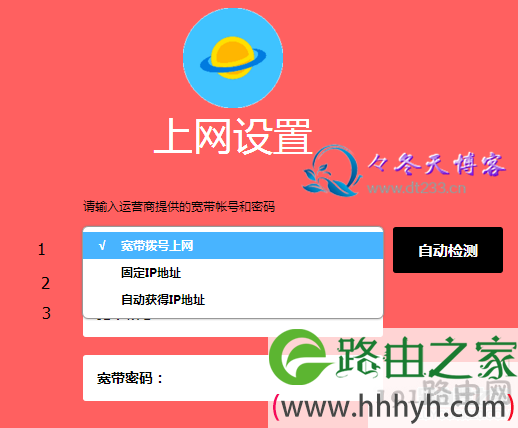
有三种上网方式

1.办理宽带的时候,运营商给你的宽带帐号和宽带密码。(现在已经几乎没有了)

2.公司用的固定IP

3.办理宽带的时候没有给你帐号和密码,有一个光钎猫到户。光钎猫已经自带路由。所以只需要这个即可。
水星路由器设置教程

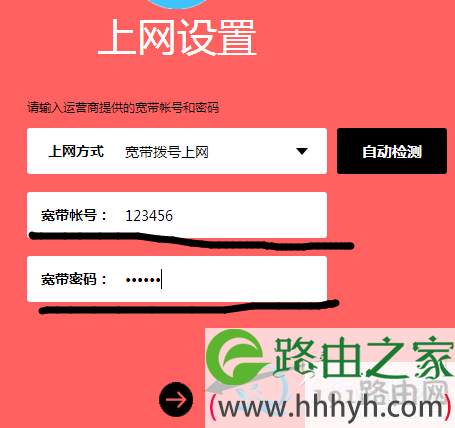
这里演示一下,输入宽带帐号和宽带密码。然后下一步即可。

水星路由器设置教程

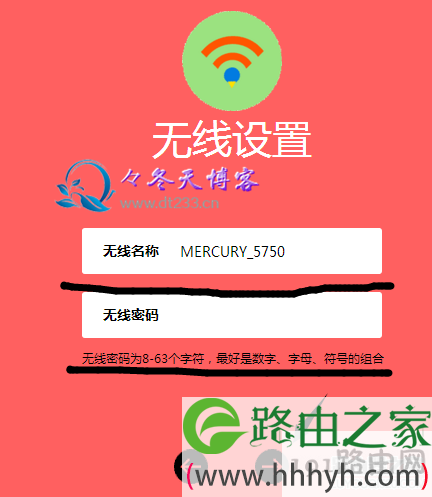
下一步之后这里是填写路由器的WIFI名字,和WIFI密码,名称可以自行更改,或者默认。密码需要填写一个8位数字以上。

水星路由器设置教程

然后勾选蓝色按钮,即可设置成功。随后插入网线到路由器的WAN口上面。

至于以前和光猫冲突的IP地址。现在已经解决了,现在新款的路由器都会是默认:自动更改IP地址,也就是说如果检测到和上面的光猫是同一个网段的话。会自动更改到其他网段,预防冲突无法上网。

其实路由器的设置方法都是大同小异的(本文来自:冬天博客)

本文来自投稿,不代表路由百科立场,如若转载,请注明出处:https://www.qh4321.com/26880.html

(0)

相关推荐

  • melogin.cn无线路由器设置上网的方法

    melogin.cn无线路由器的安装、上网设置和无线WiFi设置教程;melogin.cn无线路由器要实现上网功能,需要经过3个设置步骤:设置电脑IP地址;melogin.cn路由器安装;melogin.cn路由器上网设置。

    2021年4月5日
    0
  • 两个路由器无线桥接完美教程【图】

    原标题:"两个路由器无线桥接怎么设置?【图】"的相关路由器192.168.1.1登陆页面设置教程资料分享。- 来源:路由器之家。

    本文鸿哥主要给大家介绍下,两个路由器无线桥接设置”

    2021年2月13日
    0
  • 金浪路由器设置方法步骤教程

    原标题:"金浪路由器设置方法教程"相关路由器设置经验分享。 – 来源:路由器之家  今天路由器之家就分享下金浪路由器设置方法,还不会的朋友赶紧来学学吧。  1、将modem、路由”

    2021年1月26日
    0
  • 二级路由器的设置与恢复

    二级路由器的设置。第一台路由器不用设置了,现在设置第二台,首先找一台电脑连接第二台的LAN接口 第一台路由器不用设置了,现在设置第二台,首先找一台电脑连接第二台的LAN接口。在浏览器地址栏里输入说明书的路由器IP地址打开(一般都是192.168.1.1用户名admin密码ad”

    2021年2月11日
    0
  • 电脑显示ip地址冲突是不是被监视了

    原标题:"电脑显示IP地址冲突怎么解决?用的是路由器上网"关于路由器设置教程分享。 – 来源:路由器之家 – 编辑:小元。 造成这种情况主要是由于路由器下其他的电脑也在使用您电脑”

    2021年2月3日
    0
  • 192.168.3.1登陆(登录)密码查看

    【导读】192.168.3.1登陆(登录)密码是多少图文教程,详细信息请阅读下文!网友提问:192.168.3.1登陆密码是多少?我的路由器IP地址是192.168.3.1,在浏览器中打开192.168.3.1时,提示”

    2021年2月3日
    0