melogin.cn手机上打不开 melogin·cn打开界面解决方法

原标题:"melogin.cn手机上打不开的解决方法"的相关melogincn路由器设置教程资料分享。- 来源:路由器之家。

Mercury水星MW4530R双频无线路由器WDS桥接设置

导读:Merc”

melogin.cn手机上打不开 melogin·cn打开界面解决方法

原标题:"melogin.cn手机上打不开的解决方法"的相关melogincn路由器设置教程资料分享。- 来源:【路由器之家】。

Mercury水星MW4530R双频无线路由器WDS桥接设置

导读:Mercury水星MW4530R双频无线路由器进行WDS桥接设置的方法,水星MW4530R双频无线路由器支持2.4GHz和5GHz频段的无线WDS功能;WDS桥接功能可以对原来的无线信号进行扩展,使得无线信号可以覆盖更广泛的区域;双频无线路由器的WDS桥接功能,还可以避免单频无线路由器的WDS桥接时的信号干扰问题,更加的稳定。
mercury水星无线路由器怎么安装使用,melogin.cn设置登录,水星路由器 ap设置,melogin.cn登录不了,水星路由器账号密码,melogin.cn怎么登陆,mercury无线密码

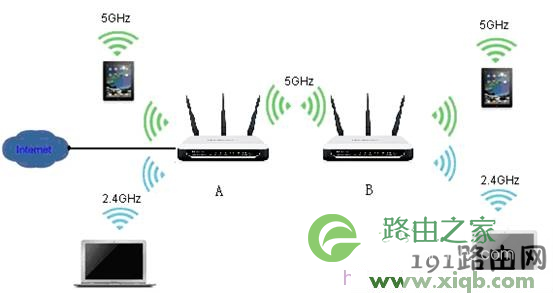
上图是两台水星MW4530R无线路由器进行WDS桥接连接时的拓扑结构图,核心配置思想就是在5GHz频段启用WDS进行连接;同时启用2.4GHz频段的无线网络,

设置要点

两台水星MW4530R无线路由器的SSID、无线加密方式和密钥相同,并且设置不产生干扰的无线信道(2.4GHz频段信道编号相减至少是5,5GHz由于开启WDS功能,信道必须相同)。本文为了介绍的方便,把两台MW4530R无线路由器标记为A和B。

设置步骤

一、配置MW4530R路由器A的2.4GHz及5GHz频段基本信息及无线安全。

二、配置MW4530R路由器B在2.4GHz及5GHz频段基本信息及无线安全,并在5GHz频段开启WDS桥接前端A路由器。

三、修改MW4530R路由器B的LAN口IP。

四、关闭MW4530R路由器B上的DHCP服务器。

配置MW4530R路由器A的2.4GHz及5GHz频段基本信息及无线安全

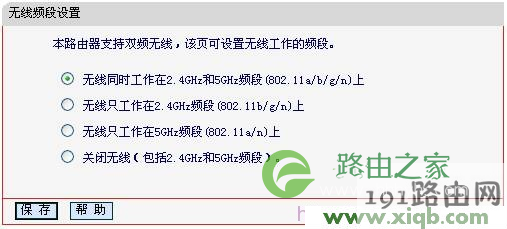
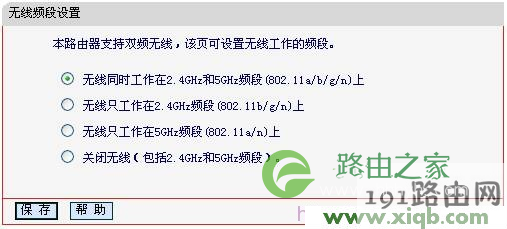
1、登录MW4530R路由器A的设置界面——>打开“无线频段设置”——>选择“无线同时工作在2.4GHz和5GHz频段上”——>点击“保存”。
mercury水星无线路由器怎么安装使用,melogin.cn设置登录,水星路由器 ap设置,melogin.cn登录不了,水星路由器账号密码,melogin.cn怎么登陆,mercury无线密码

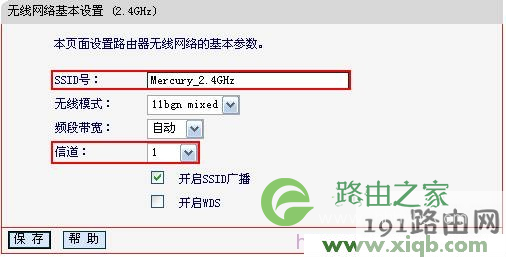
2、打开菜单“无线设置2.4GHz”——“基本设置”,设置MW4530R A的无线SSID,此例为“Mercury_2.4GHz”,信道设为“1”,点击“保存”,如下图所示。
mercury水星无线路由器怎么安装使用,melogin.cn设置登录,水星路由器 ap设置,melogin.cn登录不了,水星路由器账号密码,melogin.cn怎么登陆,mercury无线密码

3、打开菜单“无线设置2.4GHz”——“无线安全设置”,设置无线安全,建议选择WPA-PSK/WPA2-PSK加密方式,加密算法选择“AES”并输入“PSK密码”,点击“保存”,如下图所示。
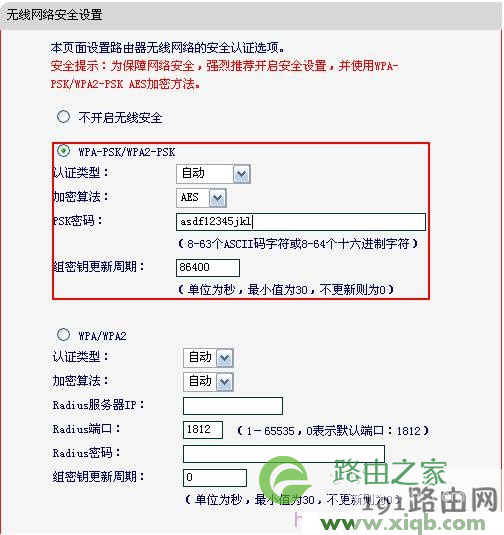
mercury水星无线路由器怎么安装使用,melogin.cn设置登录,水星路由器 ap设置,melogin.cn登录不了,水星路由器账号密码,melogin.cn怎么登陆,mercury无线密码

4、打开菜单“无线设置 5GHz”——“基本设置”,设置SSID,此例为“Mercury_5GHz”,并指定“无线信道”(此例选择157),点击“保存”,如下图所示。
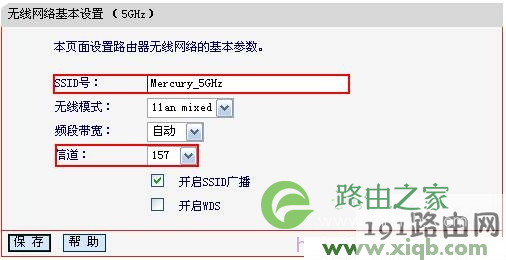
mercury水星无线路由器怎么安装使用,melogin.cn设置登录,水星路由器 ap设置,melogin.cn登录不了,水星路由器账号密码,melogin.cn怎么登陆,mercury无线密码

5、打开“无线设置 5GHz”——“无线安全设置”,设置无线安全,建议选择WPA-PSK/WPA2-PSK加密方式,加密算法选择“AES”并输入PSK密码,点击“保存”并重启路由器使配置生效,如下图所示。
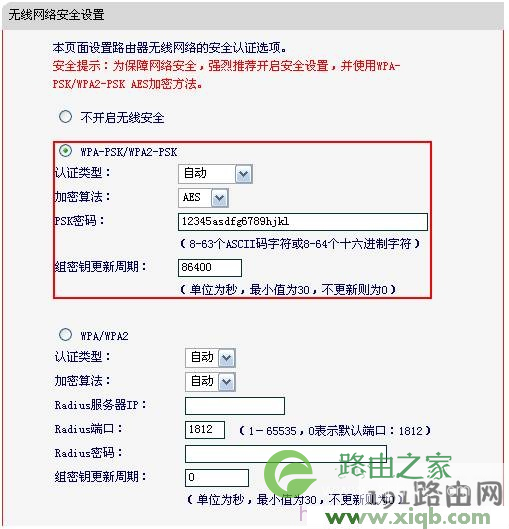
mercury水星无线路由器怎么安装使用,melogin.cn设置登录,水星路由器 ap设置,melogin.cn登录不了,水星路由器账号密码,melogin.cn怎么登陆,mercury无线密码

配置MW4530R路由器B在2.4GHz及5GHz频段基本信息及无线安全,并在5GHz频段开启WDS桥接前端A路由器

1、打开MW4530R B的设置页面——>打开菜单“无线频段设置”——>选择“无线同时工作在2.4GHz和5GHz频段上”——>点击“保存”。
mercury水星无线路由器怎么安装使用,melogin.cn设置登录,水星路由器 ap设置,melogin.cn登录不了,水星路由器账号密码,melogin.cn怎么登陆,mercury无线密码

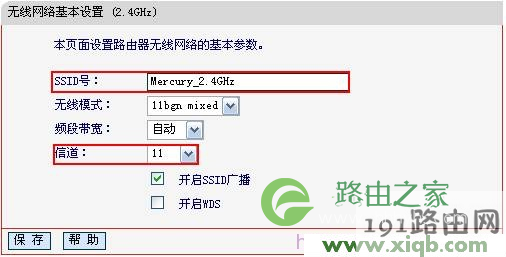
2、打开菜单“无线设置2.4GHz”——>“基本设置”,设置MW4530R B的无线SSID,设置与MW4530R A 2.4GHz频段相同的SSID“Mercury_2.4GHz”,为了避免与A路由器产生无线干扰,信道选择与MW4530R A不会干扰的信道(此例选择11),点击“保存”,如下图所示。
mercury水星无线路由器怎么安装使用,melogin.cn设置登录,水星路由器 ap设置,melogin.cn登录不了,水星路由器账号密码,melogin.cn怎么登陆,mercury无线密码

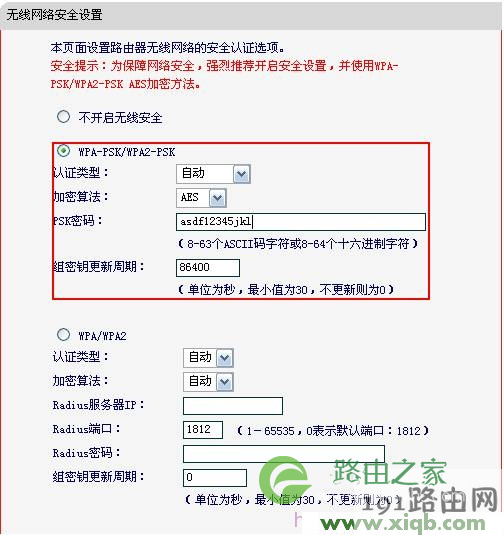
3、打开菜单“无线设置2.4GHz”——>“无线安全设置”,设置与MW4530R A相同的无线安全,安全类型选择“WPA-PSK/WPA2-PSK”,加密算法选择“AES”并输入与MW4530R A在2.4GHz频段相同的PSK密码,点击“保存”,如下图所示。此时2.4GHz频段的无线漫游已经设置完成。
mercury水星无线路由器怎么安装使用,melogin.cn设置登录,水星路由器 ap设置,melogin.cn登录不了,水星路由器账号密码,melogin.cn怎么登陆,mercury无线密码

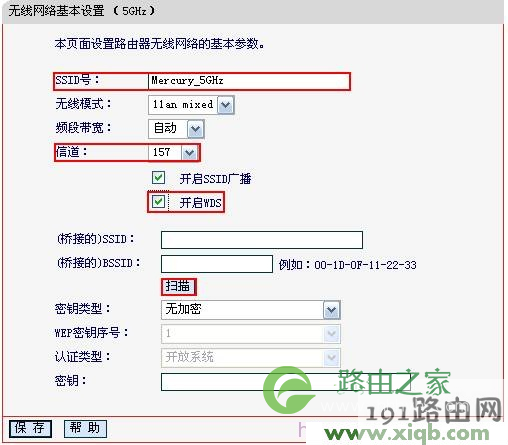
4、打开菜单“无线设置5GHz”——>“基本设置”,设置与MW4530R A 5GHz频段相同的SSID“Mercury_5GHz”及信道“157”,勾选“开启WDS”,如下图所示。
mercury水星无线路由器怎么安装使用,melogin.cn设置登录,水星路由器 ap设置,melogin.cn登录不了,水星路由器账号密码,melogin.cn怎么登陆,mercury无线密码

点击“扫描”,扫描环境中所有使用5GHz频段设备的SSID,如下图所示。

mercury水星无线路由器怎么安装使用,melogin.cn设置登录,水星路由器 ap设置,melogin.cn登录不了,水星路由器账号密码,melogin.cn怎么登陆,mercury无线密码

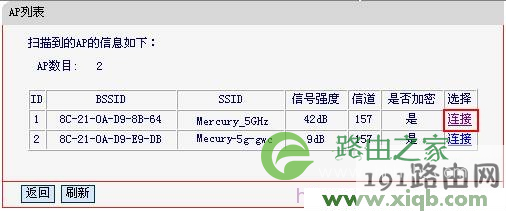
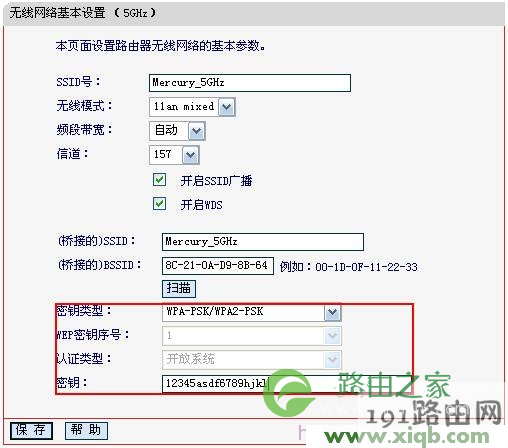
5、选择MW4530R A的SSID,点击“连接”,选择与MW4530R A 5GHz频段相同的密钥类型WPA-PSK/WPA2-PSK,并输MW4530R A 5GHz频段设置的密钥,完成之后点击“保存”,如下图所示。
mercury水星无线路由器怎么安装使用,melogin.cn设置登录,水星路由器 ap设置,melogin.cn登录不了,水星路由器账号密码,melogin.cn怎么登陆,mercury无线密码

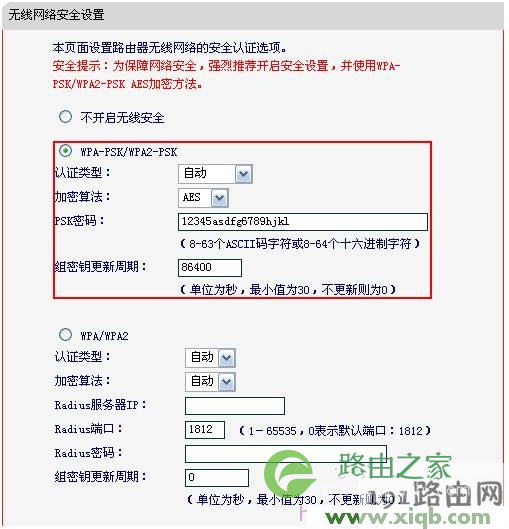
6、打开“无线设置 5GHz”——“无线安全设置”,设置与MW4530R A 5GHz频段相同的无线安全,安全类型选择“WPA-PSK/WPA2-PSK”,加密算法选择“AES”并输入与MW4530R A在5GHz频段相同的PSK密码,点击“保存”并重启设备,如下图所示。
mercury水星无线路由器怎么安装使用,melogin.cn设置登录,水星路由器 ap设置,melogin.cn登录不了,水星路由器账号密码,melogin.cn怎么登陆,mercury无线密码

修改MW4530R路由器B的LAN口IP

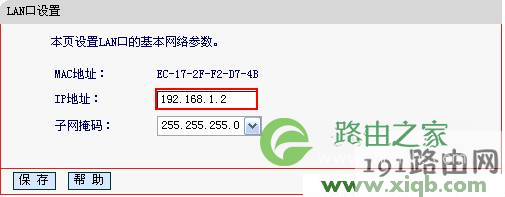
打开MW4530R B的设置页面——>打开菜单“网络参数”——>“LAN口设置”将IP地址改为“非192.168.1.1”(本例中修改为192.168.1.2),点击“保存”,如下图所示。
mercury水星无线路由器怎么安装使用,melogin.cn设置登录,水星路由器 ap设置,melogin.cn登录不了,水星路由器账号密码,melogin.cn怎么登陆,mercury无线密码

关闭MW4530R路由器B上的DHCP服务器

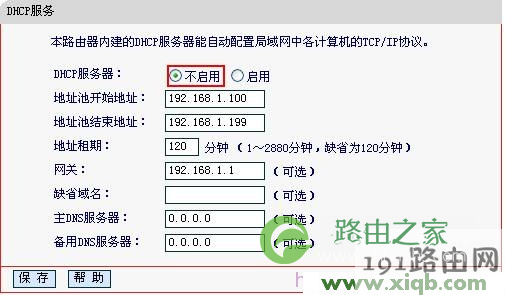
打开MW4530R路由器B的设置页面——>打开菜单“DHCP服务器”——>选择“不启用”——>点击“保存”并重启路由器,如下图所示。
mercury水星无线路由器怎么安装使用,melogin.cn设置登录,水星路由器 ap设置,melogin.cn登录不了,水星路由器账号密码,melogin.cn怎么登陆,mercury无线密码

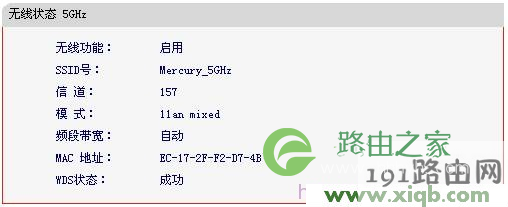
重启之后进入MW4530R路由器B管理界面——>打开菜单“运行状态”,查看“无线状态 5GHz”的“WDS状态”显示“成功”,如下图所示。
mercury水星无线路由器怎么安装使用,melogin.cn设置登录,水星路由器 ap设置,melogin.cn登录不了,水星路由器账号密码,melogin.cn怎么登陆,mercury无线密码

此时MW4530RA和B在5GHz频段的WDS就已经设置完成了,2.4GHz和5GHz的无线终端设备均可使用MW4530R的无线信号进行上网。

本文来自投稿,不代表路由百科立场,如若转载,请注明出处:https://www.qh4321.com/26793.html

(0)

相关推荐

  • 苹果手机怎么设置wifi密码?

    请问大家:如何用苹果手机修改路由器wifi密码?答:在苹果手机的浏览器中,登录到路由器的设置页面,然后打开 无线设置 或者 Wi-Fi设置 ,在打开的页面中,就可以修改wifi密码,详细的设置步骤如下。1、首先,在路由器底部的铭牌上面,查看该路由器的登录地址(管理地址)。 如下图所示,这个路由器的登

    2021年4月23日
    0
  • 磊科NW605+路由器无线网络加密模式使用步骤

    原标题:"磊科NW605+路由器无线网络加密模式详解"相关路由器设置经验分享。 – 来源:路由器之家  随着人们在生活中越来越多的接触无线网络,无线路由器已经进入了我们的日常生”

    2023年8月7日
    0
  • TP-Link路由器设置家长能控制上网教程

    原标题:"TP-Link路由器怎么设置家长能控制上网"相关路由器设置经验分享。 – 来源:路由器之家
      很多时候家里都需要给孩子配电脑,方便学习,但是又担心他沉迷游戏,家长可以通过”

    2021年2月5日
    0
  • 磊科路由器忘了路由器密码找回教程

    原标题:"磊科路由器忘了路由器密码怎么办"相关路由器设置经验分享。 – 来源:路由器之家

    忘记WiFi密码和路由器的登录密码是经常会发生的事情,通常客服人员都会跟你说把路”

    2021年1月29日
    0
  • TP-Link TL-WR847N V4-V5路由器设置上网方法

    TP-Link TL-WR847N V4、V5路由器的安装、上网设置、无线设置等方面的内容;注意是V4、V5版本的TL-WR847N路由器的相关设置内容哦。目前TP-Link TL-WR847N路由器有V1、V2、V3、V4、V5共5个硬件版本:

    2021年3月3日
    0
  • 笔记本电脑怎么设置wifi热点

    很多朋友家里不止一台电脑,不如既有台式电脑又有笔记本,这时需要共享网络就需要无线网络。WIFI是一种允许电子设备连接到一个无线局域网的技术。为了解决朋友们对 断网 的 恐惧 ,如何设置笔记本电脑wifi热点,让其他电脑设备共享免费wifi上网,下面,小编给大家分享笔记本设置wifi热点的技巧。轻薄

    2021年9月3日
    0