设置路由器登录melogin.cn网站步骤

原标题:"设置路由器需要登录这个melogin.cn网站"的相关melogincn路由器设置教程资料分享。- 来源:路由器之家。

水星(MERCURY)MW300RM迷你路由器AP模式设置

导读:水星(”

设置路由器登录melogin.cn网站步骤

原标题:"设置路由器需要登录这个melogin.cn网站"的相关melogincn路由器设置教程资料分享。- 来源:【路由器之家】。

水星(MERCURY)MW300RM迷你路由器AP模式设置

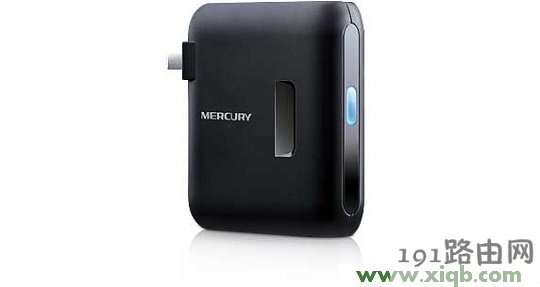
导读:水星(MERCURY)MW300RM迷你路由器,在“AP:接入点模式”下的详细设置方法;水星MW300RM工作在“AP:接入点模式”时,其作用就是把有线局域网转换为无线网络(Wi-Fi)。
634a716d1fa418964e35bd7ea0653556

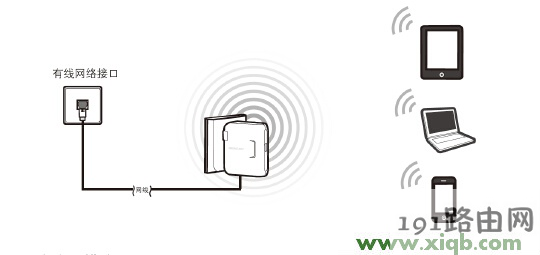
适用场所列举:适合在办公室、酒店、宾馆等场所,原来网络中只提供了一根网线上网,把网线插在电脑上就可以上网,但是没有提供无线WiFi。这时候只需要把原来的网线连接到水星MW300RM迷你路由器上,然后把工作模式设置为“AP:接入点模式”,MW300RM就可以提供无线WiFi信号了。
76820b107e1bf696b24524813bad08f9

温馨提示:

水星(MERCURY)MW300RM出厂时默认就是“AP:接入点模式”,把MW300RM插上电源,接入到原来的网络中,无需任何设置就可以使用了。但此时MW300RM提供的无线Wi-Fi网络,没有无线 密码,容易被盗用,因此需要手动设置一个无线密码。

步骤一、设置电脑IP地址

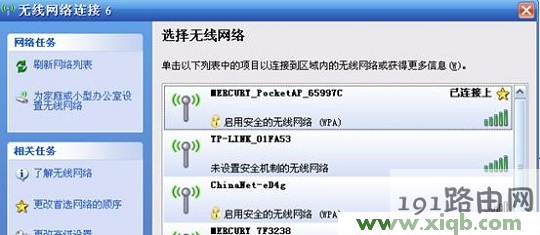
准备一台笔记本电脑,然后手动给无线网卡设置IP地址:192.168.1.X(X为从2-252 之间的任一整数,本例为102),在子网掩码后输入:255.255.255.0,如下图所示。
ba7ff451cfe88911d29cfc6dae5caa9a

步骤四、登录到MW300RM的设置界面

1、打开电脑桌面上的IE浏览器,清空地址栏并输入:192.168.1.253,回车后页面会弹出登录框。

f11d7f1f093d9a3a953cf72ca57c7f51

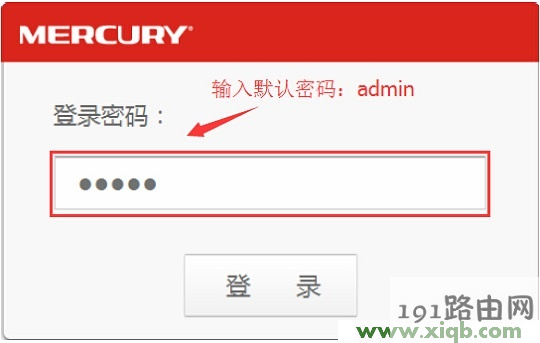
2、输入默认的登录密码:admin,然后点击“登录”。

8c6793ee63285863f9c4cfb5c8d54072

步骤四:MW300RM AP模式设置

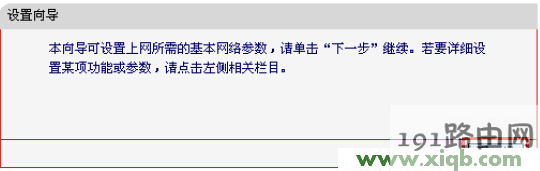
1、运行设置向导:进入MW300RM路由器的管理界面后,点击“设置向导”——>点击“下一步”。
70f49bedc3ce35bb1f60108741b4c18c

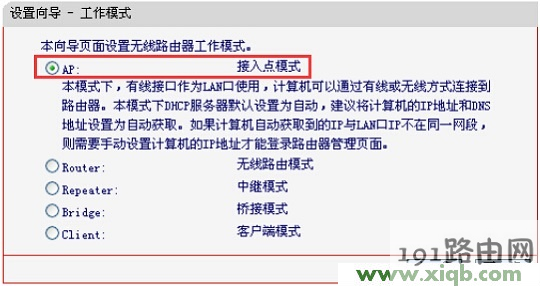
2、选择工作模式:这里需选择“AP:接入点模式”——>点击“下一步”。

7484e04319463c2b247a573c0e2d10e8

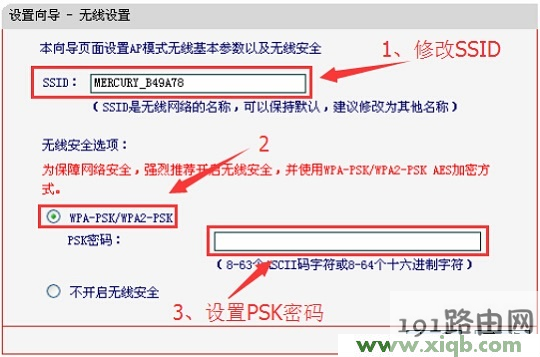
3、设置无线参数:修改“SSID”,SSID就是MW300RM路由器的无线WiFi信号名称——>勾选“ WPA-PSK/WPA2-PSK”——>设置“PSK密码”(PSK密码就是WiFi的密码)——>点击“下一步”。
58360d49c81e12d2feed6a0dfc15e57d

温馨提示:“SSID”不要使用中文和特殊字符;“PSK密码”请用大写字母、小写字母、数字的组合设置,长度要大于8位。

4、完成设置:点击“重启”

e989460c6aada389e8784385f5b0b1de

步骤五:连接线路并上网

将原来网络中的网线连接到MW300RM迷你无线路由器的WAN/LAN接口,

步骤六、再次设置电脑IP

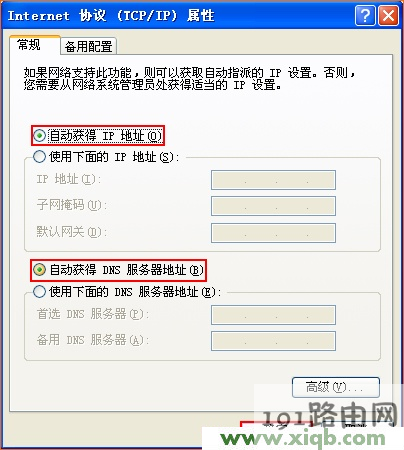
需要再次对刚才的笔记本电脑的无线网卡IP地址进行设置,设置为自动获得,如下图所示。这样笔记本才能够通过MW300RM迷你无线路由器的无线WiFi信号上网。
0f6c1fd828629febff46836267b822db

至此,就完成了水星(MERCURY)MW300RM迷你无线路由器的在“AP:接入点模式”下设置,手机、平板、笔记本等无线设备,连接到MW300RM路由器的无线WiFi信号就可以上网了。

如果在设置过程中问题,请认真、仔细的多阅读几次文章,确认你的步骤和文章介绍的一致。如果仍然有问题,可以在本文后面留言,管理员会及时解答大家的疑问。

本文来自投稿,不代表路由百科立场,如若转载,请注明出处:https://www.qh4321.com/26790.html

(0)

相关推荐

  • 常见无线由器故障解决实例汇总

    目前网络技术已经趋于普及化,我们在生活中,网络设备的使用也越来越频繁,那么面对出现的各种不同的难题,我们要怎样去解决呢?这里就为大家汇集了一些常用到的解决方案。 越来越多的人们用上了无线由器,安装一般都没有什么问题,而且现在都是中文界面,很容易上手,”

    2023年6月19日
    0
  • 无线路由器连接与设置

    最近,家里买了一台新电脑,为了上网方便,还买了一台无线路由,和大家分享一下无线路由器的连接与设置,希望能帮上有需要的朋友。第一步:对猫的设置。电话线插入PHONE口中,其中一根网线插入ENET口中,

    2020年6月21日
    0
  • 选择合适的无线路由器方法

    导读:如何选择合适的无线路由器?无线路由器可以连接Internet,实现有线、无线终端共享宽带上网。无线路由器的性能决定了整个局域网的上网体验,不同应用场景的需求不同,本文介绍选”

    2021年2月14日
    0
  • 红米ac2100路由器怎么样 红米(Redmi)路由器AC2100手机怎么设置

    原标题:"红米(Redmi)路由器AC2100手机怎么设置?"关于路由器设置教程分享。 – 来源:路由器之家 – 编辑:小元。
    请问大家:Redmi路由器AC2100如何用手机设置上”

    2021年1月7日
    0
  • 苹果手机ipad连上无线信号上不了网解决方法

    【导读】 苹果手机ipad连上无线信号上不了网,怎么办?路由器设置教程,下面路由器之家小编详细为大家介绍一下。苹果手机ipad连上无线信号上不了网,怎么办?无线路由器设置成功可以正常上网后,使用iO

    2021年7月15日
    0
  • Windows7系统磊科无线路由器设置图文

    原标题:"Windows7系统下磊科无线路由器的安装教程"相关路由器设置经验分享。 – 来源:路由器之家  在Windows 7系统下,一台全新的磊科无线路由器,从路由器的安装到完成所有的配”

    2021年1月16日
    0