
原标题:"TP-Link无线路由器怎么设置"关于路由器设置教程分享。 - 来源:【路由器之家】 - 编辑:小元。
tplink是一个大众经常会选择的路由器品牌,本文将为大家解答tplink无线路由器怎么设置。由于目前移动网络的流量资费任然偏高,许多人在家中都会选择用无线路由将宽带网络转为无线信号。而对于那些没有任何计算机基础的用户来说,tplink无线路由器设置可能还有一定难度。
tplink无线路由器怎么设置的基础配置如下:
在第一次配置无线宽带路由器时,参照说明书找到无线宽带路由器默认的IP地址是192.168.1.1,默认子网掩码是255.255.255.0。
关于tplink无线路由器怎么设置的问题,由于TP-LINK TL-WR541G的配置界面是基于浏览器的,所以要先建立正确的网络设置,将电脑A通过网卡连接到了无线宽带路由器的局域网端口,接下来有两种方法为电脑A设置IP地址。
方法一:设置电脑A的IP地址为192.168.1.xxx(xxx范围是2至254),例如可以输入192.168.1.6,子网掩码是255.255.255.0,默认网关为192.168.1.1。
方法二:设置电脑A的TCP/IP协议为“自动获取IP地址”,然后关闭无线宽带路由器和电脑A的电源,首先打开无线宽带路由器电源,然后再启动电脑A,这样无线宽带路由器内置的DHCP服务器将自动为电脑A设置IP地址。
在完成上面的tplink无线路由器设置步骤后,使用电脑A,打开一个IE浏览器的窗口,在地址栏上输入http:https://192.168.1.1(输入密码默认是admin,admin)即可进入配置界面。
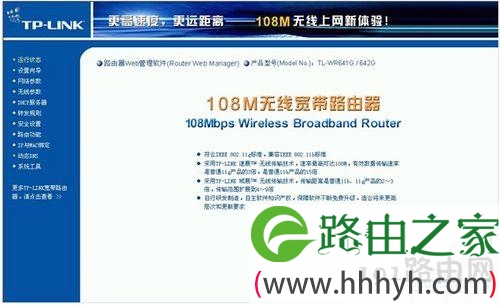
登录后的初时界面

登陆之后首先运行设置向导,把登陆运行向导功能关闭,大家可以在左边栏点击设置向导。点击下一步出现如下图所示:
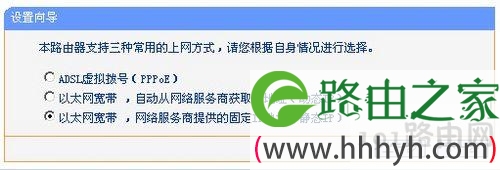
由于现在是在办公室,属于在局域网内建设局域网(道理一样),所以先介绍静态ip的设置。点击下一步出现如下图格式:
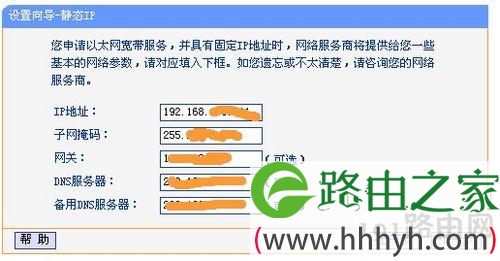
大家现在可以设置外网IP等信息,这个仅供有固定ip用户使用。
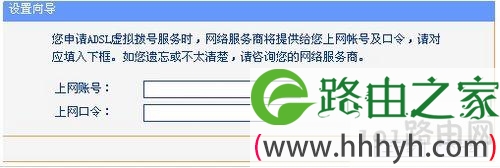
如果大家在上面选择的是pppoe设置(宽带拨号),则会弹出如上图的窗口,把帐号和pw输入点击下一步即可。
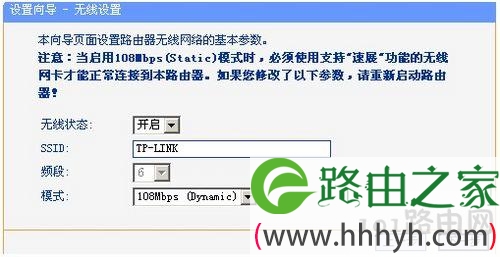
经过以上的设置之后,在前两个步骤点击下一步(如果选择的是动态ip则直接跳转到这里)都会跳转到如上图的窗口。在这里可以选择路由是否开启无线状态,默认是开启的。SSID是无线局域网用于身份验证的登录名,只有通过身份验证的用户才可以访问本无线网络。
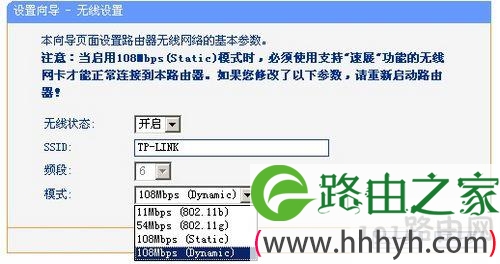
在模式这里可以选择带宽设置有11m、54m和108m共四个选项,只有11m和54m可以选择频段,共有1-13个频段供选择,可以有效的避免近距离的重复频段。
大家应该发现了108m模式有两个,一个是Static模式,另外一个是Dynamic模式。二者一个为静态的一个为动态的,注意如果选择了静态108m模式,必须是支持速展tm功能的无线网卡才可以连接,建议选择动态或54m自适应。

完成后会出现如上图的所示,点击完成。
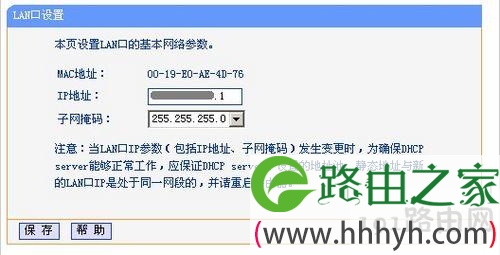
现在进入了网络参数设置的LAN口设置想要组建的局域网网段,IP地址为要使用的网关。
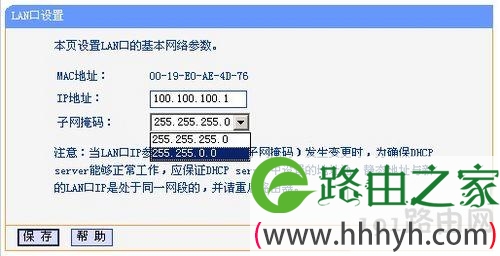
IP地址设置好后,子网掩码有255.255.255.0和255.255.0.0可以选择。
如果选择了255.255.255.0的话,最多可以使用254个ip地址,按照设置的ip地址项表述的话就是100.100.100.1-100.100.100.254可以使用,但是路由器本身占用了.1的地址,所以只有253个。
如果选择的是255.255.0.0,则可以使用100.100.0.1-100.100.255.254之间的除路由器占用的.1外的任意IP地址。
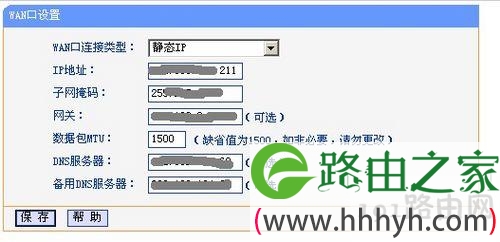
这个wan口设置就是刚才咱们使用设置向导设置好的广域网(相对本局域网)信息。
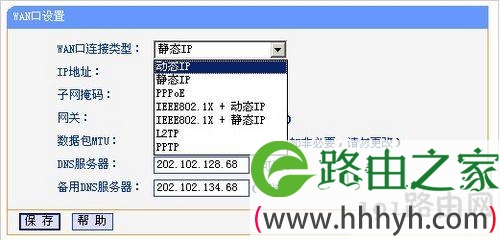
大家应该看到了上图wan口连接类型有7个可供选择,根据自己的需要选择即可。
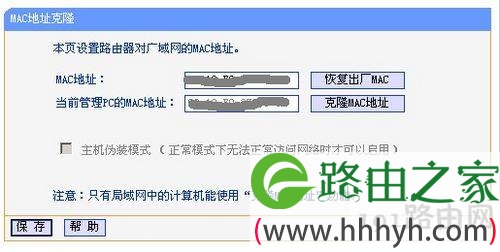
mac地址主要是外接设备需要绑定mac的时候,才需要更改为已允许的。
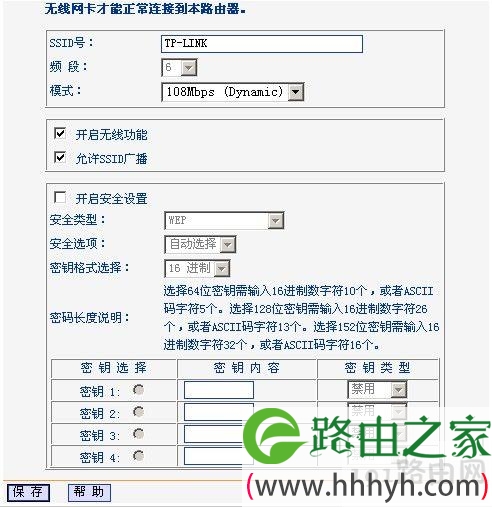
这个图片是无线参数的基本设置,这里主要说明的是安全设置,当然要开启了才可以。
这里需要介绍的知识比较多,等有时间了整理。
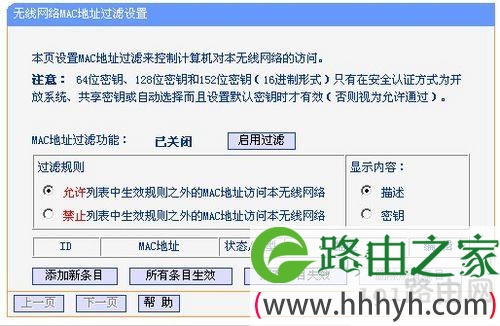
在这里可以添加允许或禁止的mac地址访问本局域网络,一般的家庭用的话,主机不多,建议启用允许列表即可,记得添加允许的mac。
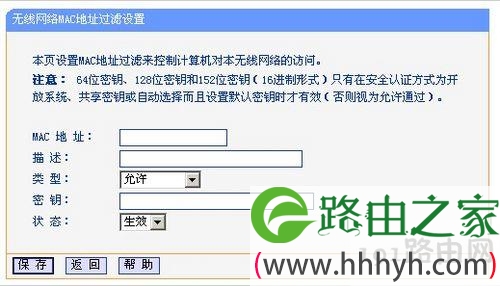
无论上一步选择的是允许还是禁止列表中的添加都会转到如上图的窗口,并且可以在这里设置是允许的还是禁止的,可以选择生效或失效。
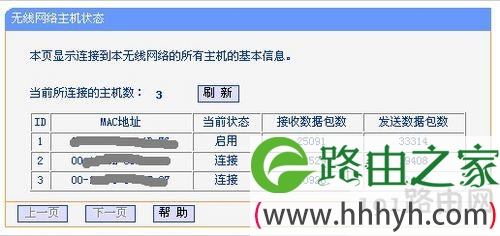
这里就不需要说明了,主要显示连接到本路由器的电脑等设备的信息以及数据包大小。
本文来自投稿,不代表路由百科立场,如若转载,请注明出处:https://www.qh4321.com/26712.html