腾达路由器设置图解 新买的腾达路由器怎么设置

原标题:"腾达路由器设置图解"关于路由器设置教程分享。 – 来源:路由器之家 – 编辑:小元。
  腾达路由器设置是很多朋友并不太了解的,其实它的设置是很简单的。下面我们就把腾”

原标题:"腾达路由器设置图解"关于路由器设置教程分享。 – 来源:【路由器之家】 – 编辑:小元。

腾达路由器设置图解 新买的腾达路由器怎么设置

  腾达路由器设置是很多朋友并不太了解的,其实它的设置是很简单的。下面我们就把腾达路由器设置图解详细介绍一下。

腾达路由器设置图解如下:

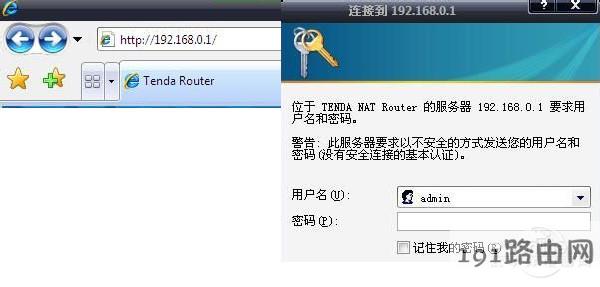
  第一步:连接好线,外线要插入wan 的端口,然后再用网线插入从其余的4个端口中的其中一个端口,并与电脑相连(将IP设置为192.168.0.X(2-254之间)不是特别懂的用户请设置为自动获取)。然后打开ie,在地址栏中输入192.168.0.1 如图
58b60cc1264eb3dfa76ff0e36d4370e6

  第二步:出现如下界面,默认的用户名和密码均为 admin

  第三步:进入设置界面,点选“快速设置”,然后选者“ADSL虚拟拨号(PPPoE)”会出现如下的界面,点击下一步

7b9b2864aecf9bd6bf603ed9d6a93dd4

  第四步:设置向导-ADSL,这里要求你输入上网用户名和密码,填完之后点选下一步.

第五步:设置完成,点选保存退出设置

腾达路由器设置图解注意:

  1、如果设置完成需要重启路由的,要进入设置页面的“系统工具”去点选“重启路由器”选项,切莫不要去捅路由器的屁股!不然前面都工作就白费了!

  2、设置好后在“运行状态”里可以查看到路由器是否连接到网络。

  以上就是有关腾达路由器设置图解的介绍,如果不太了解的朋友在设置的时候可以参考本文。

本文来自投稿,不代表路由百科立场,如若转载,请注明出处:https://www.qh4321.com/26615.html

(0)

相关推荐

  • 192.168.1.253 路由器设置流程,正确设置傻瓜式指南

    原标题:"192.168.1.253 路由器设置流程"的相关教程资料分享。- 路由器之家编辑整理。
    有些小伙伴不太会192.168.1.253 路由器设置,有的还打不开192.168.1.253这个页面,遇到这种”

    2021年1月10日
    0
  • 家用路由器怎么设置 家用路由器如何安装设置

    原标题:"家用路由器怎么设置,家庭路由器的设置方法"的相关路由设置资料分享。 – 来源:路由器之家 – 编辑:阿呆。

    这里以TP-link的无线路由器为例,教一下怎么调试路由器上网”

    2021年2月7日
    0
  • 联通100m光纤用什么路由器 100m光纤用多少m路由器?

    导读:以下是"联通100m光纤用什么路由器?"相关路由问题分享。 – 来源:路由器之家,下面我们直奔主题吧!

    问:刚拉了一条联通的100兆光纤宽带,请问用什么路由器合适?

    答:你好,市面”

    2021年2月9日
    0
  • 电脑可以上网 192.168.1.1页面打不开解决方法

    原标题:"电脑可以上网但192.168.1.1页面打不开怎么处理"关于路由器设置教程分享。 – 来源:路由器之家 – 编辑:小元。
    有个网友向小编反馈,自己新连接的无线路由器,Internet灯不”

    2021年2月25日
    0
  • 详解WindowsXP硬盘分区步骤

    有许多游戏玩家对经典的WinXP系统非常忠实,即使重新购买了一台超强配置的电脑,依然选择安装WinXP系统,因为WinXP对很多老游戏兼容性更强,游戏玩家也对硬盘的分配非常讲究,因为每一款好玩的游戏容量都是非常庞大,而如果硬盘容量太小的话就装不了几款游戏了,所以许多用户喜欢将其它硬盘容量都分配到一

    2021年10月9日
    0
  • 升级路由器后打不开百度,需更换固件以解决!

    通过对路由器升级,我们可以使用到最新的功能,但有的时候升级路由器后会导致无法打开百度网站,具体解决办法如下: 路由器设置打不开无法打开的问题,在tp-link的路由器上也出现过,这里面有此类经历的不在少数。现在的解决办法就是重新下载一个firmware固件版本进行”

    2021年1月28日
    0