隐藏了wifi名称怎么链接

原标题:"隐藏了WIFI名称怎么手动添加无线WIFI的方法"关于路由器设置教程分享。 – 来源:路由器之家 – 编辑:小元。 有时候我们为了防止蹭网,于是隐藏了自己的wifi,但是自己的电脑”

隐藏了wifi名称怎么链接

原标题:"隐藏了WIFI名称怎么手动添加无线WIFI的方法"关于路由器设置教程分享。 – 来源:【路由器之家】 – 编辑:小元。

有时候我们为了防止蹭网,于是隐藏了自己的wifi,但是自己的电脑也搜索不到被隐藏的wifi该怎么办?下面分享笔记本手动添加无线WIFI的方法,需要的朋友可以参考下

笔记本搜不到(无线WIFI)自己家的无线WIFI,一般是检查路由设置及无线网卡驱动是否安装正常,如果都正常的话,可以试试手动添加无线WIFI,现在介绍怎样手动添加无线WIFI。

1、现在介绍怎样手动添加无线WIFI(系统为WIN7的系统不同会略不同)。

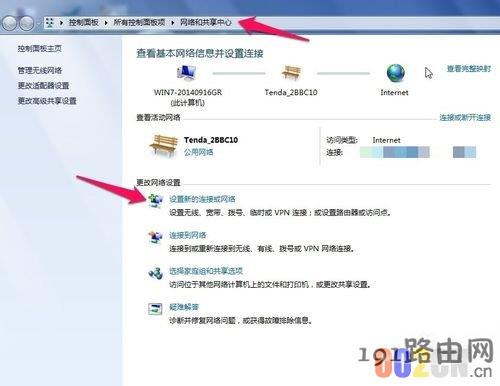
打开电脑-网络-右键-属性-进入网络和共享中心(或控制面板所有控制面板项网络和共享中心)方法很多。
02b53f855d9bc0614031be12babba08b

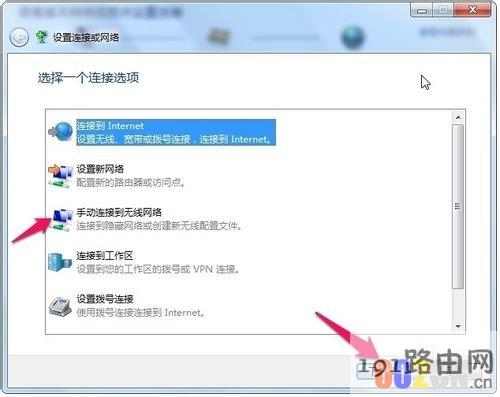
2、打开设置新的连接或网络-选择-手动连接到无线网络-点下一步

02cfa99012612985a7765bdcbfe13312

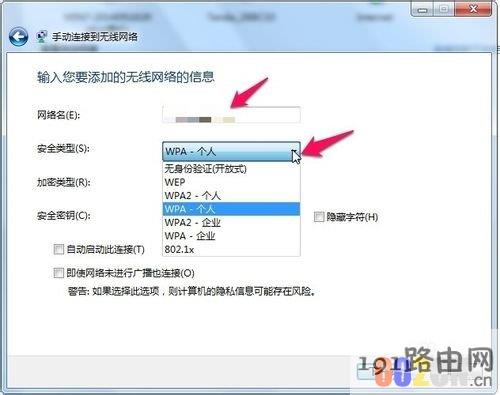
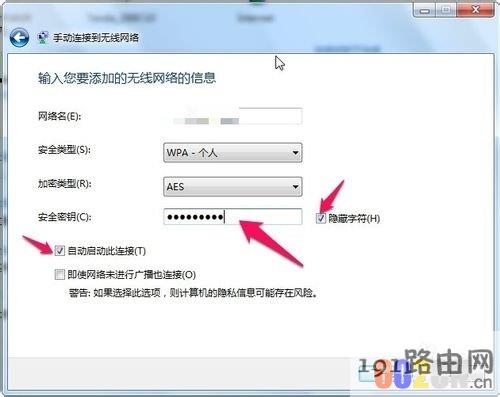
3、网络名(ssid)就是你的无线名称,输入你的无线名称,选择安全类型(同路由器)
a193f79b1c00384aa1b99cf1fc0ad97a

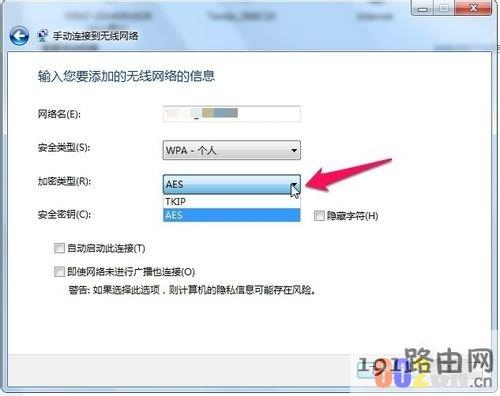
4、选择加密类型(同路由器)

beb5a37eaa157bf54d93bc8c7ae92e01

5、安全密匙输入密码(隐藏字符)-钩选-自动启动此连接-下一步-连接创建OK
4366b42baf2f50008aa79fb42a0ccfa1

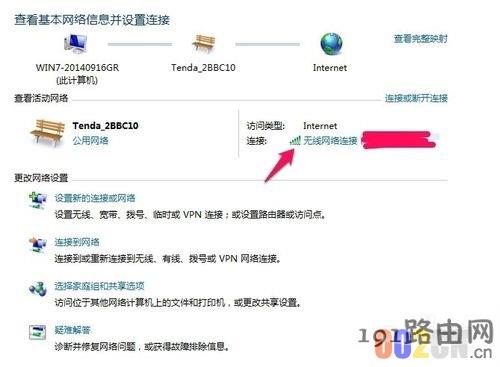
6、检查连接是否可用:右下角-无线连接OK。试试打开网页,可以进入网页,手动添加无线WIFI完成了。
3bface937903f65cbfd039e4bb4763af

本文来自投稿,不代表路由百科立场,如若转载,请注明出处:https://www.qh4321.com/26561.html

(0)

相关推荐

  • D-Link路由器192.168.0.1登录页面打不开的解决方法

    D-Link路由器的192.168.0.1登录页面打不开的解决办法,引起无法打开D-Link无线路由器的192.168.0.1登录页面的原因有很多种,不错常见的还是由于用户的粗心大意所致;本文以D-Link DIR 600M无线路由器为例,来分

    2021年3月16日
    0
  • 腾达(Tenda)无线路由器192.168.0.1打不开的解决方法

    腾达(Tenda)无线路由器192.168.0.1 打不开的解决办法,192.168.0.1是腾达无线路由器的设置网址;在浏览器中无法打开192.168.0.1登录页面,请参考下面的解决办法。

    2021年3月16日
    0
  • TP-Link TL-WR710N无线路由器设置上网方法

    TP-Link TL-WR710N迷你无线路由器的设置方法,TL-WR710N迷你无线路由器上提供了“Router:无线路由模式”、“AP:接入点模式”、“Repeater:中继模式”、“Bridge:桥接模式”、“Client:客户端模式”这五种工作

    2021年3月14日
    0
  • 金浪KN-S1060D路由器预防ARP攻击操作方法

    原标题:"金浪KN-S1060D路由器预防ARP攻击的方法"相关路由器设置经验分享。 – 来源:路由器之家  APR攻击是局域网中最常见的问题,局域网中只要有一台电脑感染ARP木马,它就会尝”

    2023年8月17日
    0
  • 用易拉罐使无线路由器的信号增强的方法

    其实本站小编也曾经使用过几个无能路由器,说他无能主要的原因是他的信号太弱,间隔一道墙就收不到信号,这种情况相信大家都会遇到过,后来,小编就用了易拉罐的方式解决了这个问题, 在这里可能介绍的不全,方法有两种,其中一种是在无线网卡处也使用这种,在这篇文章”

    2021年1月27日
    0
  • 路由器死机频繁掉线是什么原因

    原标题:"路由器为什么会死机频繁掉线"关于路由器设置教程分享。 – 来源:路由器之家 – 编辑:小元。经常会在网上看到诸多网友在购买宽带路由器以后,在使用过程中遇到死机频繁掉”

    2023年8月3日
    0