
校园网安装无线路由器 路由器设置校园网登录

原标题:"校园网安装无线路由器连接电脑上网教程"关于路由器设置教程分享。 – 来源:路由器之家 – 编辑:小元。
以海南大学的校园网为例,手把手教你设置无线路由器,正确连接猫,实”

校园网安装无线路由器 路由器设置校园网登录

原标题:"校园网安装无线路由器连接电脑上网教程"关于路由器设置教程分享。 – 来源:【路由器之家】 – 编辑:小元。

以海南大学的校园网为例,手把手教你设置无线路由器,正确连接猫,实现校园网!

工具/原料

至少一台笔记本电脑,猫,路由器,网线两根(其实一根也行)

方法/步骤

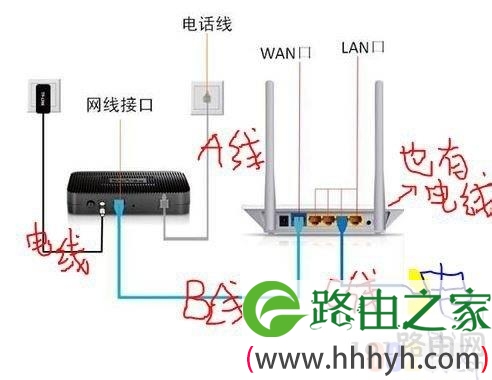
1、首先去找学校的网管(海大的话在“社团一条街”那里)要一个猫,开几个账号,并在自助机里往账号充网费(看宿舍多少人要用网),在宿舍的一个角落(靠门处)可以找到电话线插口,一般已经连接好一条电话线了,给它取个名为A线。

校园网路由器、猫的正确连接方法及ip动态获取

2、将A线连接猫,然后在猫的另一个插口:用一条网线B线一端连接猫,一端连接无线路由的wan口(wan口接外网用的),(这条网线其实可以省略掉,可以由下一个步骤的C线在设置好路由器后代替即可,所以说材料是至少一根网线)
校园网路由器、猫的正确连接方法及ip动态获取

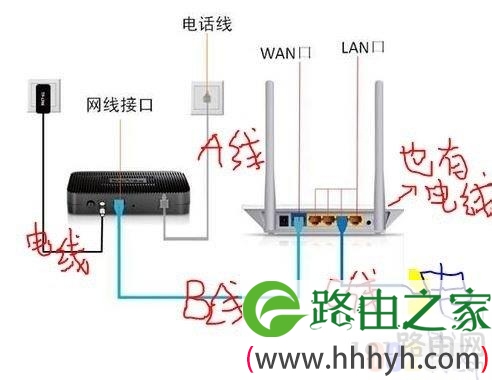
3、再用一条网线C一端连接路由的lan口(一般有四个,随便选一个),另一端连接一台笔记本。
校园网路由器、猫的正确连接方法及ip动态获取

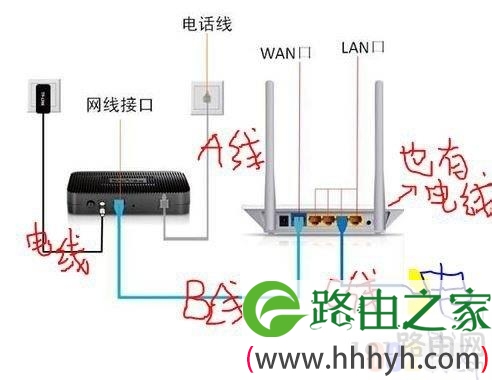
4、把所以开关都打开,这里特指无线路由还有猫,他们都自带电线和插头可以插插座里(最好买个排插咯),要插好电才能运作!(图上有标出电线)
校园网路由器、猫的正确连接方法及ip动态获取

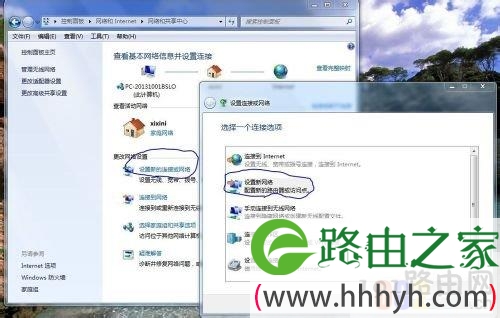
5、然后就是设置路由器咯,这里以win7为例子!(此步骤可选,略过的话必须在第六步中设置ssid和密码):先打开网络和共享中心,选择设置连接或网络,然后开始设置,然后如果你的路由器设置没有问题,那么你将会看到它的显示里出现路由器信息!按照步骤设置好!
校园网路由器、猫的正确连接方法及ip动态获取

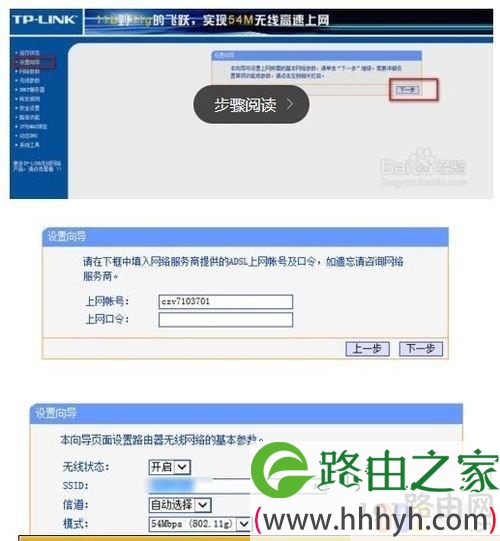
6、然后打开电脑的浏览器,输入192.168.1.1登陆无线路由,选择pppoe,其他的设置在第5步里已经有了,如果没有的话,必须设置无线路由的SSID名称,并设置安全级别和密码;记得关掉dhcp功能。将电脑网络IP均设为自动获取。

校园网路由器、猫的正确连接方法及ip动态获取

校园网路由器、猫的正确连接方法及ip动态获取

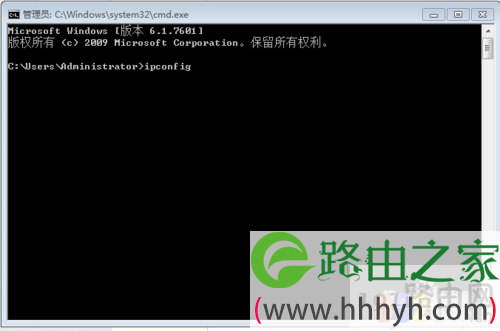
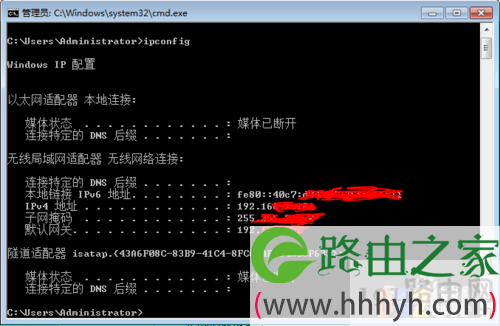
7、试下能不能上网,不能的话看下去:。。需要注意的是,在win7系统里,有可能你选了自动分配,结果电脑根本没帮你分配到不与学校dhcp冲突的ip,此时,你应该先:开始-运行-输入cmd-输入ipconfig 由此查看ip,在海大的校园网里,应该分配到的是172.16开头的ip,如果你的是192.168(比如)就错了。(比如下面的就有问题了。。。)
校园网路由器、猫的正确连接方法及ip动态获取

校园网路由器、猫的正确连接方法及ip动态获取

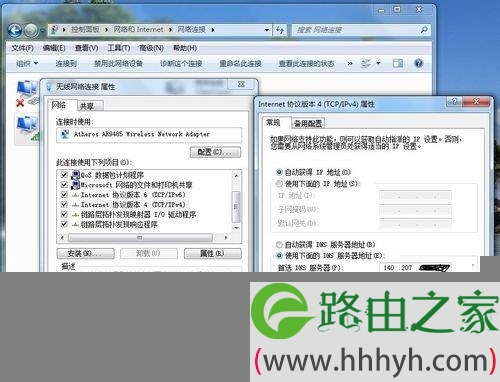
8、win7里,想要获得动态ip,我的一个方法已经试过了,你们也试试看:首先,把“自动获得ip地址”改选成“使用下列的ip地址”。。然后自己随便输入ip,保存,关机,重启,再重新选择“自动获得ip地址”,关机,重启。。。接着,开始-运行-输入cmd-输入ipconfig 由此查看ip是不是变成了172.16开头的。。。是的话就成功了。
校园网路由器、猫的正确连接方法及ip动态获取

END

以上就是设置路由器、猫的正确连接方法及ip动态获取,实现校园网的方法,大家看明白了吗?希望对大家有所帮助!

本文来自投稿,不代表路由百科立场,如若转载,请注明出处:https://www.qh4321.com/26538.html

(0)

相关推荐

  • 怎么看路由器是好的还是坏的

    原标题:"怎么看路由器是不是坏了?教你怎么看路由器坏没坏"关于路由器设置教程分享。 – 来源:路由器之家 – 编辑:小元。 有时候我们会发现,在线路没有问题的情况下,使用路由器无线”

    2021年2月19日
    0
  • 关于TP-Link路由器端口映射详解

    【文章摘要】路由器已然成为我们网络架设中不可或缺的网络设备,但是路由器地址端口映射一直困扰着很多年轻的网管员,这里就为我们详细的介绍一下。路由器已然成为我们网络架设中不可或缺的网络设备,但是路由器地址端口映射一直困扰着很多年轻的网管员,这里就为我们”

    2021年2月3日
    0
  • TP-Link TL-WR800N迷你无线路由器设置上网

    TP-Link TL-WR800N迷你无线路由器的安装和上网设置方法;TL-WR800N迷你无线路由器有V1、V2两个版本,TL-WR800N V1和TL-WR800N V2在具体的设置上有所不同的。

    2021年4月7日
    0
  • 路由器不小心关闭了主人网络怎么办?

    问:路由器不小心关闭了主人网络怎么办?答:如果你不小心把路由器的主人网络关闭了,这种情况下有2个解决办法:用电脑打开主人网络;重置路由器并重新设置。方法1:用电脑打开主人网络注意:要重新打开路由器的主人网络,只能用电脑来操作;因为关闭主人网络后,手机连接到访客网络后,无法登录到路由器的管理页面。如果

    2021年5月5日
    0
  • 新买的360随身WiFi该设置上网操作步骤

    原标题:"新买的360随身WiFi该怎么设置才能上网?"相关路由器设置经验分享。 – 来源:路由器之家

    小伙伴们在网上买回来360随身WiFi后不知道该怎么用,不用急,现在就详细为你演”

    2021年1月12日
    0
  • 已连接(不可上网)别人手机可以【图】

    原标题:"已连接(不可上网)怎么办?【图】"的相关路由器192.168.1.1登陆页面设置教程资料分享。- 来源:路由器之家。

    问:手机连接wifi后提示:已连接(不可上网),此时应该怎么办?”

    2021年1月3日
    0