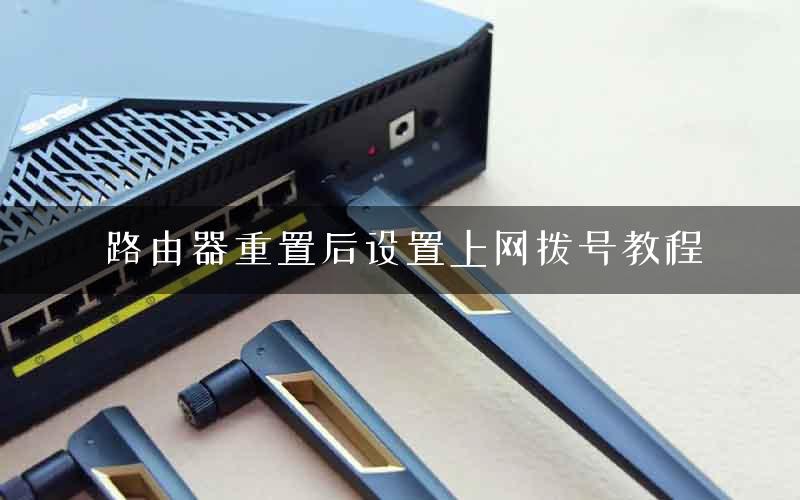
路由器重置后设置上网拨号教程

原标题:"路由器重置后怎么设置无线上网"关于路由器设置教程分享。 – 来源:路由器之家 – 编辑:小元。
路由器重置后怎么设置无线上网?将无线路由器重新设置相关网络参数就行,路”

路由器重置后设置上网拨号教程

原标题:"路由器重置后怎么设置无线上网"关于路由器设置教程分享。 – 来源:【路由器之家】 – 编辑:小元。

路由器重置后怎么设置无线上网?将无线路由器重新设置相关网络参数就行,路由器是组建局域网实现网络共享的设备,一般的连接和设置方法如下:将宽带猫出来的网线连接到路由器的WAN口,各个计算机连接到路由器的LAN口,计算机网卡的IP地址设置为自动获取,在计算机浏览器的地址栏输入192.168.1.1(有的是192.168.0.1,具体要查看你计算机网卡得到的网络参数,通过网关的IP地址来登录)登录路由器,一般用户名和密码都是admin,选择WAN口设置,将你的宽带帐号和密码设置到PPPOE方式中(如果是固定IP要选择静态IP方式),保存重启就可以了

1.将你的计算机网卡设置为IP自动获取方式,然后右键网上邻居-属性-双击本地连接-支持-详细信息,查看网络参数中的IP是否为192.168.*.*,网关是否为192.168.*.1,而且IP和网关是否是在同一网段,如果均符合,才可以通过网关IP来登录路由器的;如果设置了本地连接网络参数为自动获取,但没有获取到192开始的IP地址,那就根据路由器的登录IP地址(一般路由器背面的标签上有)设置计算机网络参数再登录路由器来解决;

2.路由器是组建局域网实现网络共享的设备,一般的连接和设置方法如下:将宽带猫出来的网线连接到路由器的WAN口,各个计算机连接到路由器的LAN口,计算机网卡的IP地址设置为自动获取,在计算机浏览器的地址栏输入192.168.1.1(有的是192.168.0.1,具体要查看你计算机网卡得到的网络参数,通过网关的IP地址来登录)登录路由器,一般用户名和密码都是admin,选择WAN口设置,将你申请宽带时候运营商分配给你的宽带网络参数设置到路由器中,让路由器实现自动连接就可以共享上网了

本文来自投稿,不代表路由百科立场,如若转载,请注明出处:https://www.qh4321.com/26514.html

(0)

相关推荐

  • 路由器设置测速达不到宽带的网速解决方法

    【导读】路由器设置:测速达不到宽带的网速,怎么办?路由器设置教程,下面路由器之家小编详细为大家介绍一下。路由器设置:测速达不到宽带的网速,怎么办? 使用无线路由器后,电脑或笔记本、手机等测速无法达到

    2021年7月17日
    0
  • 手机怎么设置荣耀路由器wifi密码?

    在本文中,鸿哥将给大家详细的介绍,使用手机设置荣耀路由器wifi密码的方法,请按照下面的步骤进行操作。步骤:1.你的手机一定要连接到荣耀路由器的WiFi信号,否则手机无法设置你的荣耀路由器。鸿哥用来演示的这个荣耀路由器,它的wifi名称是www.192ly.com,如下图所示,我的手机已经连接到了这

    2021年5月5日
    0
  • 网络管理员应该注意的几个要点

    所以,我定义了一份最新的类别名单,在这里,我们将看到七种最不安全的网络管理员,并且总结了我观察这个行业多年的经验,描述了这些不安全因素的特点。 对安全过于谨慎的管理员(NetopsiaSecuritatis) “安全先生”存在的全部意义就是防止任何不利于他的网络的事情发生”

    2023年7月11日
    0
  • 升级Win10系统后风扇响声很大的解决方法

    不少用户升级Win10后风扇就一直狂转,响声很大。这是因为Win10系统默认散热方式为主动,只要改成被动就行了。下面就来具体介绍一下升级Win10系统后风扇响声很大的解决方法。操作步骤如下:1、打开控制面板 找到电源选项,在选择的电源计划后面点击 更改计划设置 ;2、点击 更改高级电源设置 ;3、

    2021年8月25日
    0
  • 请问手机怎么设置192.168.1.1路由器密码【图】

    原标题:"怎么修改无线路由器密码?【图】"的相关路由器192.168.1.1登陆页面设置教程资料分享。- 来源:路由器之家。

    本文介绍了修改无线路由器密码的方法,首先,大家需要知道,”

    2021年1月18日
    0
  • 教你快速的排除自己家的网络故障

    对于一个有四年家宽维护经验的我来说,每天面对着各种各样的家庭网络故障。或许我今天说的这些能够帮助你们快速的去排除自己家网络的故障。一、网络突然中断,情况有很多种1.查看自己家的光猫(运营商提供的那个设备)上面指示灯的状态,如果光猫POWER常亮 PON或GPON常亮,证明光纤的线路是没问题的,继续

    2021年9月13日
    0