无线路由器的连接与设置方法 无线路由器设置步骤

原标题:"六步完成无线路由器的连接与设置"关于路由器设置教程分享。 – 来源:路由器之家 – 编辑:小元。
你好,连接无线路由器的方法:

一般的无线路由器上有5个口,如下图:
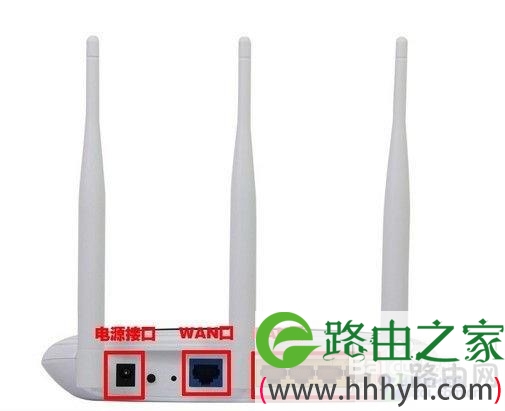
下”

无线路由器的连接与设置方法 无线路由器设置步骤

原标题:"六步完成无线路由器的连接与设置"关于路由器设置教程分享。 – 来源:【路由器之家】 – 编辑:小元。

你好,连接无线路由器的方法:

一般的无线路由器上有5个口,如下图:

无线路由器的连接与设置方法 无线路由器设置步骤

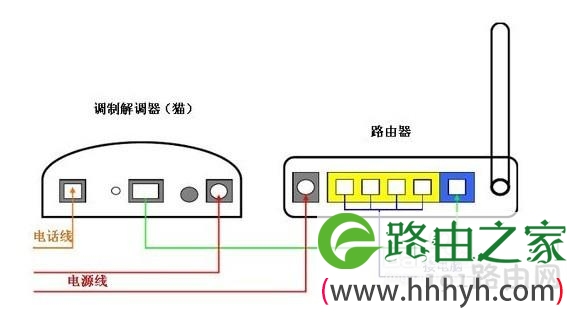
下图是无线路由器的接线方式,很简单的,一看就明白了:

无线路由器的连接与设置方法 无线路由器设置步骤

应该可以看明白吧!

下面是在电脑上设置路由器的方法:

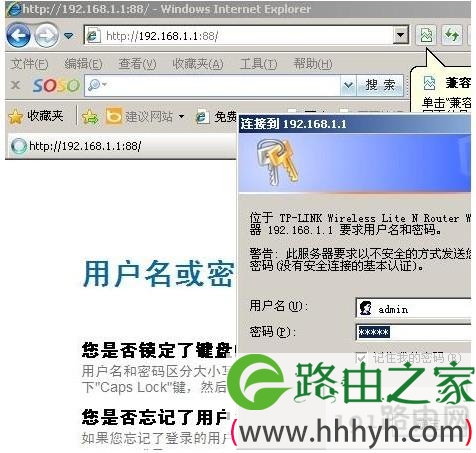
1.打开浏览器在地址栏输入路由器的IP地址(不同厂家的设备可能略有不同,这里以我现在所使用的无线路由器的192.168.1.1为例),键入192.168.1.1后在弹出的窗体中输入用户名和密码(不同厂家的设备可能略有不同,这里以我现在所使用的无线路由器的admin为例,用户名和密码皆为admin):
无线路由器的连接与设置方法 无线路由器设置步骤

2.之后进入路由器的配置页面:

无线路由器的连接与设置方法 无线路由器设置步骤

3.进入登录界面之后,接下来进行宽带拨号上网的账号和密码配置;进入设置向导;

4.然后根据提示,一步一步进行配置:

无线路由器的连接与设置方法 无线路由器设置步骤

5.键入你的ADSL宽带上网账号和密码:

无线路由器的连接与设置方法 无线路由器设置步骤

6.接下来,启用无线,并输入你的无线路由器WLAN密码,随便你设置,但必须有8位。

这样无线路由器就配置好了,待路由器拨号成功,你就可以同时多台设备都能上网了。

说的还是比较清楚的吧,试试吧!

本文来自投稿,不代表路由百科立场,如若转载,请注明出处:https://www.qh4321.com/26506.html

(0)

相关推荐

  • 极路由GO设置图文教程

    原标题:"极路由GO如何设置?极路由GO设置教程图解"相关路由器设置经验分享。 – 来源:路由器之家

    欢迎使用极路由GO,此机型可作为旅行时的随身wifi,设置简单,下面为大家介绍两”

    2021年1月8日
    0
  • 迅捷路由器falogin.cn登录不了管理界面解决方法

    原标题:"迅捷路由器通过falogin.cn登录不了管理界面的解决办法"相关路由器设置经验分享。 – 来源:路由器之家

    最新的迅捷(fast)无线路由器默认的管理地址有两种:192.168.1.”

    2021年1月16日
    0
  • 华为4G路由2查看WiFi名称和密码图文步骤

    原标题:"华为4G路由2怎么查看WiFi名称和密码"相关路由器设置经验分享。 – 来源:路由器之家

    想要连接到华为4G路由2的Wi-Fi上网,怎么知道它的Wi-Fi名称和密码呢?

    使用初”

    2021年2月23日
    0
  • TP-Link无线路由器初始密码是什么?

    TP-Link无线路由器的初始密码(原始密码/默认密码)是多少?其实这是一个非常简单的问题,但是对于一些缺乏网络基础只是的用户来说,或许存在一定的困难。

    2021年3月9日
    0
  • 光纤无线路由上网设置技巧

    【文章摘要】使用无线宽带路由器共享上网,其无论是连接安装和设置都很简单使用无线宽带路由器共享上网,其无论是连接安装和设置都很简单,对于FTTx+LAN接入方式具体的连接设置方法如下: ①将无线宽带路由器的电源线插好,然后将接在网卡上的FTTx+LAN接入网线取下,重”

    2021年1月21日
    0
  • 电脑已连接wifi但无法上网怎么回事

    【导读】电脑已连接wifi但无法上网解决办法图文教程,详细信息请阅读下文!
    网友提问:笔记本电脑已连接wifi但无法上网怎么解决?笔记本电脑可以搜索到路由器的wifi信号,并且可以”

    2021年1月11日
    0