中移动光猫 无线路由器设置教程

原标题:"中移动光猫(华为HG8321)+无线路由器(TP-LINK)设"关于路由器设置教程分享。 – 来源:路由器之家 – 编辑:小元。
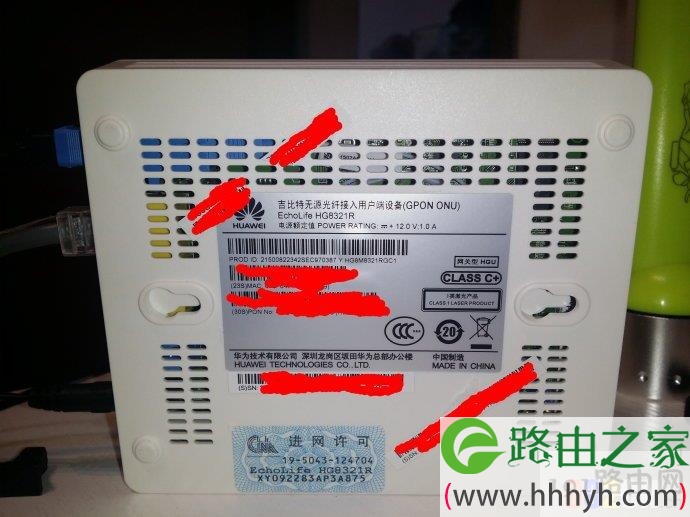
中移动光猫(华为HG8321)+无线路由器(TP-LINK)设置方法:
一”

中移动光猫 无线路由器设置教程

原标题:"中移动光猫(华为HG8321)+无线路由器(TP-LINK)设"关于路由器设置教程分享。 – 来源:【路由器之家】 – 编辑:小元。

中移动光猫(华为HG8321)+无线路由器(TP-LINK)设置方法:

华为路由器设置

一、首先更改无线路由器IP地址:

1、单独连接电脑与TP-LINK无线路由器,不要接光猫,进入到TP-LINK的设置页面。在“网络参数”-LAN口设置项下,将路由器LAN口地址由192.168.1.1,更改为192.168.2.1。(如果是D-LINK路由器,因为其默认IP地址为192.168.0.1,与移动光猫默认IP地址192.168.1.1无冲突,就不用修改IP了)。将该页面最小化。

2、打开“网络连接”,取消“宽带连接”的默认连接,点“本地连接”右键—属性—Internet协议(TCP/IP)—属性—选自动获得IP地址、DNS服务器,确定;

3、回到TP-LINK的设置页面,在LAN口设置页面下将修改过的IP地址“保存”。

4、在IE输入:192.168.2.1,帐号:admin,密码:admin,登录路由器进行设置:点-设置向导,输入-宽网帐号、-密码,-模式选取:PPPoE。保存退出。

5、再将从光猫LAN1口接出来的网线接入到路由器的WAN口中,进行无线路由设置。

二、光猫+无线路由,继续进入TP-LINK页面进行无线路由器设置:

(一)、无线网络基本设置:

1、开启无线功能;

2、开启SSID广播。

3、无线设置:-无线安全设置,使用WPA-PSK/WPA2-PSK AES加密方法。

a、选取:WPA-PSK/WPA2-PSK;

b、认证类型:自动;

c、加密算法:AES;

d、设置PSK密码:“¥#%&@”(密码自己要记住)。

(二)、网络参数:

1、WAN口设置:-WAN口连接类型:PPPoE;

2、第二连接:禁用;

3、对应的连接模式:自动连接;
(三)、DHCP服务器:启用;保存,路由重启。这样电脑、WIFI均可上网了。

本文来自投稿,不代表路由百科立场,如若转载,请注明出处:https://www.qh4321.com/26372.html

(0)

相关推荐

  • 迅捷(FAST)路由器默认管理员密码是什么

    原标题:"迅捷(FAST)路由器的管理员密码是多少?"相关路由器设置经验分享。 – 来源:路由器之家

    “迅捷(FAST)路由器的管理员密码是多少?”或许大家在登录迅捷路由”

    2021年1月18日
    0
  • 查看你本机的IP信息的命令ipconfig详解

    对于ipconfig命令大家应该不陌生,它主要用于显示本地计算机网络适配器的ip地址、子网掩码以及默认网关等信息。1、IPconfig不带参数不带参数的ipconfig,查看本机IP地址的配置信息。ipconfig本机是网线网络连接的,所以我们可以看到本地无线局域网适配器的信息,里面有ipv4、i

    2021年9月24日
    0
  • 手机查看wifi连接人数方法

    其实和路由器有直接的关系。有些无线路由器,官方是提供了手机客户端的,那么自然是可以用手机APP来设置和管理了。 而有些无线路由器,官方并没有提供管理APP(客户端),那么肯定不能用手机APP来设置和

    2020年5月16日
    0
  • FAST迅捷路由器设置详细步骤

    原标题:"FAST迅捷路由器设置方法"相关路由器设置经验分享。 – 来源:路由器之家  FAST(迅捷网络)现有产品线涵盖无线局域网、宽带路由器、以太网交换机、光纤转发器等多个系”

    2021年2月6日
    0
  • 192.168.1.253路由器怎么设置的图文教程

    第一步:先打开浏览器,然后在浏览器里面输入192.168.1.253,按回车之后就会出现登录窗口,默认的登录密码都是admin。如果登陆不了可以查看说明书或者是路由器后面的说明查看密码。第二步:假如

    2020年6月15日
    0
  • TP-Link TL-WR700N V3迷你型路由器无线中继设置上网

    TP-Link TL-WR700N V3迷你型路由器,在无线中继(Repeater)模式下的设置方法;TL-WR700N工作在无线中继(Repeater)模式时,主要作用是用来放大无线网络(Wi-Fi)的信号的

    2021年3月15日
    0