
无线网络总是断断续续的怎么回事

原标题:"无线网络总是断断续续该如何处理"关于路由器设置教程分享。 – 来源:路由器之家 – 编辑:小元。如何处理无线路由器网络总是断断续续的问题?家庭一般都是买无线路由器使”

无线网络总是断断续续的怎么回事

原标题:”无线网络总是断断续续该如何处理”关于路由器设置教程分享。 – 来源:【路由器之家】 – 编辑:小元。

如何处理无线路由器网络总是断断续续的问题?

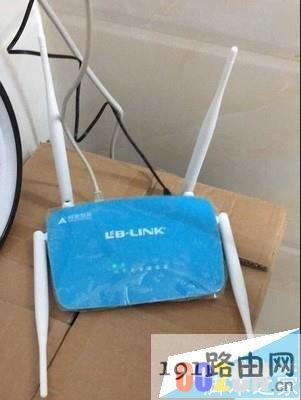
家庭一般都是买无线路由器使用,毕竟现在家里的人基本上都智能手机和平板电脑,都需要wifi无线网络才行,但是无线网络信号毕竟没有有线的稳定,所以用户可能会遇到无线上网经常掉线的情况,下面我们来看看怎么解决这个问题。
37e8786c6a29d0b0dad93bec8636de38

1、无线干扰导致无线客户端掉线。

现象:无线路由器下有线连接的电脑上网正常,无线客户端掉线。

原因:开放环境下,无线易受到干扰,常见的干扰主要有两种:一是微波炉、2.4G无绳电话、无线鼠标键盘等电器的干扰,二是周围其他的无线路由器信号干扰。当干扰非常严重的时候无线客户端就可能会掉线。

解决:

??(1)?无线路由器摆放位置尽量远离微波炉、无绳电话等会对无线信号产生强烈干扰的电器,尽量选购非2.4GHz频段的无线鼠标键盘。

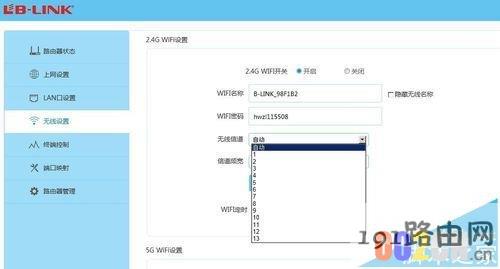
??(2)?尝试更换无线路由器的无线信道避免与其他无线路由器产生强烈干扰;另外当前5GHz频段目前相对比较纯净,可考虑采用5GHz频段的无线局域网技术802.11a/n设备替换现有2.4GHz设备。
c8fdf41bc47bed467dd2c7140b3236db

2、无线路由器设置不当导致掉线。

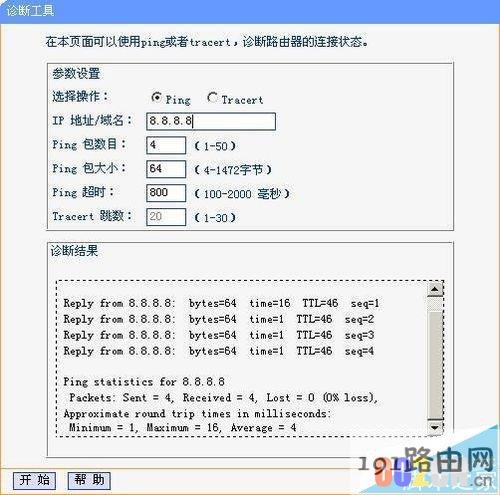
现象:路由器下所有电脑或者部分电脑掉线,掉线时可以进入路由器管理界面,查看运行状态——WAN口状态,PPPOE拨号连接正常,在路由器管理界面菜单系统工具——诊断工具,ping外网所有IP地址提示正常连通。如下图所示。

原因:路由器安全设置不当导致电脑掉线,查看安全设置——防火墙设置、上网控制、高级安全设置——DOS攻击防护已经开启并设置了安全规则。

解决:关闭安全设置——防火墙设置、上网控制、安全设置——高级安全设置——DOS攻击防护等功能即可解决。
3c5cc4445d294af67014ea0116268559

3、带宽不足情况下,多台电脑带宽抢占不均导致部分电脑掉线。

现象:路由器下部分电脑全速下载或者上传,其他电脑掉线。

原因:带宽被个别主机大量占用,其它主机不能上网可以理解为掉线。

解决:路由器设置IP带宽控制,限制个别主机占用全部带宽,保障所有客户端均可以正常上网。

4、无线路由器WAN口PPPOE连接断开导致掉线。

现象:路由器下所有电脑均掉线,掉线之后,电脑可以进入路由器WEB管理界面,查看运行状态——WAN口状态,PPPOE拨号连接断开。

原因:宽带线路不稳定。

解决:一般尝试重新连接即可恢复。

本文来自投稿,不代表路由百科立场,如若转载,请注明出处:https://www.qh4321.com/26368.html

(0)

相关推荐

  • 腾达Tenda N60路由器设置上网方法

    腾达(Tenda)N60路由器的连接、上网设置,一台新购买(恢复出厂设置后)的腾达N60无线路由器,要成功上网,需要经过几个设置步骤:设置电脑IP地址;连接腾达N60路由器;腾达N60路由器上网设置。

    2021年4月2日
    0
  • DI-504 高性能宽带路由器 高性能宽带路由器怎么设置

    原标题:"DI-504 高性能宽带路由器简介"关于路由器设置教程分享。 – 来源:路由器之家 – 编辑:小元。 随着宽带的迅速普及,网络更进一步的走近了人们的生活和工作。如何更充分的”

    2023年6月19日
    0
  • wifi路由器修改管理员初始密码步骤【图】

    原标题:"如何修改wifi管理员密码?【图】"的相关路由器192.168.1.1登陆页面设置教程资料分享。- 来源:路由器之家。

    问:如何修改wifi管理员密码?

    我想修改wifi路由器的管理”

    2021年1月9日
    0
  • WiFi显示已连接但上不了网的解决方法

    为什么手机、笔记本电脑连接wifi后显示已连接,但是上不了网?wifi的信号非常好,手机、笔记本电脑等无线设备,可以搜索到wifi信号,输入密码后也可以正常连接到wifi;但是,连接后上不了网。

    2021年3月19日
    0
  • fast路由器不用拨号解决方法

    原标题:"fast路由器不用拨号怎么安装"相关路由器设置经验分享。 – 来源:路由器之家
      不知道大家有没有觉得每次上网都要点几下很麻烦,其实我们可以选择自动连接,下面191路由”

    2021年2月10日
    0
  • Windows7系统下ATI显卡玩游戏不能全屏怎么解决?

    采用ATI显卡的部分机型,在Windows 7下运行游戏时会出现黑边的现象,无法全屏游戏,如何调试?(在操作前需要将分辨率调整成标准分辨率以下,比如默认是1366×768,可以调整成1024×768)在显卡的控制中心里面调整显示模式即可解决。1. 在桌面上右键,选择Catalyst Control

    2021年9月21日
    0