

原标题:"DLink路由器默认登录入口与密码指南"关于路由器设置教程分享。 - 来源:【路由器之家】 - 编辑:小元。
- 步骤3:打开浏览器并导航到在步骤1中确定的IP
目录
本文详解DLink路由器登录说明:
登录和配置DLink路由器需要知道两件东西:
1;DLink路由器的登录IP地址
2;登录用户名和密码
本指南将为你展示两种设备如何登录DLink路由器。
在配置路由器之前,我们先把线路连接好
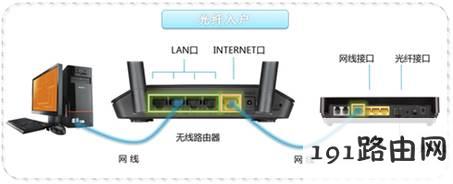
步骤一:找出你的DLink路由器登录地址
首先,我们需要找出你的路由器登录IP地址。
根据DLink路由器官网给出的登录地址信息:
http://dlinkrouter.com 或 http://192.168.0.1
提示:复制时不要带空格
在这里我还为你提供四种方法:
1;如果你新路由器或恢复出厂后的路由器,直接查看路由器背面的铭牌说明查找登录地址
2;进入DLINK官网查询DLINK相关型号路由器的说明书
3;尝试以下常见的登录IP
192.168.0.1
192.168.0.50
192.168.1.1
192.168.0.30
192.168.10.1
10.90.90.91
4;如果已连网,可以查看设备的默认网关知道登录地址
步骤2:找出登录DLINK路由器默认用户名和密码
方法1;如果您查看D-Link路由器的底部或背面,将会看到一个贴纸。此标签应包含有关用户名和密码的信息
方法2;以下是D-Link路由器最常见的默认设置。
用户名:admin
密码:(空白)
IP地址:192.168.0.1
如果这些设置不起作用,请官网查找对应型号。
步骤3:如何登录到D-Link路由器
现在,当您拥有路由器的IP地址以及所需的用户名和密码时,登录D-Link路由器将是小菜一碟。
步骤3:打开浏览器并导航到在步骤1中确定的IP
在URL字段中,只需输入您确定的IP地址。
有时浏览器可能会误解IP地址,而是尝试搜索该IP地址不是连接IP,要解决此问题,您应在IP前面添加http://后再按Enter键。
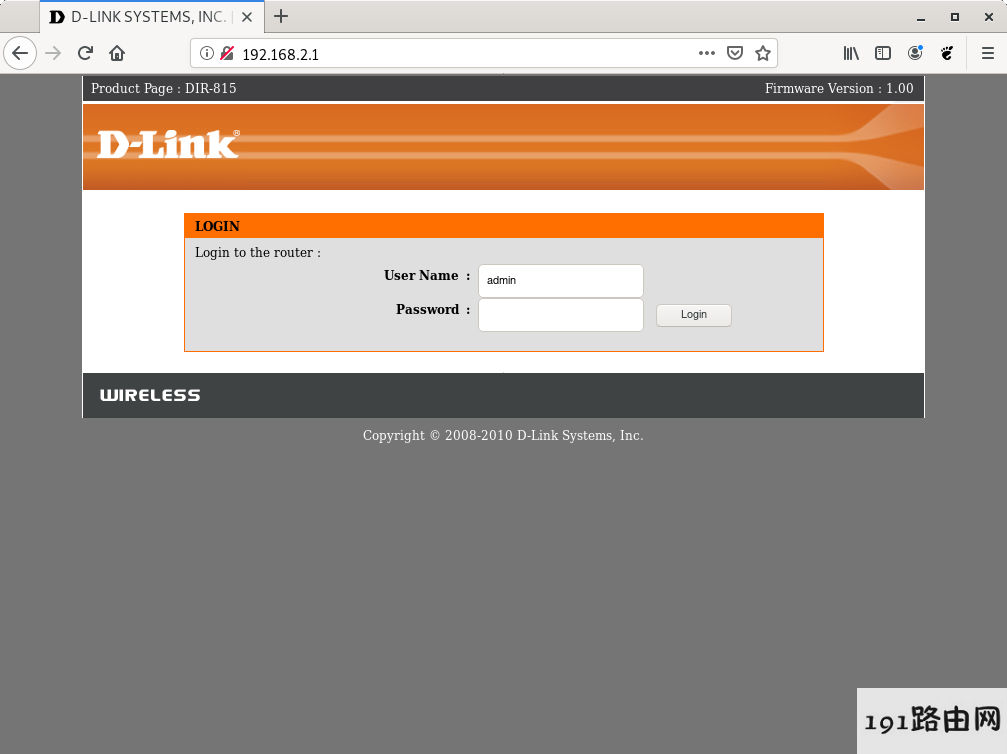
步骤4:输入路由器的用户名和密码
这听起来很简单,只需输入路由器的用户名和密码,然后单击登录。如果一切顺利,您现在将登录到D-Link路由器,并可以进行所需的修改。
步骤5:配置D-Link路由器
登录路由器后,即可进行所需的修改。
如何配置D-Link路由器不在本文的讨论范围之内,但是我们建议您始终记下纸张上的先前设置,以便在一切忘记的时候可以知道密码。
最后总结
我们向您展示了如何登录到DLink路由器并使用默认密码进入设置界面;归纳以下几点
1;找出登录IP地址
2;找出默认登录用户名
3;登录到DLink路由器web界面配置路由器
本文来自投稿,不代表路由百科立场,如若转载,请注明出处:https://www.qh4321.com/26222.html