
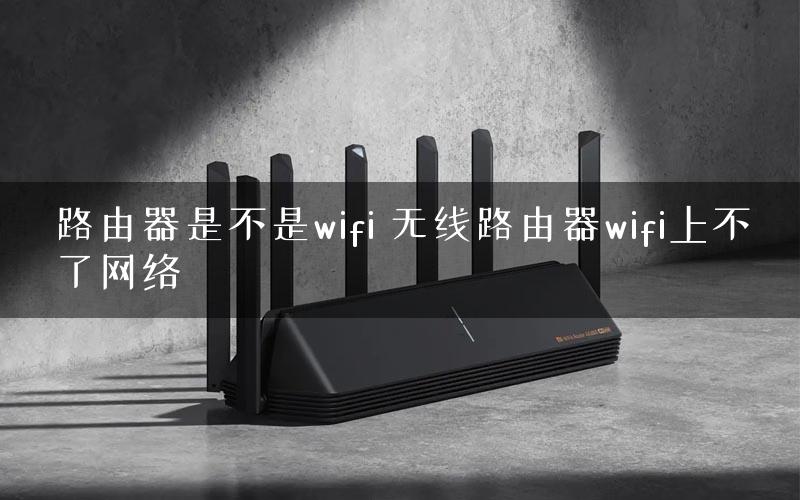
原标题:"为什么我家无线路由器wifi上不了网"关于路由器设置教程分享。 - 来源:【路由器之家】 - 编辑:小元。
第一种情况:wifi可以连接上去,但是上不了网
这种情况,很正常,因为一般路由上都有一个IP的上网过滤开关,你可以连上,但是你的IP没有添加进去人家的路由,除非人的路由,把这个过于过滤IP 的开头,关掉,你只要搜到一输密码就能进去了。还有就是一般路由的的IP默认开关,全是开着的, 只有设置就才能关掉, 再者,手机,一般不用设置,设置手机的,都是用来确解密码的, 手机IP设置也得参照人家路由的过滤IP的,不然,你再设置都没用的………… 以上,全是个人经验之谈,反正,我当时和你一样,能连上却上不了网,一直在手机上,找问题,后来设置了那个IP过滤后,手机,不管怎么设置都能上网了…………
自己家的路由器解决办法:
1. 打开浏览器,输入http://192.168.1.1 然后根据路由器说明书提供的用户名、密码进如路由器管理界面
2. 设置好pppoe账号(就是电信网通等网络运营商提供给你的用户名,密码) 有保存按键的 记得一定要点保存
3. 再找到WLAN 选择激活 先找到SSID 然后输入你喜欢的名字(这个就是你用touch搜索时,搜到的信号名称)
然后下面有很多加密方式 (如果不清楚的朋友 暂时可以不加密 等touch能上网了再加密也可以)
4. 找到DHCP 这个是动态为你分配IP地址的也需要激活这个功能 (这样比静态自己分配方便) 旁边还有一个地址池的东西 可以添加 也可以不添加的
如果有的路由器不带这个功能,就只能手动设置,手动设步骤如下(有DHCP的朋友跳过此步!)
手动设置举例 tplink 路由器地址是192.168.1.1 (地址以说明书上为准)
touch WIFI静态里面就设置为 IP 192.168.1.X(X 可以为2-254的任意数)
子网掩码 255.255.255.0 (C类地址的 正常情况这个不变)
路由器 192.168.1.1
DNS192.168.1.1
手动设置举例 d-link 路由器地址是192.168.0.1 (地址以说明书上为准)
touch WIFI静态里面就设置为 IP 192.168.0.X(X 可以为2-254的任意数)
子网掩码 255.255.255.0 (C类地址的 正常情况这个不变)
路由器 192.168.0.1
DNS192.168.0.1
5.到此无线环境搭建完毕大家就拿起touch搜索你自己的WIFI连接上就可以正常上网了
第二种:使用电信附送的带无线功能的moden,重点介绍这种
这种情况的朋友 多数存在的问题就是能连上WIFI 但是上不了网 ,那么请按以下步骤进行设置。
1.首先保证这台计算机能够正常通过拨号的程序脸上互联网
2.找到网上邻居,右键单击选择属性 打开后 能看到 的东西有:1 本地连接(如果有多张网卡,就会出现本地连接2甚至更多) 2.宽带连接(这个名字是自己取的,因人而异,反正就是通过他拨号连接到互联网的) 
3.右键宽带连接 选择属性
打开后 选择最后一个选项卡:高级
找到Internet 连接共享
第一个允许其他网络用户通过此计算机的Internet连接来连接 这个打勾√
第二个每当网络上的计算机试图访问Internet 时建立一个拨号连接这个也打勾√
剩下 其他的都不打勾 
然后点确定(鼠标左键单击!!!)
注意!!!
点了确定之后会弹出一个对话框  内容如下:Internet连接共享被启用时,你的LAN适配器将被设置成使用 IP地址192.168.0.1。如果这些计算机有静态IP地址,您应该将他们设置成自动获取IP地址。确实要启用Internet连接共享吗?
然后 不理他直接点是(依然鼠标左键单击!!!)
如果此时你的宽带连接是连上的 ,会提示你下次生效 
注意:在你点 是 以后,宽带连接的图标下面会出现一个手掌拖着的原来的图标。这表示已经共享OK哒 
然后你马上断开你的宽带,然后再重新连接一次就OVER了
然后进入touch 无需任何设置直接搜索你的wifi信号 连上就能正常上网了!
注意 这个是重点 :电脑必须要开机 而且通过拨号连上互联网,否则依旧是能连上WIFI 但不能上网!!!!
优点:省去买无线路由器的钱。还有来回车费 - -
还有一类就是用笔记本无线网卡做wifi热点的 ,这类教程小白百度后发现有很多 很详细的这里就不做介绍了
只提醒大家一点不是所有的笔记本无线网卡按百度搜出的教程都能成为热点的有些无线网卡是不支持这个功能的!
本文来自投稿,不代表路由百科立场,如若转载,请注明出处:https://www.qh4321.com/26168.html