

原标题:"自查路由器为什么老是自动重启且频繁掉线"关于路由器设置教程分享。 - 来源:【路由器之家】 - 编辑:小元。
如果碰到无线路由器老是频繁掉线甚至重启的话,路由器总是在24小时内自动重启该怎么办?路由器重启的原因有很多,经过分析总结为以下4点:
路由器自动重启有四个原因:
1.路由器超负载,就是路由器根本就不能承担网络负载的现象,而造成死机掉线的问题出现。 2.病毒或木马,网络环境有病毒,可能会造成路由器重启。 3.用户设置不当引起路由器重启。 4.接入线路质量差,比如什么小区宽带一类的,不是很稳定,容易造成路由器重启。 所谓无线安全未设置,就是说你的路由器没有加密码,容易被别人偷网用,你可以根据路由器说明书设置一下密码,如果有防火墙设置也弄一下就好了。
如果以上找不到原因,那可能是路由器的设置问题,感兴趣的朋友可以进来看一看具体分析,找到原因,逐项排查。
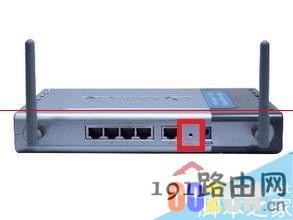
1、首先要看路由器是何时重启?如果是刚刚打开路由器就重启,一般是IP地址分配的问题所致,这里还分为单路由器和多路由器的环境。如果是多路由器,可以查看DHCP服务是否开重复了?如是,关闭一个,只要开启一个自动分配IP地址的DHCP服务即可。先将路由器反过来,查看登录设置的IP地址。
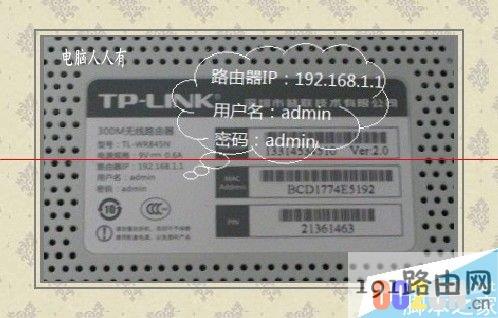
2、在浏览器的地址栏中输入路由器的设置登录IP地址。比如:192.168.1.1。默认的登录账户名和密码一般是:admin(也有是:guest 、 root )
注意:无线密码和路由器登录密码不是一码事,很多人容易混淆。
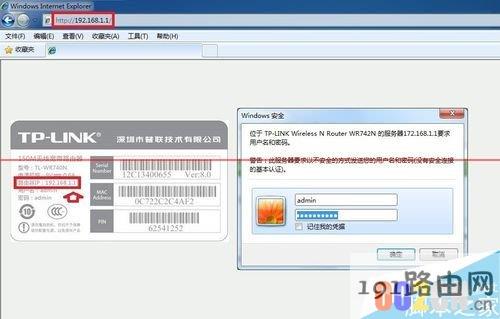
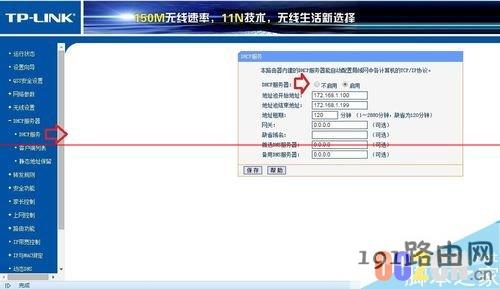
3、DHCP服务器→DHCP服务→启用、不启用→保存
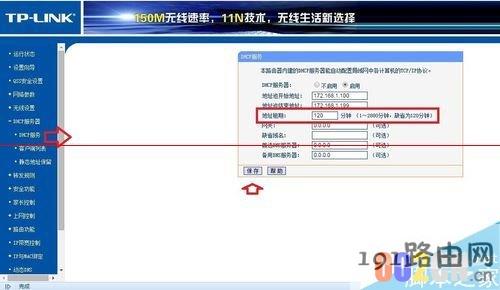
4、还要看路由器自动重启是否有规律?如有固定的时间重启,不妨看一下设置中是否有这个时段?比如DHCP服务的地址租期中的时间是否和重启路由器的时间间隔吻合(120分钟=2小时),可以将其更改一下,看是否有所改善?有人是24小时(1440分钟)路由器就会自动重启一下,那么可以改成2880分钟(48小时),以此类推。
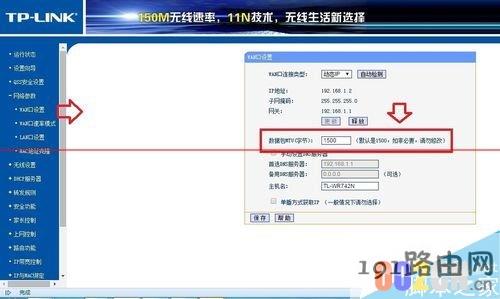
5、还有一种情况是:一开路由器就会自动重启一下。有可能是MTU数据包溢出的问题,有些品牌的路由器默认MTU是1500(有的是1480),此值就会导致路由器崩溃,自动重启。查看一下,这里的数值是否改动了?应该还原默认值(这里的说明也有警示)网络参数→WAN口设置→数据包MTU(字节)1500→保存
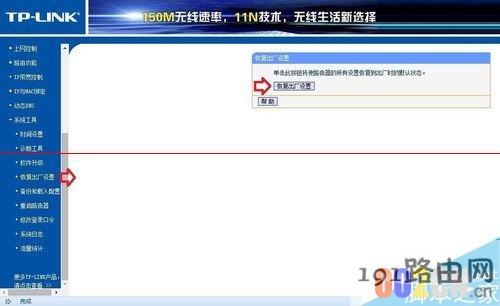
6、如果不太明白默认数是多少,可以重置路由器:系统工具→恢复出厂设置→恢复出厂设置(恢复之后,还需要重新设置路由器)
7、如果只有一个路由器,也是开机就自动重启,一般是IP地址或者DNS服务器未被正确解释所致。可以尝试手动设置IP地址和DNS服务器地址。在已经能上网的情况下(先不接路由器,直插前端设备,比如光猫)
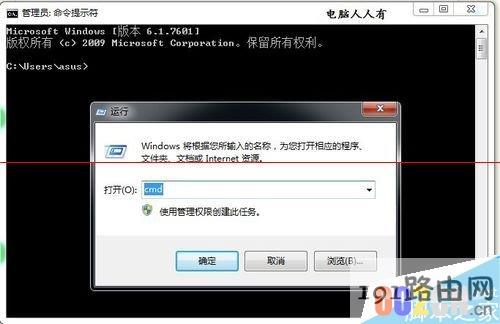
开始→运行→输入:cmd 回车打开命令提示符窗口。
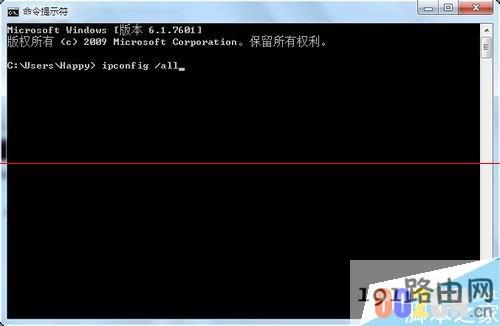
8、再在命令提示符窗口输入:ipconfig /all 按回车执行命令。在出来的数据里面找到本地连接的项目,并一一记下,以备后用:
IP Adress(IP 地址)
Subnet Mask(子网掩码)
Default Gateway(网关)
DNS Servers(DNS服务器)后面的数字
9、开始→运行→输入:ncpa.cpl 按回车键打开网络连接。
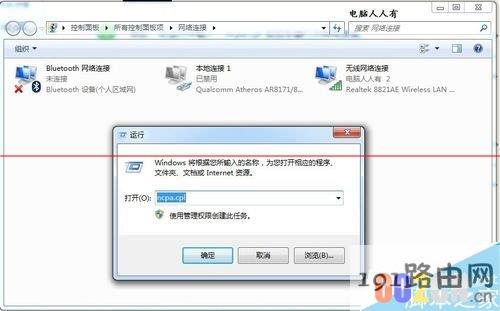
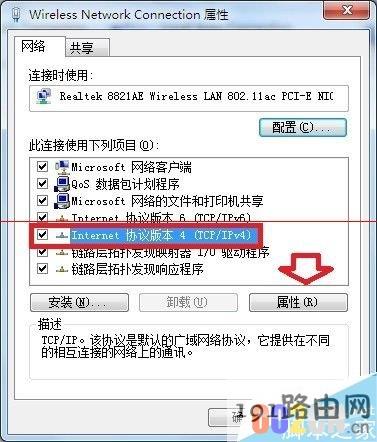
10、然后,右键本地连接→属性→常规→Internet 协议(TCP/IP)→属性→常规→使用上面测试到的ip地址、DNS服务器等讯息→分别填上对应的IP地址即可。
11、最后,就是路由器的质量不过关,尤其是在夏天,气温高,摸一下路由器的外壳,如果温度过高,也会导致异常,清灰,重置,直至换一个品质好的路由器。
本文来自投稿,不代表路由百科立场,如若转载,请注明出处:https://www.qh4321.com/26051.html