
原标题:"TP-Link路由器怎么设置详细步骤"关于路由器设置教程分享。 - 来源:【路由器之家】 - 编辑:小元。
路由器设置图解旨在为搭建网络的初学者准备,技术要点其实没有什么,但是步骤的繁琐让很多人望而怯步,那么这里就向你展示具体操作的整过过程,让你轻松掌握路由器设置.
TP-Link路由器设置之设备准备
首先具备的条件是:路由器一个(可以为4口,8口,16口,甚至更多的),如果你有很多台电脑,可以买个多口的交换机.网线直通线数条,电信mode一个(或者你是专线那就不需要 mode了),pc电脑至少2台以上(如果只有一台,使用路由器是可以的,但是就失去了使用路由器的意义了.
其实tp-link公司出的路由器,比如TP-LINK TL-402M或者是401M或者是其他型号的tp-link路由器,路由开启方法大多差不多.下面本文以TP-LINK TL-402M为例,请看图片1
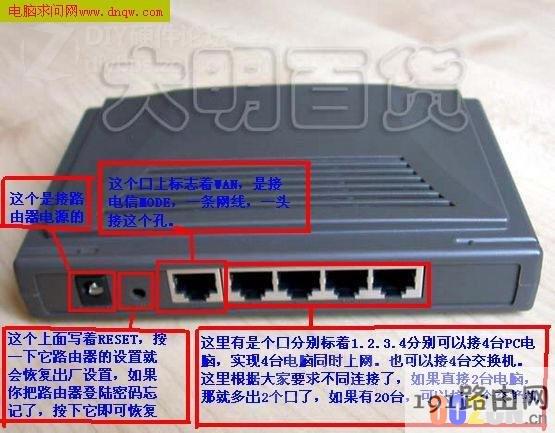
图1TP-LINK TL-402M
tp- link路由器介绍到这里,大家只要按图片里的介绍,将PC,电信宽带MODE,路由器,相互正确连接,那么一个网络就已经组好了.下面介绍怎么样开启路由功能.
TP-Link路由器设置之前期设置:
如果线都已经接好.我们这个时候随便打开一台连好的PC电脑.打开网上邻居属性(图片2),本地连接属性(图片3),tcp/ip协议属性(图片4),设置ip为192.168.1.2 子网:255.255.255.0 网关:192.168.1.1(图片5)确定,DNS在配置路由器完后在行设置.
注:可以到到控制面板 网络连接 去设置.
以xp为例,请看图2至图5的细节
图2 打开网上邻居属性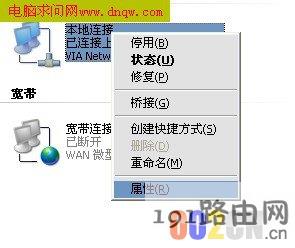
图3 本地连接属性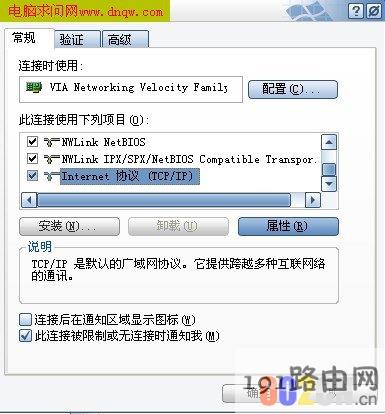
图4 tcp/ip协议属性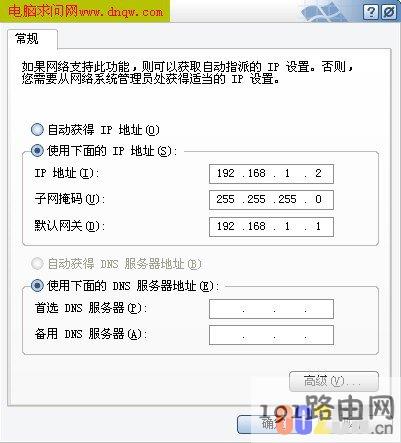
图5 设置ip等
对了,这里提醒一下大家,ip设置网段,可以设置在192.168.1.2-192.168.1.254之间都可以,不要将同一IP设置为多台电脑,这样就会引起IP冲突了.切记.
接着就可以打开桌面的Internet Explorer,输入192.168.1.1回车,请看图片6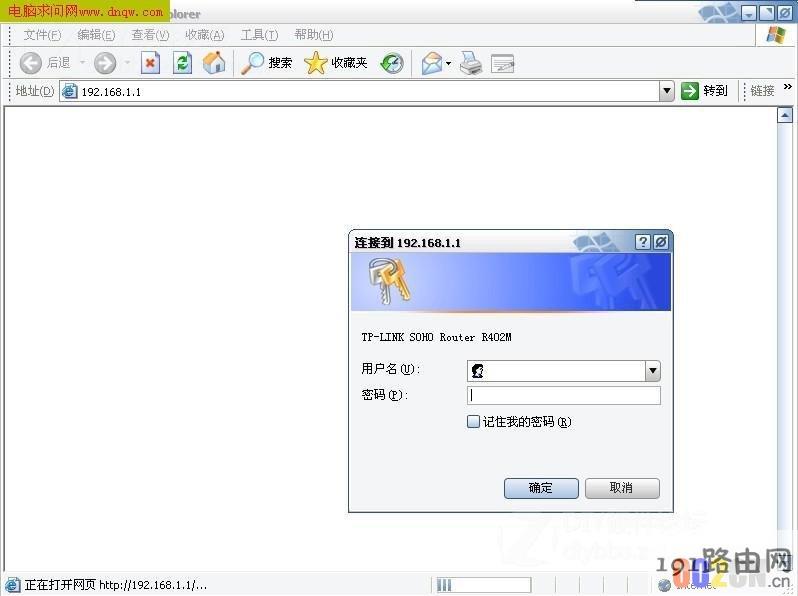
图6 打开桌面的Internet Explorer
这里提示输入用户名和密码,默认的用户名和密码都是admin,在路由器说明书上也有写着.输入后按回车,即可进入路由器配置界面.
注:tplink的路由器默认IP基本都是192.168.1.1 密码基本都是admin
TP- Link路由器设置之路由器的设置:
首次进入路由器界面,请看图片7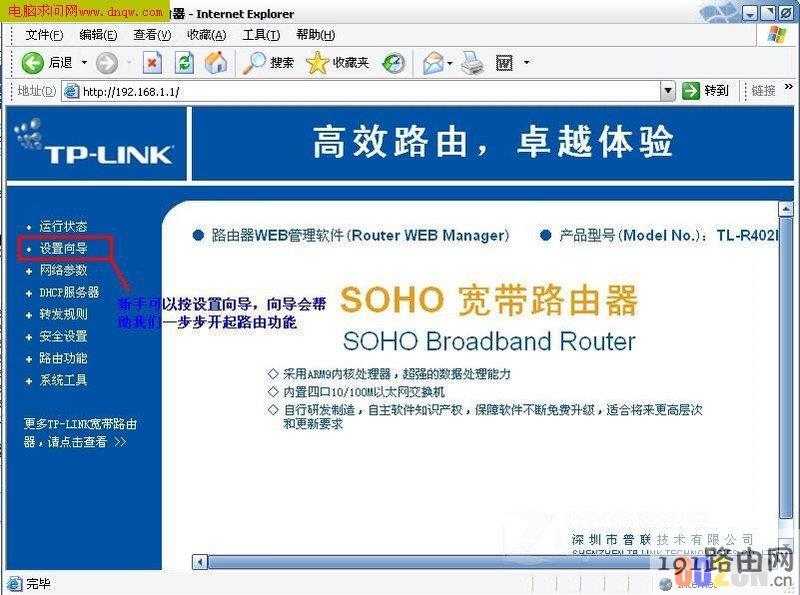
图7 进入路由器界面
这里我们选择设置向导.请看图片8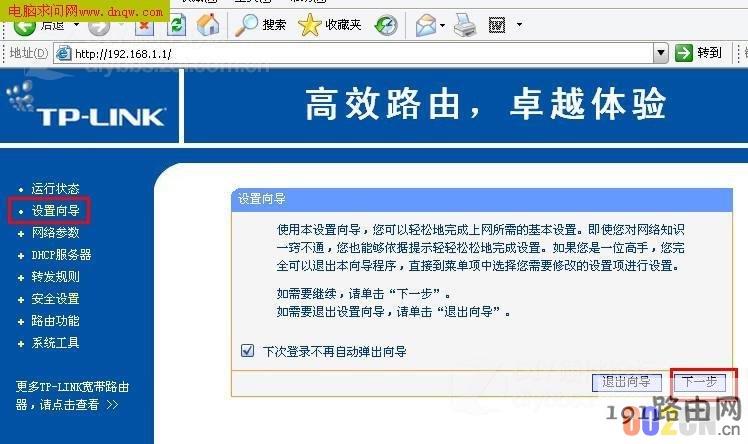
图8 选择设置向导
然后下一步,请看图片9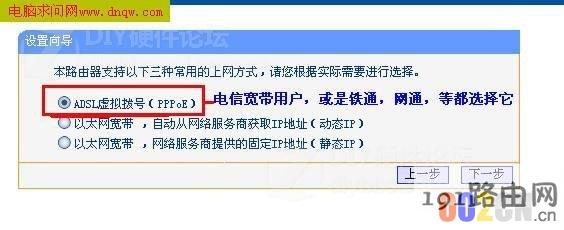
图9 下一步
这里选择adsl虚拟拨号,我们大多都是选择它的, 其他的静态那是专线用户选择的, 我们这里不做详细介绍,知道 宽带用户,铁通,网通等虚拟拨号用户,选择它就行了,然后下一步请看图片10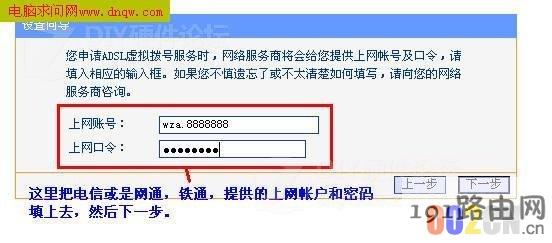
图10 下一步
再点下一步,看到图片 11,按完成即可设置好路由.
图11 下一步
然后在设置在点网络参数,WAN口设置,请看图片12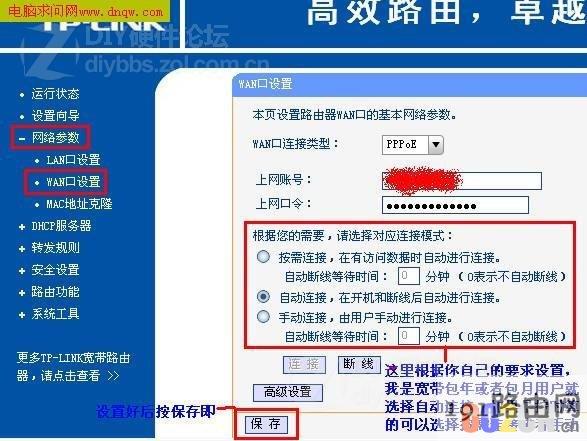
图12 网络参数
好了到了,这里路由器里的配置一切都设置好了,现在我们只有重起路由器就OK了.点系统工具,重起路由器,几秒钟后 就好了, 请看图片13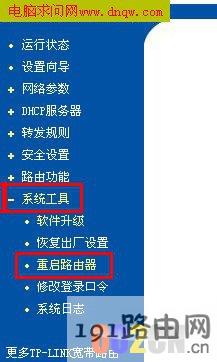
图13 重起路由器
这个时候我们关掉配置的网页窗口,接上其他的电脑就可以上网了.
注:因为本路由器的DHCP服务是自动开起的,所以你只要接上PC电脑,路由器就会分配 IP,等给电脑,所以其他的电脑基本无须设置,直接用网线连接路由器或者交换机就可以上网了.
TP-Link路由器设置之细节:
当然也可以手动设置IP:
◆IP设置范围:192.168.1.2-192.168.1.254
◆ 子网:255.255.255.0
◆网关:192.168.1.1
◆DNS:可以设置当地电信提供的DNS,分首选DNS和备用DNS
如果不清楚当地的DNS地址,也可以将首选的DNS设置为192.168.1.1 也就是网关了,备用的无须填写.
好, 现在继续上面的 我们需要将这台PC的 DNS地址给设置上,方法就不多说了, 打开网上邻居 属性 本地连接 属性 TCP/IP协议属性,请看图片14为当地电信DNS地址.图片15,DNS为网关地址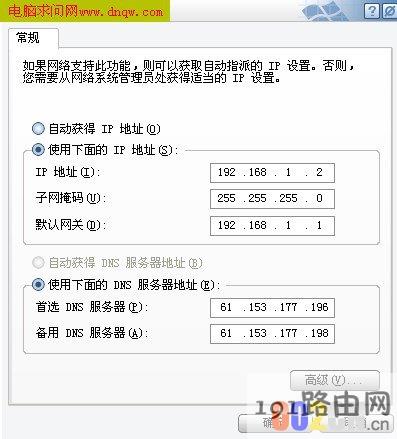
图14 当地电信DNS地址
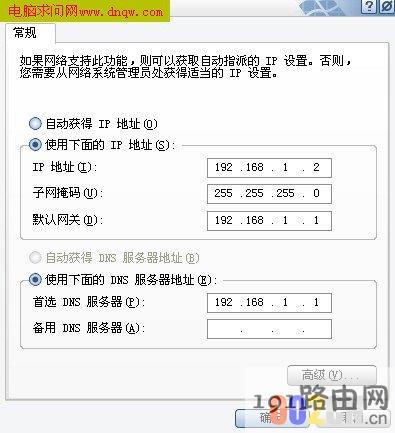
图15 DNS为网关地址
注:上面图片14设置的是当地电信DNS地址,朋友们 需要根据自己当地电信DNS地址去设置。
路由器设置图解的全部内容就向你介绍到这里,希望对你了解和掌握路由器设置有所帮助。
PS:1 有时候 莫名其妙的上不了网 可能是因为路由器的防火墙的原因,关闭即可 还有不行的话就把猫还原下 还有路由器设置 基本上都可以排除故障啦~~~~
2. 建议用DHCp自动分IP 因为固定IP有利黑客攻击 有时候限速也是和MAC绑定的。
3.特殊用户名即是转换过的 真实的用户名。 一个是用户名 有选项的话不要管它 路由器会自动转换的。
4.有时候,寝室。或公司限速 可以下个贝壳ARP防火墙 实话说 没用过。大家可以试试。 要是服务器限速的话 那没办法了
本文来自投稿,不代表路由百科立场,如若转载,请注明出处:https://www.qh4321.com/25964.html