自动配置向导设置路由器上网方法

原标题:"如何使用自动配置向导设置路由器上网"关于路由器设置教程分享。 – 来源:路由器之家 – 编辑:小元。 使用自动配置向导快速设置路由器上网是现在越来越多的用户使用的”

自动配置向导设置路由器上网方法

原标题:”如何使用自动配置向导设置路由器上网”关于路由器设置教程分享。 – 来源:【路由器之家】 – 编辑:小元。

 使用自动配置向导快速设置路由器上网是现在越来越多的用户使用的操作,近年来,家用路由越来越趋向于复杂的操作界面和各种各样的应用功能,然而功能多了进行配置就复杂的多,对于菜鸟用户如何快速配置路由器上网呢?现在开始,我们将就家用路由器使用自动配置向导快速设置路由器上网进行介绍。

 路由器设计者也考虑到了配置复杂问题。目前很多路由器都配备了一个功能,即“智能配置向导”。使用这个智能配置向导可以告别复杂的路由器设置操作,这个功能其实是容易被大家忽略的。对于很多不知道如何使用路由器的用户来说,这个功能就派上用场了。现在我们来看看“智能配置向导”发挥它的作用吧。

 很明显,“自动配置向导”是可以让用户按提示一步一步地路由器进行设置最终可以上网的功能,现在来向大家介绍一下这个功能。

智能向导

在把网线插好后,我们在浏览器中输入192.168.0.1(路由器管理地址,不同路由器地址可能不同),我们就看到了如上页面。我们点击广域网设置向导。
192.168.0.1

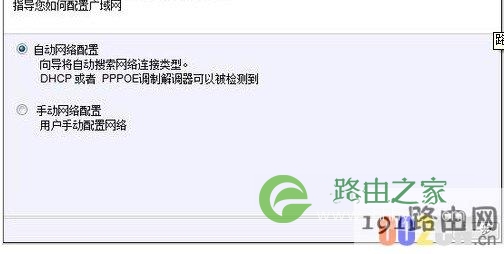
当看到这个界面我们选择自动配置,如果您是熟悉自己的网络时可以选择手动配置。手动配置也是一步步提示您如何进行操作,但要需要输入一些信息罢了。我们这里还是建议使用自动的吧。
自动配置界面

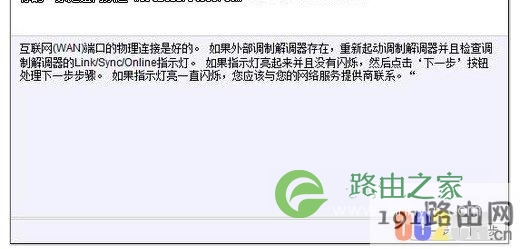
  这就是自动配置界面,先判断是何种类型再点击下一步就可以了。

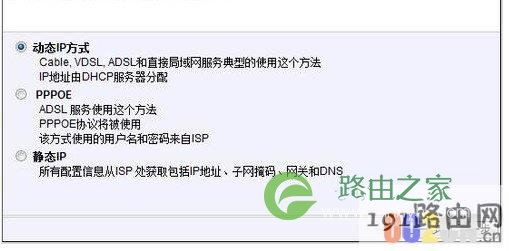
网络连接类型

网络连接类型我们用户经常使用到的即PPPoE拨号和静态IP上网。对于普通用户来说,选择PPPoE是主要的网络连接类型。ADSL拨号就属于这种网络连接类型。
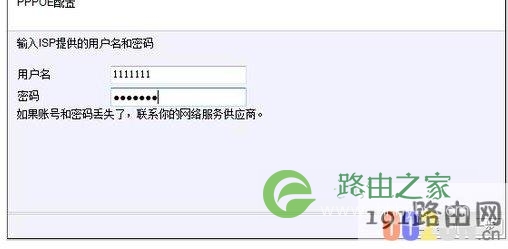
ADSL ADSL用户只需要点击PPPoE模式即可进入下个界面。这时候会弹出要输入用户名和密码,如果忘记了路由器密码呢?(运营商提供给您的,默认是admin),这时候连接就可以上网了。

本文来自投稿,不代表路由百科立场,如若转载,请注明出处:https://www.qh4321.com/25942.html

(0)

相关推荐

  • 输入法图标不见了怎么办 电脑右下角输入法不见了怎么办

    输入法图标不见了怎么办 电脑右下角输入法不见了怎么办2015-12-06 18:58:35 来源:未知 点击: 输入法图标不见了怎么办?很多人的电脑会出现输入法不见了,是什么原因呢?有时候使用软件程序出错之后,电脑右下角的输入法不见了,那么此类问题该怎么解决呢?对很多新手来说,类似这些问题是致命的

    2021年8月27日
    0
  • 腾达无线路由器设置家长控制功能步骤

    原标题:"腾达无线路由器如何设置家长控制功能?"相关路由器设置经验分享。 – 来源:路由器之家

    第一步:在浏览器地址栏中输入:http://tendawifi.com(旧版路由器输入192.168.0″

    2021年2月17日
    0
  • 192.168.1.253手机登录打不开解决办法

    192.168.1.253手机登录打不开解决办法,192.168.1.253是TP-Link、水星和迅捷等迷你无线路由器的设置地址;很多用户用手机设置迷你无线路由器时,手机上打不开192.168.1.253登录页面。

    2021年3月7日
    0
  • TP-Link TL-WR885N路由器手机修改密码方法

    没有电脑如何修改TP-Link TL-WR885N路由器的密码?我家的路由器是TP-Link TL-WR885N,家里没有电脑;请问可以用手机修改TL-WR885N路由器密码吗?如果可以的话,应该怎么操作?

    2021年3月7日
    0
  • 如何重新设置wifi密码?

    请问如何重新设置wifi密码?答:重新设置wifi密码的方法很简单,登录到路由器的设置界面后,打开 Wi-Fi设置 或者 无线设置 这个选项,就可以重新设置wifi密码了,下面介绍详细的设置步骤。温馨提示:电脑和手机都可以重新设置wifi密码,下面只介绍电脑重新设置wifi密码的方法。 如果需要用手

    2021年5月15日
    0
  • 无线上网卡怎么用 无线网卡能直接上网吗

    原标题:"无线上网卡怎么用"关于路由器设置教程分享。 – 来源:路由器之家 – 编辑:小元。
    无线上网卡怎么用  无线上网卡指的是无线广域网卡,连接到无线广域网,如中国移动TD-SCD”

    2021年1月9日
    0