迷你路由器上网设置步骤

原标题:"迷你路由器怎么使用及上网设置步骤(TL-WR700N)"关于路由器设置教程分享。 – 来源:路由器之家 – 编辑:小元。迷你路由器是可以做到即插即用的无线路由器。在酒店可以把酒”

迷你路由器上网设置步骤

原标题:”迷你路由器怎么使用及上网设置步骤(TL-WR700N)”关于路由器设置教程分享。 – 来源:【路由器之家】 – 编辑:小元。

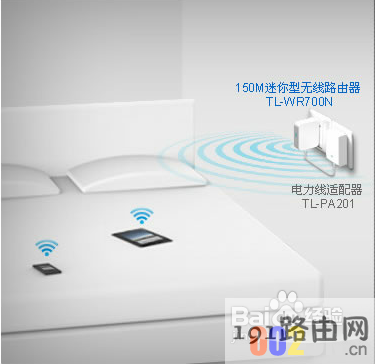
迷你路由器是可以做到即插即用的无线路由器。在酒店可以把酒店里提供的网线插到设备的以太网口,再把它插到电源插座上,整个房间就实现了Wi-Fi无线覆盖。此时,您便可以拿出笔记本、Wi-Fi手机、iPad或是其它任何支持Wi-Fi无线上网的设备,在房间任何地方无线上网。同时TP-LINK Mini系列无线路由器具有多种无线模式,无线组网灵活方便。本经验以TL-WR700N为例介绍其设置方法。

迷你路由器出厂提供的默认模式为AP模式,也就是不需要输入宽带用户名和密码,特别适用于出差或旅行途中入住酒店,直接将酒店中提供的网线插入到迷你路由器中,下面来一起看看吧!
03f6815cd342fe712d972adb4615dc10

如何连接迷你路由器TL-WR700N?

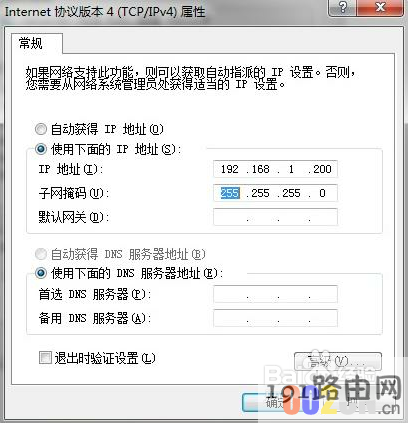
由于TL-WR700N在AP模式下默认不开启DHCP 服务器,不能为电脑自动分配IP地址,所以需要配置电脑无线网络连接的IP地址,才能登陆路由器的管理界面。将电脑无线网络连接IP地址设置为192.168.1.X(1≤X≤252),子网掩码设置为:255.255.255.0,如下图所示。设置完成之后,点击“确定”生效。TL-WR700N默认管理IP地址“192.168.1.253”。
fb688995d2fa5a4d7fed71580a4e226d

迷你路由器TL-WR700N默认无线网络名称如下图所示:

由于迷你路由器并未设置无线安全。扫描环境中的无线网络,选中TL-WR700N的无线SSID,并点击“连接”,连接上之后,如下图所示。
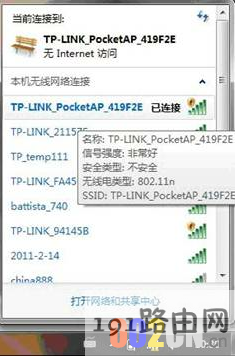
03cf7ecc4f11a20498184ba7dd3bb3c7

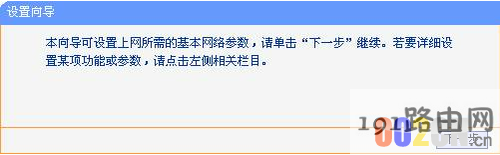
然后在浏览器中输入“192.168.1.253”,输入登陆用户名及密码均为admin,打开迷你路由器的管理界面,自动弹出“设置向导”(也可以点击管理界面菜单“设置向导”),如下图所示。
5fd14f24cd36c2040a1a595423a9ae8e

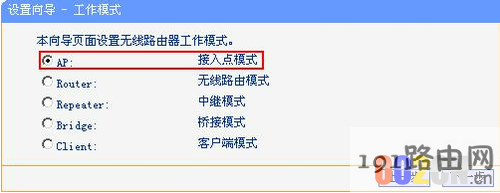
接着点击“下一步”开始设置,弹出工作模式设置页面,如下图所示。

50d2ba38f71e8cbb01d2b14f0bed038b

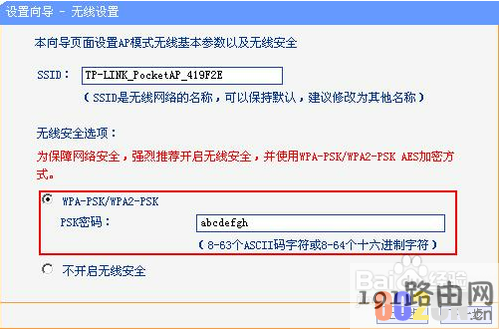
选择“AP”,点击“下一步”,弹出无线设置页面,如下图所示。

可以设置无线网络名称。为防止非法用户蹭网,建议设置无线安全,推荐选择“WPA-PSK/WPA2-PSK”,然后设置好密码;

更多路由器密码设置于修改请参考:https://www.191e.com/354.html
2046bc9692184527ff7031097af49ab8

点击“下一步”,提示设备需要重新启动,点击重启,如下图所示

7ef274c32743303a1eb22f9b6e5ca4a5

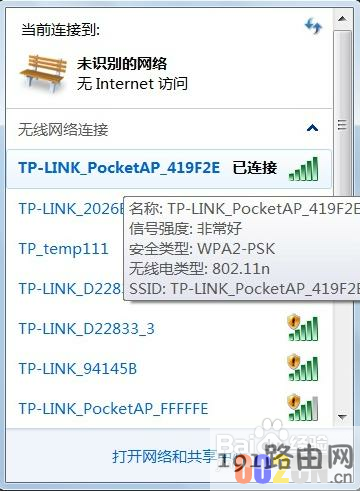
重启完成,迷你路由器的无线网络已经设置了无线安全,电脑的无线网络连接会自动断开,需要重新连接无线网络,连接过程中需要输入无线密码,就是我们刚刚设置的那个
ff4a57b32002915fd73671898ac00c5a

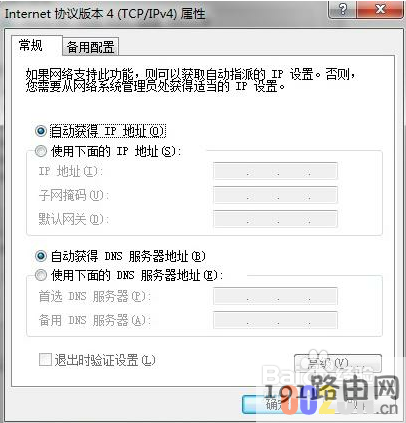
配置完成之后,请将无线网络连接IP地址设置为自动获取IP地址,点击“确定”生效,才能正常上网,如下图所示。
68a8d8092dfe22eac23bf502e90f3208

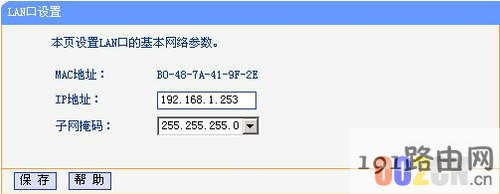
为了防止出现IP地址冲突的情况(一般情况下不需要修改)。将LAN口IP地址设置为与有线局域网中所有设备都不相同的IP地址,如下图所示:
46ee164daa0061097e34934354375fd0

本文来自投稿,不代表路由百科立场,如若转载,请注明出处:https://www.qh4321.com/25936.html

(0)

相关推荐

  • 现在随身wifi哪个好 随身wifi到底好不好用

    原标题:"随身wifi哪个好?随身wifi多少钱?"关于路由器设置教程分享。 – 来源:路由器之家 – 编辑:小元。
    随身wifi哪个好  随身wifi提供上网芯片(SIM卡)在国内有联通、移动、电”

    2021年2月14日
    0
  • 电脑修改wifi密码步骤

    在本文中,鸿哥将给大家详细的介绍,用电脑修改wifi密码的操作步骤。路由器的wifi密码、wifi名称,是在路由器的管理页面中进行配置、存储的。所以,用电脑修改wifi密码的时候,首先需要用电脑登录到路由器的管理页面,下面介绍详细的设置步骤。温馨提示:另外,还可以用手机来修改wifi密码,你可以点击

    2021年5月25日
    0
  • 幻影路由器D128怎么隐藏wifi ?

    问:水星幻影D128路由器怎么设置隐藏wifi信号?答:登录到幻影D128路由器的设置页面,然后打开“无线设置”这个功能选项,在打开的页面中关闭“开启无线广播”这个功能,就可以把wifi信号隐藏起来了,下面会进行详细的演示介绍。重要说明:隐藏wifi信号实际上对防止蹭网并没有什么用处,因为隐藏后的w

    2021年5月4日
    0
  • 腾达(Tenda)NH316路由器热点信号放大(WISP)设置上网

    腾达(Tenda)NH316路由器热点信号放大(WISP)模式的设置方法,热点信号放大(WISP)模式主要是用来放大已知无线WiFi信号的,可以增加无线WiFi信号的覆盖范围。

    2021年4月6日
    0
  • TP-Link云路由器更改LAN口IP地址操作步骤

    原标题:"TP-Link云路由器更改LAN口IP地址的方法"相关路由器设置经验分享。 – 来源:路由器之家

    新一代TP-Link云路由器系统其实有IP冲突检测功能,会自动避开冲突的地址IP”

    2021年2月7日
    0
  • 路由器 地址家庭收集也需要路由器办理地址,看过仍是有协助

    近日很多朋友第一次使用路由器,还不知道路由器管理界面连接地址是多少?不同路由器其登录地址则可能会有所不同,但翻开路由器看到大多数路由器背后写着路由器管理地址:192.168.1.1或是192.168.0.1,在浏览器中输入192.168.1.1或是192.168.0.1就能进入到路由器的管理”

    2023年7月13日
    0