磊科无线路由器怎么设置无线上网

原标题:"磊科无线路由器实现上网设置图文教程"关于路由器设置教程分享。 – 来源:路由器之家 – 编辑:小元。电话线接入的用户(请准备2根网线)将电话线(比较细的那一根)接猫的line口”

磊科无线路由器怎么设置无线上网

原标题:”磊科无线路由器实现上网设置图文教程”关于路由器设置教程分享。 – 来源:【路由器之家】 – 编辑:小元。

70411a6cee5f77084f49b06f0a59a944

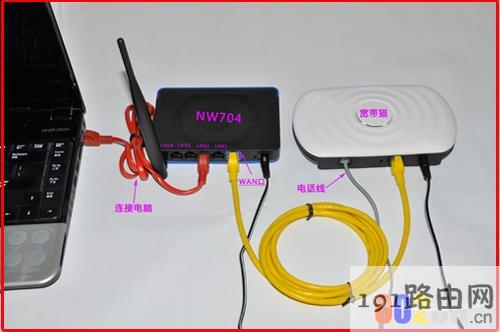
电话线接入的用户(请准备2根网线)

将电话线(比较细的那一根)接猫的line口(比较小的那个口),猫分出来的一根网线接路由器的WAN口;再找一根网线,一头接电脑,一头接路由器的LAN口,接线方式如图:
6ceb724eaf2a91a2a29f8d942bd955e9

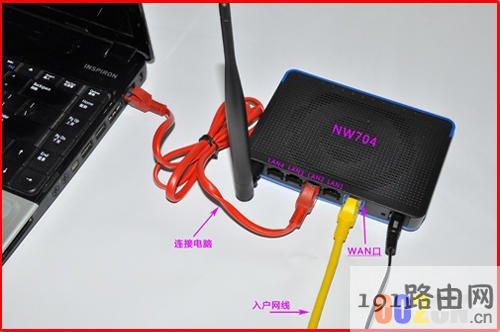
网线直接入户的用户(请准备2根网线)

直接将入户的网线接在路由器的WAN口,再找一根网线,一头接电脑,一头接路由器的LAN口,接线方式如下图:
e60e59be42a921c74644a744462fd56a

注意:连接完成后,请检查路由器指示灯是否正常

指示灯

名称

正常状态

SYS

系统状态指示灯

常闪或者闪烁

WAN

WAN状态指示灯

常闪或者闪烁

WLAN

WLAN状态指示灯

常闪或者闪烁

LAN1~4

局域网系统状态指示灯

连接计算机的接口对应指示灯常闪或者闪烁

2899b7de8b905d4c96dc1346661e6706

将电脑上的本地连接IP地址设置为“自动获得IP地址”

1.右键点击桌面上的“网上邻居”,选择“属性”:

磊科无线路由器怎么设置无线上网

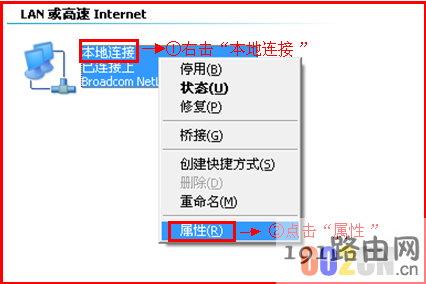
2.右键点击“本地连接”,选择“属性”:

4f79fea43a690d86507e5e70f8104b5d

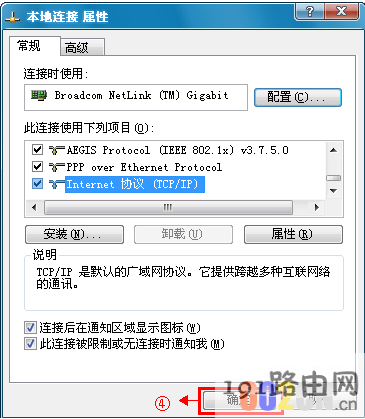
3.双击“Internet协议(TCP/IP)”:

磊科无线路由器怎么设置无线上网

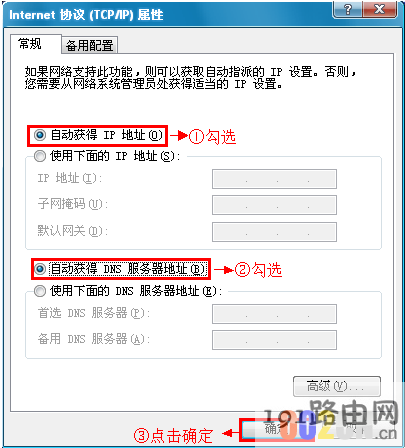
4.选择“自动获得IP地址”和“自动获得DNS服务器地址”,点击“确定”。返回上一界面,点击“确定”。
f9b245da0612598dbba70698c48c0787

814338727ed0ad68a6a7d4097cf53796

27afa6dc4454c5bbfebb58c2ebdca2e0

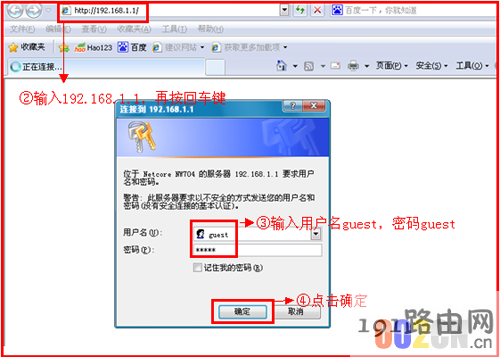
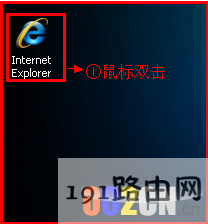
1.鼠标双击打开浏览器,在浏览器中输入:192.168.1.1按回车键,在跳转的页面中输入账户guest,密码guest,点击“确定”
726fb7989ccdb74bbadf8775886813f7

70bd1542fcd540084945b7086aaee742

2、进入路由界面设置,在页面的网络接入类型中有3种接入类型选择“静态IP”、“动态IP”、“PPPoE”。

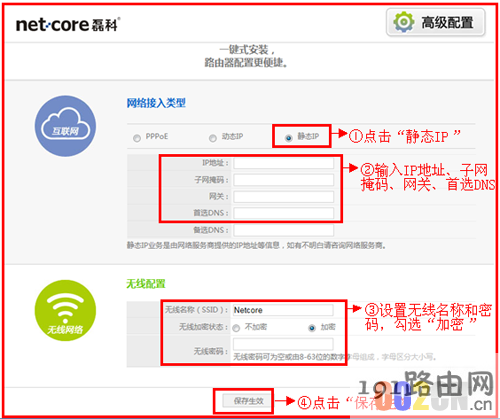
静态IP(有固定IP,子网掩码,网关,dns宽带的用户)拨号上网的用户,可点击“静态IP”输入电脑上网固定的IP地址、子网掩码、默认网关、首选DNS服务器,再设置无线的SSID号和密码,“确定”即可,参考如下设置步骤:
1c3f6310838aac157ca28a4f14db9386

“动态IP”(从另外一个路由器里面分出来的网络,例如公司,小区,或者和邻居合用一根宽带的用户)拨号上网的用户,在页面的网络接入类型中选择“动态IP”,设置无线的SSID号和密码,“确定”即可,参考如下设置步骤:

磊科无线路由器怎么设置无线上网

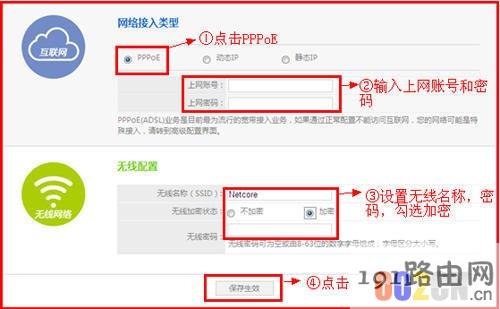
“宽带连接”程序拨号上网的用户,在页面的网络接入类型中选择“PPPoE”,输入宽带的帐号和密码,再设置无线的SSID号和密码,“确定”即可,参考如下设置步骤:
84d9bbdfe06342ec1dc41dba7a445656

e3884297a06b3b879ce73e352e3dd208

1.右键点击桌面上的“网上邻居”,选择“属性”:

磊科无线路由器怎么设置无线上网

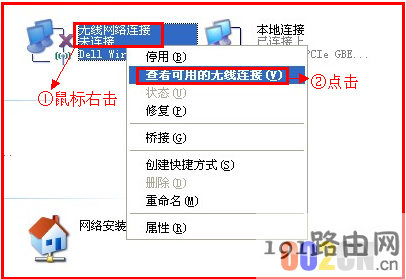
2.右键点击“无线网络连接”,点击选择“查看可用的无线连接”:

4f9899b05feab3725b5f0fa161037184

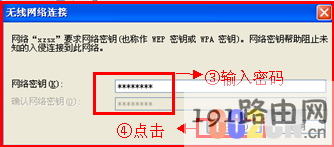
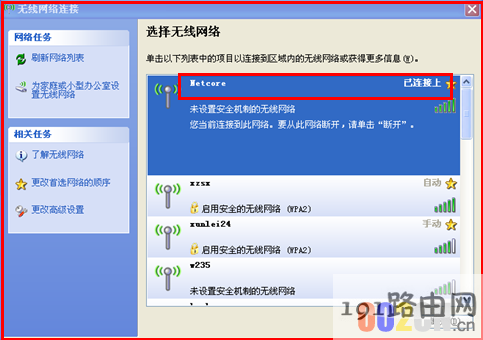
3、点击“刷新网络列表”。选择路由器的无线网络名称(默认Netcore),双击。再输入密码,点击“连接”。
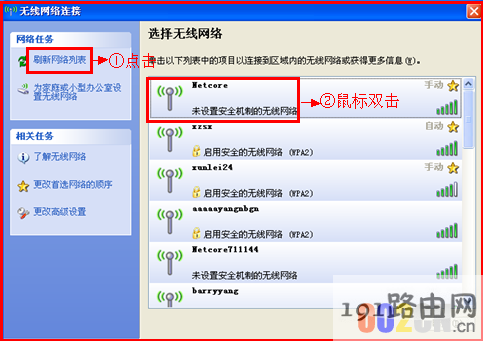
e561bfb9a253371a194536587e6a459d

db0ab5b4951edf3a0bfad977bbc20b86

4、查看是否连接上,连接上则可上网了。

9a09cd9a6d4f0be1da67c4cef7ef50db

本文来自投稿,不代表路由百科立场,如若转载,请注明出处:https://www.qh4321.com/25913.html

(0)

相关推荐

  • 手机管理无线路由器 怎么管理使用wifi路由器

    原标题:"在没有电脑的情况下如何用手机管理无线路由器"关于路由器设置教程分享。 – 来源:路由器之家 – 编辑:小元。 在没有电脑的情况下如何用手机管理无线路由器?为了方便很多”

    2021年1月2日
    0
  • dlink路由器限速设置方法

    原标题:"D-Link路由器怎么限制网速"的相关路由器设置教程资料分享。- 来源:路由器之家。
      这篇D-Link路由器怎么限制网速是191路由器网小编特地为大家整理的,希望对大家有所”

    2021年2月17日
    0
  • TP-Link TL-WDR6300路由器限制网速(IP宽带控制)设置上网

    TP-Link TL-WDR6300路由器的限制网速(IP宽带控制)的设置方法,几位用户共享一个宽带账户上网的情况经常出现,例如大学寝室、房屋合租、办公室等场所。如果某一位用户下载文件、在线观看视频时,会引起

    2021年3月21日
    0
  • 水星(Mercury)无线路由器固件升级方法

    MERCURY水星无线路由器升级的操作方法,不过需要注意的是:路由器的软件升级一般情况是为完善产品对某些特殊环境、应用的支持,如果产品使用正常,不建议您对产品进行升级。

    2021年3月17日
    0
  • TP-Link路由器用APP修改密码教程

    最近一两年,TP-Link推出的无线路由器,官方都提供了APP软件进行管理。下面鸿哥将给大家介绍,使用TP-Link官方提供的APP软件,来修改TP-Link路由器密码的方法。温馨提示:另外,大家还可以用电脑或者手机,来修改TP-Link路由器的密码,具体请参考教程:TP-Link路由器怎么改密码?

    2021年5月17日
    0
  • 192.168.1.1为什么进不去啊?

    1.看你的斜杠打反了,看看是不是这个原因。2.确认你的电脑和路由器的网线是否连接正确,网线是不是好的。3.看你的路由器是什么牌子的,不是所有的路由器都用192.168.1.1进入,有的是192.168.0.1。最好看一下路由器的说明书,那说的很明白。4.如果你的网络连”

    2021年1月22日
    0