
没电脑用手机设置无线路由器上网教程

原标题:"没有电脑如何通过手机设置无线路由器上网"关于路由器设置教程分享。 – 来源:路由器之家 – 编辑:小元。通过手机设置路由器,想必很多人是通过电脑来设置路由器的,那如果”

没电脑用手机设置无线路由器上网教程

原标题:”没有电脑如何通过手机设置无线路由器上网”关于路由器设置教程分享。 – 来源:【路由器之家】 – 编辑:小元。

通过手机设置路由器,想必很多人是通过电脑来设置路由器的,那如果没有电脑在身边是不是就设置不了路由器呢?别急,其实通过手机照样可以设置路由器,但必须是无线路由器,因为手机需要通过WIFI来设置路由器的。

下面看看我们是如何通过手机设置无线路由器的吧:

1,首先把无线路由器连接好网线,并打开电源,确保无线路由器的WIFI灯正常亮起,然后打开你手机的wlan无线功能,连接上你这台无线路由器,如下图:
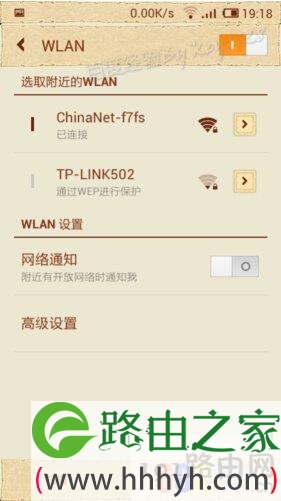
手机设置路由器的方法
2,第二步就和在电脑上设置路由器没什么区别了,连接上WIFI后,打开手机的浏览器,在浏览器中输入路由器登录地址页面:http://192.168.1.1 ;如果不知道路由器的地址,可以参考连接:
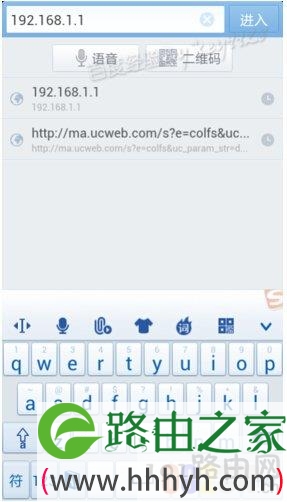
路由器地址
如果无法打开路由器地址;可以参考连接:https://www.191e.com/483.html

然后可以输入路由器的默认登录用户名和密码:admin;admin,如果不知道可以参考你的路由器说明书就知道了。
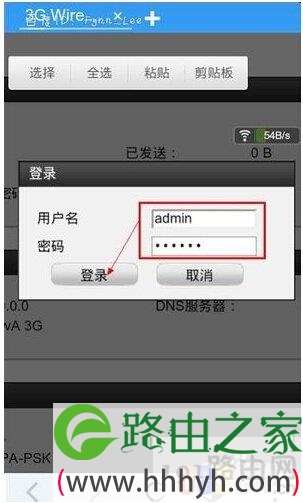
路由器登录密码
帐号和密码验证通过后即会进入无线路由器后台管理页面,首先显示的是“状态”页面和导航链接,下面就可以通过【设置向导】一步一步的设置路由器了。
3.如果你的上网方式是拨号方式,并且需要输入用户名和密码,那么选择“PPPoE”。并且输入你的上网账号和密码,这个是运营商开通宽带的时候提供给你的。如果不知道,可以打电话给你的宽带运营商。

注:其实手机设置路由器和电脑设置路由器没有什么区别,只不过,手机也可以通过WIFI来设置无线路由器,而台式电脑只需要连接网线就可以了。

本文来自投稿,不代表路由百科立场,如若转载,请注明出处:https://www.qh4321.com/25907.html

(0)

相关推荐

  • 192.168.0.1登陆页面手机进入密码

    【导读】192.168.0.1登陆页面手机进入图文教程,详细信息请阅读下文!网友提问:在设置无线路由器的时候,怎么用手机进入192.168.0.1登陆页面?优质回答:建议先确认下路由器的登录地”

    2021年2月4日
    0
  • 磊科NW714无线路由器设置上网教程

    原标题:"磊科NW714无线路由器怎么配置上网"相关路由器设置经验分享。 – 来源:路由器之家  磊科NW714无线路由器配置简单,不过对于没有网络基础的用户来说,完成路由器的安装和”

    2021年2月18日
    0
  • 光纤要用什么路由器好【图】

    原标题:"光纤宽带用什么路由器好?【图】"的相关路由器192.168.1.1 登陆页面设置教程资料分享。- 来源:路由器之家。

    问:光纤宽带用什么路由器好?

    答:如果你不知道如何选择路”

    2021年2月27日
    0
  • tenda路由器设置wifi密码操作方法

    原标题:"tenda路由器怎么设置wifi密码?"相关路由器设置经验分享。 – 来源:路由器之家

    今天有微信朋友问路由器之家tenda路由器怎么设置WiFi密码,对于腾达(Tenda)的无线路由器”

    2021年1月30日
    0
  • 路由器SSID广播开启关闭步骤

    原标题:"路由器SSID广播开启或关闭的方法"关于路由器设置教程分享。 – 来源:路由器之家 – 编辑:小元。
    SSID怎么设置?SSID英文全称为Service Set Identifier,中文含义为“”

    2021年1月8日
    0
  • 移动光纤设置无线路由器步骤

    【导读】移动光纤怎么设置无线路由器?图文教程,详细信息请阅读下文!在本文中,将给大家详细的介绍,移动光纤宽带设置路由器上网的方法。为了照顾0基础的新手用户,下面路由器之家会”

    2021年1月20日
    0