
原标题:"联想双频AC智能云路由器设置图文介绍"关于路由器设置教程分享。 - 来源:【路由器之家】 - 编辑:小元。
联想云路由是一个与小米路由器mini类似的双频AC智能路由器。作为一款智能路由器,联想智能云路由功能非常强大,本文主要为大家图文详细介绍下联想智能云路由的设置使用方法,希望可以帮助到大家
近年来,智能路由器变得逐渐流行起来,继小米路由器之后,联想也推出了一款联想newifi智能云路由,作为一款智能路由器,联想智能云路由功能非常强大,采用了千兆以太网+802.11ac规格,并且可以连接打印机、USB存储以及摄像头等,另外还支持USB扩展,设置上也非常简洁个性化。下面本文将为大家详细介绍下联想智能云路由设置教程,希望对今后入手该路由器的用户有所参考。
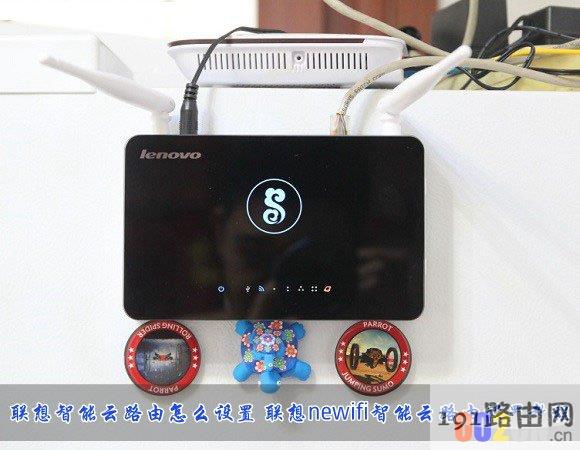
联想智能云路由怎么设置 联想newifi智能云路由设置教程
联想智能云路由作为一款主流智能路由器,设置上自然相比普通路由器更为简洁,并且联想智能云路由不仅支持在电脑上完成设置,还可以在智能手机中进行设置。下面我们具体来了解下。
组图:双频AC智能路由器 联想云路由开箱图赏
一、在设置之前,首先需要将联想智能云路由接通电源,并插好网线,这与普通路由器的安装连接一样,相信大家都懂;联想智能云路由接好网线和电源会,会自动配置好一个可以连接的无线网络,方便智能手机或者笔记本完成接下来的设置。
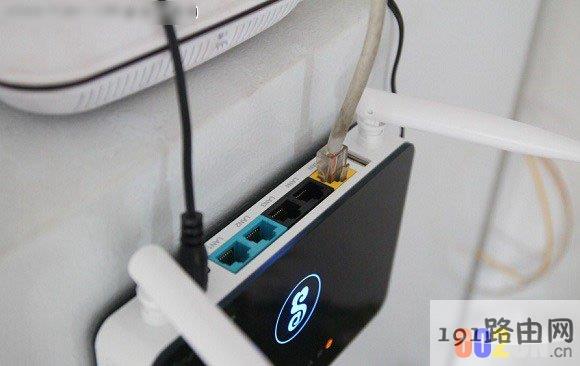
联想智能云路由安装示意图
相关资料:路由器怎么连接 菜鸟必看的路由器安装示意图
二、联想智能云路由支持在PC或者智能手机完成设置,如果使用笔记本或者智能手机设置无需看默认登陆地址,直接连接其建成的名为“newifi_***”无线网络,然后按照向导完成设置即可。台式电脑用户,请将网线与路由器连接好,然后使用路由器底部提供的登陆地址与密码登陆设置即可,如下图所示。
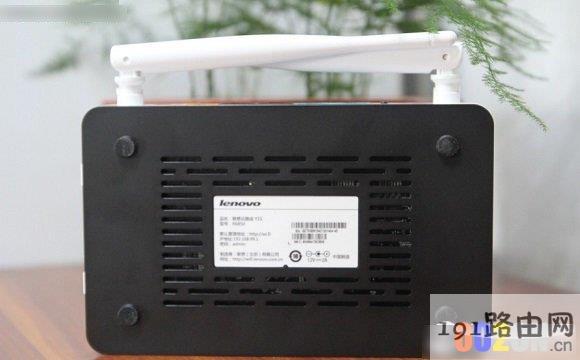
联想智能云路由底部铭牌特写
以下笔者演示的是,以笔记本和智能手机完成联想智能云路由设置。联想newifi智能云路由接通电源后,会自动创建一个名为newifi_***的Wifi网络,笔记本直接无线连接即可,如下图所示:
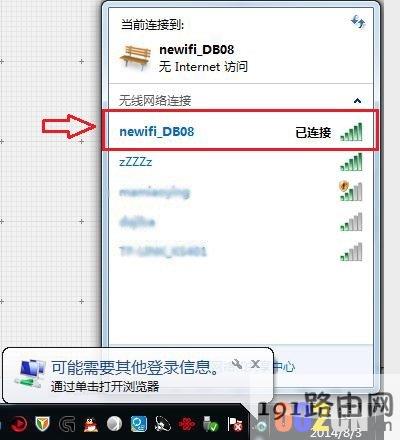
三、连接成功后,会自动打开如下联想智能云路由初始设置界面,如下图所示:
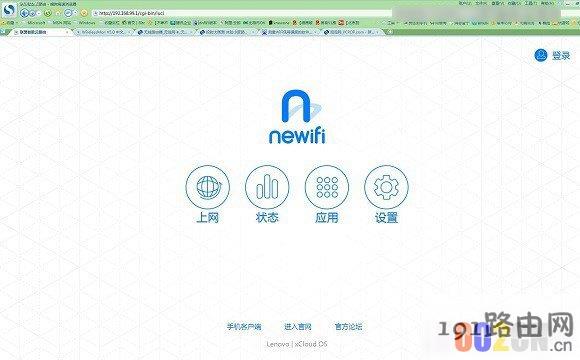
四、接下来我们点击“上网”,之后会自动搜索你当前的网络环境,如果是宽带网线,直接连接上网即可使用,则无需设置,直接即可上网。由于笔者这里是拨号宽带上网,因此测试完成后会显示你的newifi智能路由器连接不上网络(因为还没有输入宽带账号密码嘛!)。但这里会提示你设置WiFi账号名和密码,设置完成后需要重新连接用新的账号密码登陆,如下图所示。
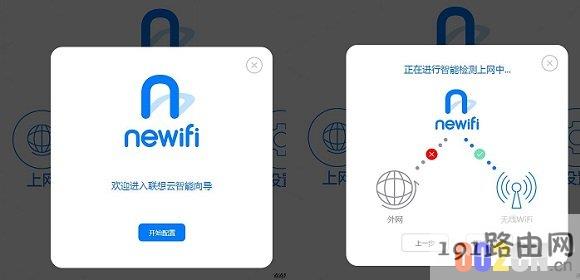
另外,还需要注册一个newifi账号。这个账号的作用就是可以让你在任何移动设备上,登陆到自己家的newifi智能路由器上,从而实现对路由器的远程下载/上传等私有云功能。
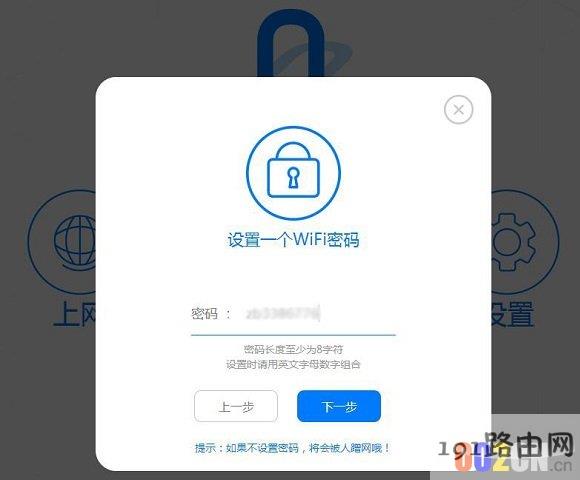
为防止今后他人蹭网,还需设置一个Wif连接i密码
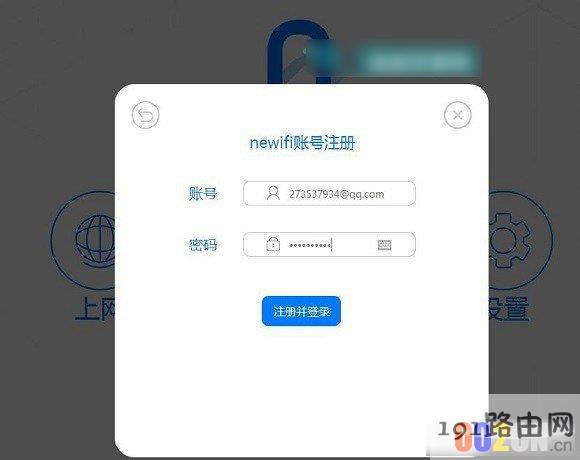
对于初次使用的朋友来说,两个账号密码很容易让人搞混。但只要能明白它们之间的作用,那么理解起来还是很简单,前者是路由器管理账号,后置是路由器云账号,作用有所不同。
五、登陆联想智能云路由后,接下来就可以将上网账号设置进去了,如下图,这里填写上网款到账号:
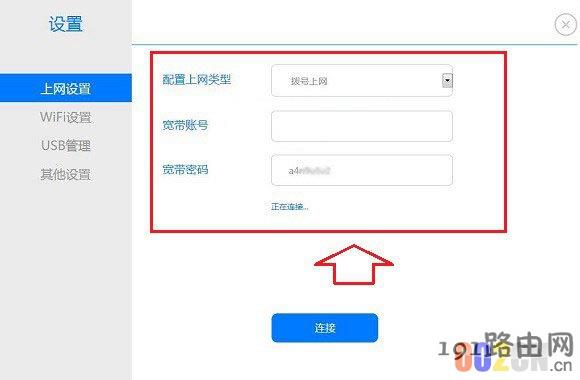
联想newifi智能云路由上网账号设置教程
宽带账号设置好后,接下来就可以正式连接网络了,联想智能云路由内置有应用商店,用户可以在里面安装应用,以扩展联想智能云路由功能,用户可以下载迅雷、百度网盘等,如下图所示:
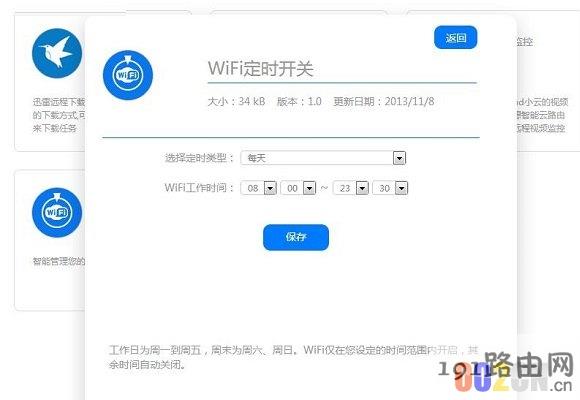
目前只有本地的应用多是一些比较生活实用的应用,比方说可以给WIFI定时开关机。虽然这节省不了多少电量,但却可以延长设备的寿命,并且在夜间无人使用时降低路由器强信号所带来的辐射。还有这个迅雷远程下载功能,它的优势在于可以让使用者远程控制下载器,下载想要的资源。比方说你现在正在下班的路上,可以通过手机控制迅雷远程下载。这样当你到家了,就可以从私有云上取回已经下载好的电影了。应为整个过程无需依赖电脑,所以很大程度的解决了用户的时间。
使用笔记本电脑设置联想智能云路由到此就基本结束了,这里完成了基本的路由器上网设置,内部还有一些高级用户,用户可以自行去体验一下。
除了可以使用电脑对联想智能云路由完成设置外,用户还可以使用智能手机完成联想智能云路由设置,方法也很简单,首先在智能手机中安装联想智能云路由手机版应用,然后登陆设置即可,也可以直接无线登陆设置,如下图所示。
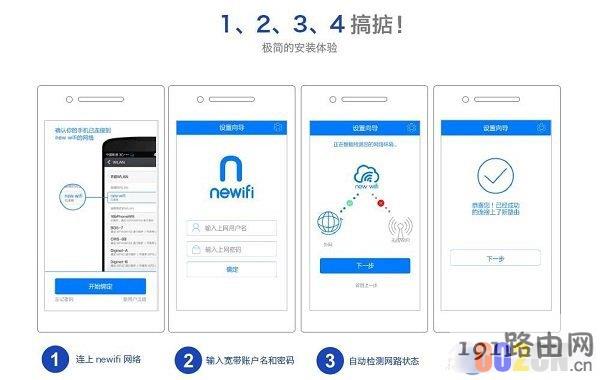
智能手机设置联想newifi智能云路由步骤图解
文至于此,相信大家对于联想智能云路由设置方法已经有了比较深入的了解,希望对大家今后有所帮助,总的来说,这款联想双频AC智能路由器设置上网比较简便。
本文来自投稿,不代表路由百科立场,如若转载,请注明出处:https://www.qh4321.com/25906.html