无线路由静态IP与动态IP上网设置步骤

原标题:"详解无线路由器静态IP与动态IP上网设置教程"关于路由器设置教程分享。 – 来源:路由器之家 – 编辑:小元。 这篇文章主要介绍了无线路由器不同场所设置常见的三种情况,有”

无线路由静态IP与动态IP上网设置步骤

原标题:"详解无线路由器静态IP与动态IP上网设置教程"关于路由器设置教程分享。 – 来源:【路由器之家】 – 编辑:小元。

这篇文章主要介绍了无线路由器不同场所设置常见的三种情况,有兴趣的朋友一起来看看

一、常规设置

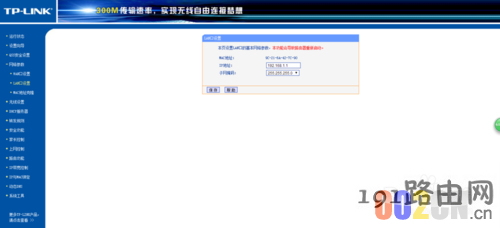
登录ip

默认的ip一般为:192.168.1.1,账号:admin,密码admin;登录路由器后需要重新设置下,防止其他人进入。在“网络参数,LAN口设置”中修改。
447588a5d0c9a9b391dded9955cef53d

登录账号及密码设置

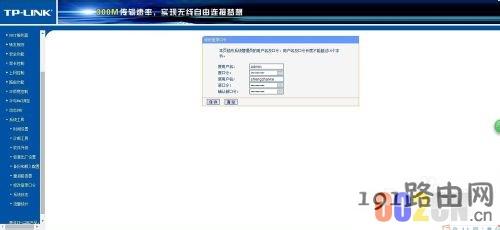
在“系统工具,修改登录口令”中修改登录账户及密码。

42bc86e2f644fe039d36a2728d0029c8

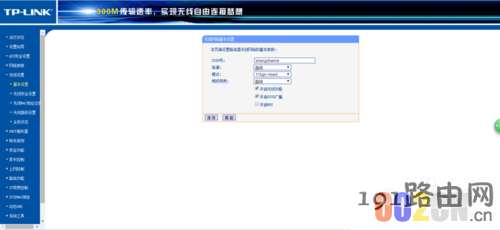
无线路由器名称修改

在“无线设置,基本设置”中修改路由器的名称,同时确认下“开启无线功能”前面是否打√。
e4fafd0ffef8c48c263d3e92dcaf8c9a

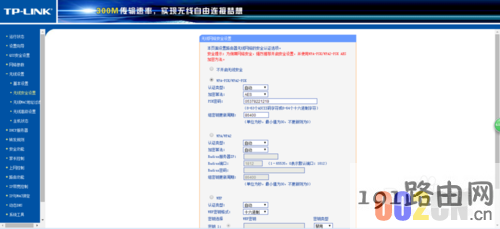
无线路由器安全密码设置

在“无线设置,无线安全设置”中设置无线密码,如图所示。

以上修改后大家要记好,如果网络只能讲路由器设为出厂设置。
3a781be5d0e93b3f5b0363e4786d954b

二、家庭网络设置

查看静态ip,并将其修改为自动获取ip

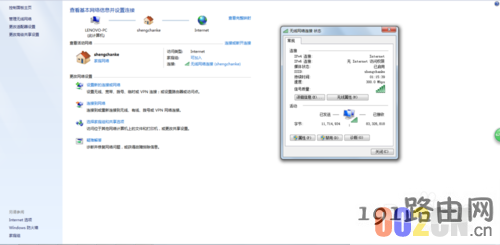
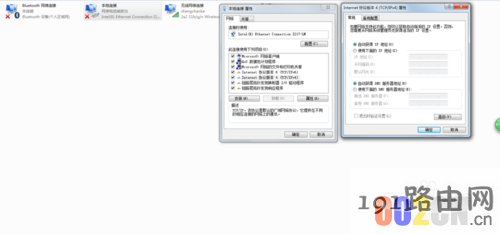
家庭用的网络一般是静态拨号上网,因此要查看自己电脑上的静态ip。依次打开“网络邻居,属性,更改适配器,本地连接,属性,ip”这时能看到自己电脑中的静态ip。将其记下,下面会用到。记下后静态ip改为自动获取ip。
d720dfd3e5e2fbcc0671d9c7e128cc39

2f2e7eddae99b289b712a65ed00d0f3c

设置无线路由器中的静态ip

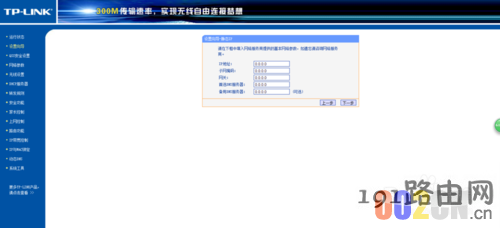
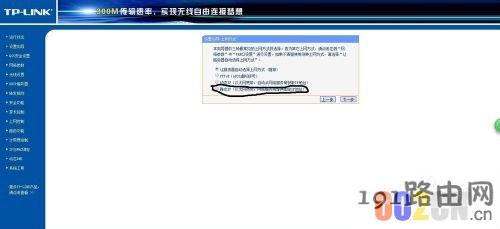
打开无线路由器,依次点开“设置向导,下一步,静态ip”,将刚才记下的ip地址填入。
178a810055b59b9fd9d34b87ba1565aa

56289b5461d2637b1f93cff0c0a73e95

设置拨号连接

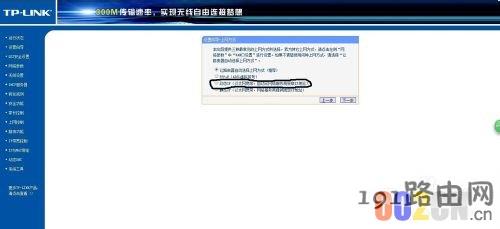
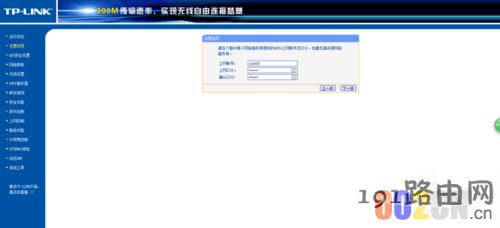
依次打开无线路由器的“设置向导,下一步,虚拟拨号”,拨号连接中所用的账户和密码,即,以后上网就不用进行拨号连接了。
9ac68b44b6359c2c19e94fee7fb2138a

重启无线路由器

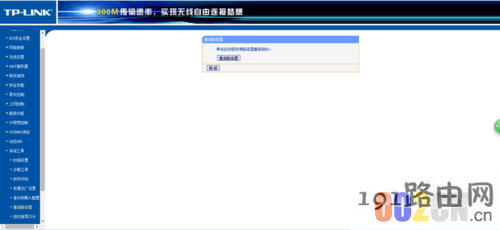
在“系统工具”中,选择“重启路由器”,设置完成。

7936c3621e14a59f22ddbc52b86aa087

三、单位用的动态ip上网

设置电脑中的ip

将电脑的ip设为自动获取ip

d320bbeb394b61f6f14e29661ed83569

设置无线路由器的ip

将无线路由器ip设为动态ip或让路由器选择。

ce3426f7d38f4e889d8d4c67a55e1d21

设置拨号连接

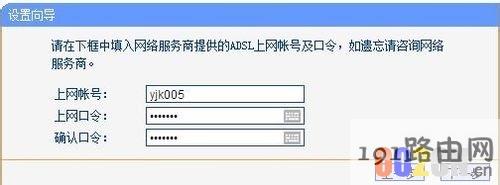
依次打开无线路由器的“设置向导,下一步,虚拟拨号”,向办公室要账户和密码。
9007e663008867522ca0578543b84ae3

四、学校实验室用的静态ip上网

设置电脑中的ip

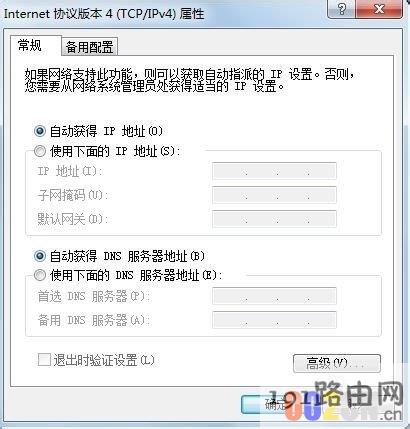
将电脑的ip设为自动获取ip
05847489998c78e8c610f019a3894805

设置无线路由器中的静态ip

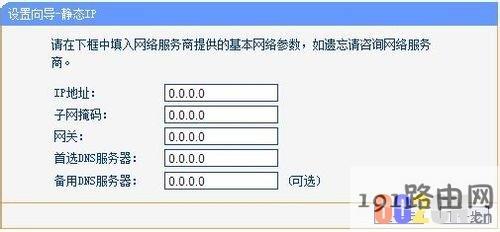
打开无线路由器,依次点开“设置向导,下一步,静态ip”,ip区间一般向实验室管理员获取,或询问其他实验室。
6efcc8507391738c79fdb1edd318adf1

拨号连接

在一台电脑上登陆自己的账号和密码,其他人就不用登陆了,节省账号。

928bb7f3ecebeff60c267dd16a02b2ef

1、一般就有这三种情况,设置路由器主要注意ip地址的设置,设置不好就不能上网

2、相互关注,相互点赞,加油

本文来自投稿,不代表路由百科立场,如若转载,请注明出处:https://www.qh4321.com/25896.html

(0)

相关推荐

  • 新买的无线路由器怎么设置【图】

    原标题:"新买的路由器怎么设置才能连上宽带?【图】"的相关路由器192.168.1.1登陆页面设置教程资料分享。- 来源:路由器之家。

    问:新买的路由器怎么设置才能连上宽带?

    新买”

    2021年2月6日
    0
  • 电脑怎么管理自己家的wifi【图】

    原标题:"如何在电脑上管理自家的wifi ?【图】"的相关路由器192.168.1.1登陆页面设置教程资料分享。- 来源:路由器之家。

    问:如何在电脑上管理自己家的wifi ?

    答:普通的家用”

    2021年1月24日
    0
  • 路由器设置地址为什么是192.168.1.1

    原标题:"想知道为什么路由器设置地址是192.168.1.1吗"关于路由器设置教程分享。 – 来源:路由器之家 – 编辑:小元。
    据ralink的研发说,是因为当年atheros的做公板时就设的是192″

    路由器设置 2023年7月5日
    0
  • WiFi重置后怎么设置密码?

    问 :WiFi重置后怎么设置密码?答:你好,重置wifi后,原来配置的上网参数、管理员密码、wifi名称和密码 等所有的参数都会被删除掉,此时你的wifi是无法上网的。所以,在重置你的wifi后,最重要的是重新设置你的wifi联网、其次才是设置wifi名称和密码、管理员密码等参数。下面给大家演示介绍

    2021年5月11日
    0
  • 用户家用路由器故障检测

    原标题:"用户路由器故障自己检查"关于路由器设置教程分享。 – 来源:路由器之家 – 编辑:小元。

    第一步:查看电源“Power”灯状态。
     
    常亮,表示供电正常,转”

    2021年1月1日
    0
  • 路由器名称怎么改?

    请问大家:如何修改路由器名称?答:如果想修改路由器的名称,需要先登录到路由器的设置页面,然后打开 无线设置 或者 Wi-Fi设置 这个选项,在打开的页面中就可以修改路由器名称了,详细设置步骤如下。温馨提示:下面介绍的是用电脑修改路由器名称,如果想用手机更改路由器名称,可以阅读下面的文章,查看详细的设

    2021年5月2日
    0