迅捷无线路由器192.168.1.1设置上网教程

原标题:"亲手教你进入迅捷无线路由器192.168.1.1设置上网"关于路由器设置教程分享。 – 来源:路由器之家 – 编辑:小元。今天以迅捷无线路由器FW300R为列子教大家怎么设置路由器”

迅捷无线路由器192.168.1.1设置上网教程

原标题:”亲手教你进入迅捷无线路由器192.168.1.1设置上网”关于路由器设置教程分享。 – 来源:【路由器之家】 – 编辑:小元。

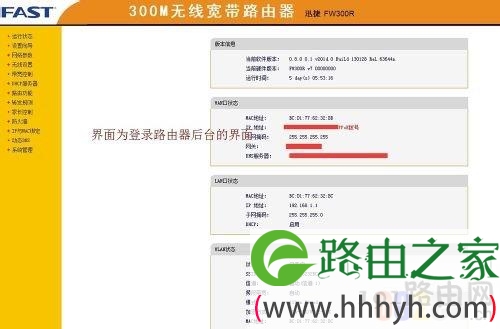
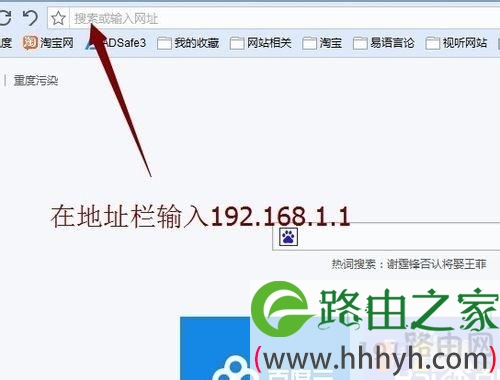
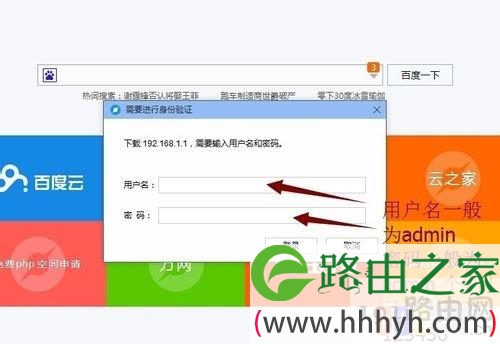
今天以迅捷无线路由器FW300R为列子教大家怎么设置路由器上网。好首先,在浏览器地址栏输入192.168.1.1然后弹出浏览器登录框,由于路由器版本不同,新出的路由器没有用用户名而是让你直接设置密码。
192.168.1.1 路由器设置
192.168.1.1 路由器设置

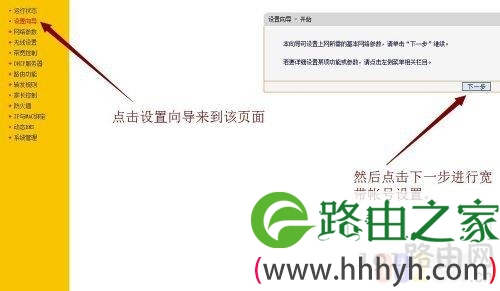
点击设置向导

192.168.1.1 路由器设置
192.168.1.1 路由器设置

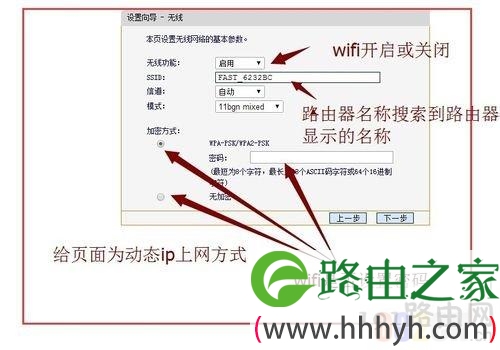
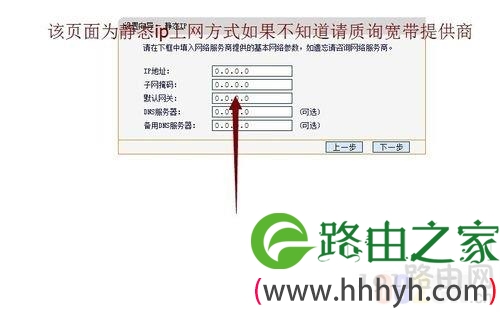
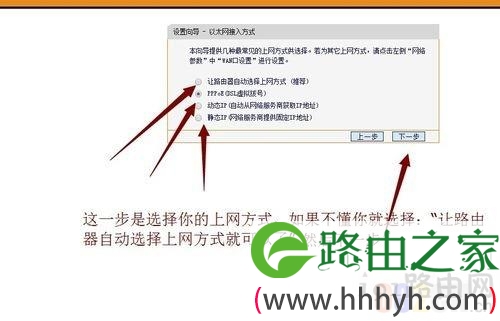
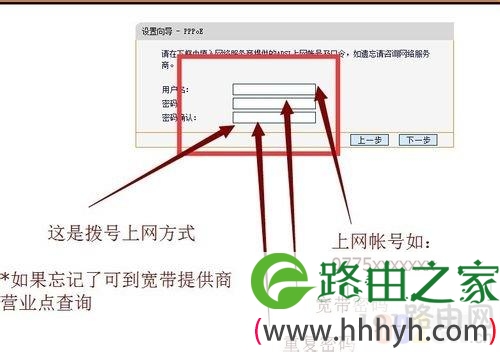
这里是选择你的上网方式,一般多为拨号上网,填写宽带帐号密码下一步然后设置无线网络,这里值得注意的是,为了安全设置密码要尽量设置复杂的点的大小写字母加数字组合,这样就很难破解你的密码了。如果是静态ip就要咨询你的宽带提供商。如是拨号上网的忘记密码也要咨询宽带提供商
192.168.1.1 路由器设置
192.168.1.1 路由器设置
192.168.1.1 路由器设置
192.168.1.1 路由器设置

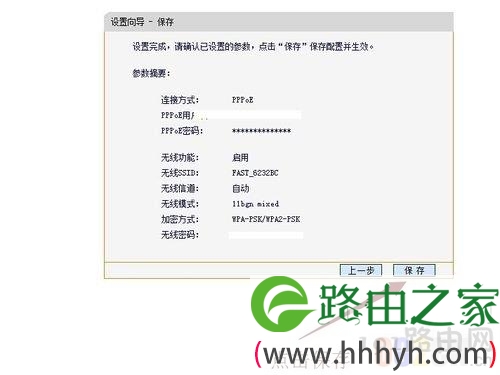
这是无线配置 完毕界面点击保存,路由器就会执行你所填的那些数据。

192.168.1.1 路由器设置
192.168.1.1 路由器设置

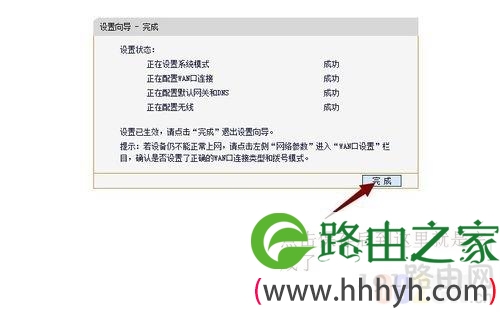
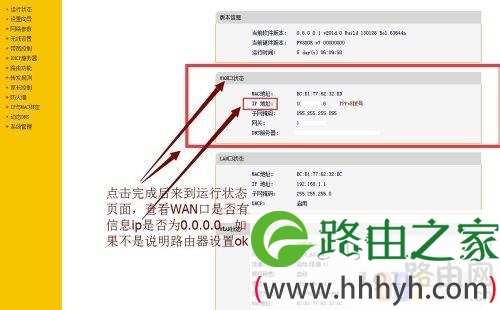
完成后查看WAN口状态,ip是否为0.0.0.0如果不是说明连接到外网了,可以上网了,如是没有就要检查是不是宽带帐号填错或是密码填错。重新设置一下。
192.168.1.1 路由器设置

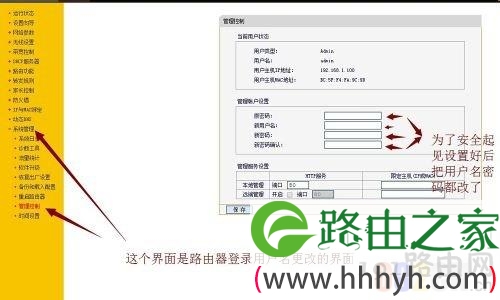
设置好后就要更改默认的登录名好登录密码,当然只是针对比较旧的路由器,现在出来的路由器登,录新登录就要设置密码而已不用用户,但是密码也不要过于简单,建议复杂点的,如果忘记了登录密码就按路由器后面黑色按钮安装三秒钟就恢复出厂设置,恢复出厂设置后就安装上面步骤设置就可以了。
192.168.1.1 路由器设置

无线wifi密码要设置复杂点 更改默认登录密码和用户名密码尽量复杂 宽带帐号密码填写的时候注意看是否错填

本文来自投稿,不代表路由百科立场,如若转载,请注明出处:https://www.qh4321.com/25783.html

(0)

相关推荐

  • 192.168.0.1手机登陆设置路由器步骤

    原标题:"192.168.0.1手机登陆设置wifi"的相关路由器设置教程资料分享。- 来源:路由器之家。

    192.168.0.1手机登陆上网设置,整个过程可以分为4个步骤:

    路由器连接

    手机”

    2021年1月22日
    0
  • 普联路由器如何隐藏wifi名称?

    问:我家里用的普联的无线路由器,请问怎么设置隐藏wifi名称?答:登录到普联路由器的设置页面后,打开 无线设置 这个选项,在打开的设置页面中,关闭:开启无线广播 这个功能,这也就能隐藏wifi名称了,具体的设置步骤如下。温馨提示:1、在浏览器中输入:tplogin.cn,打开登录页面 ——> 然后输

    2021年5月16日
    0
  • falogin.cn路由器的初始密码查看方法

    原标题:"falogin.cn路由器的初始密码是多少?"相关路由器设置经验分享。 – 来源:路由器之家

    falogin.cn初始密码(原始密码)是多少?falogin.cn默认登录密码是多少?打开falogi”

    2021年1月20日
    0
  • 三种方法查看IP地址是否被占用

    在通过局域网(例如校园网、公司内网)上网时,首先需要设定一个可用的IP。那么局域网中哪些IP没有被占用呢?可以包着碰运气的心理,设置好IP再看有没有冲突报告,但这种办法实在是太笨了!下面笔者就给你带来三个察看IP地址是否可用的办法。 简单PING法 网络中查看某”

    2021年1月26日
    0
  • 路由器怎么连接两台电脑【图文教程】

    家用电脑路由器连接问题、路由器的连接是否影响网速。如果你遇到这类问题,不着急,图啊本土小编教你如何设置,利用路由器顺利实现两台电脑或多台电脑连接而不影响网速。其具体方法如下: 采用宽带路由方式。如

    2020年6月1日
    0
  • D-LINK无线路由器无线设置步骤

    原标题:"D-LINK无线路由器无线网络设置"相关路由器设置经验分享。 – 来源:路由器之家  当您的计算机已经连接到D-LINK无线路由器后,可以对DI-524M进行如下的无线网络设定,下面”

    2021年2月8日
    0