路由器的上行和下行速度控制设置步骤

原标题:"路由器的上行和下行速度控制怎么设置"关于路由器设置教程分享。 – 来源:路由器之家 – 编辑:小元。虽然现在光纤已经十分普及了。大多数家庭使用的都是千兆宽带;当然也”

路由器的上行和下行速度控制设置步骤

原标题:”路由器的上行和下行速度控制怎么设置”关于路由器设置教程分享。 – 来源:【路由器之家】 – 编辑:小元。

虽然现在光纤已经十分普及了。大多数家庭使用的都是千兆宽带;当然也有一些使用百兆宽带的用户,那么对于使用人特别多的地方,例如酒店或者餐厅,很多人喜欢看视频玩游戏等,使用的多了就会影响网速,那么如何控制设备的上网流量速度呢?下面就需要使用到宽带路由器的网速限制控制功能。

进入路由器控制面板:

使用电脑连接路由器的WIFI或者有线连接后,在地址栏中输入路由器登录地址。然后回车。默认的ip地址一般都是:192.168.1.1或者192.168.0.1,具体可以看说明书或者路由器后背面。
登录192.168.1.1

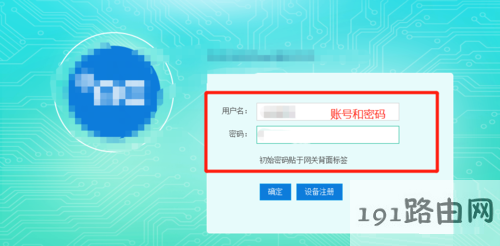
2、之后会跳转到路由器登录界面,会要求输入登录账号和密码,输入之后,点击登录。账号和密码具体可以看说明书或者路由器后背面。
261afc1ca26fa0fb5ed508f88b865277

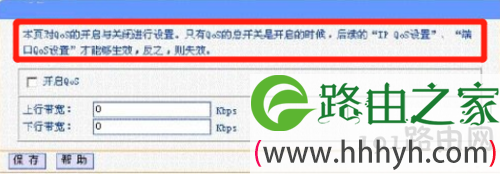
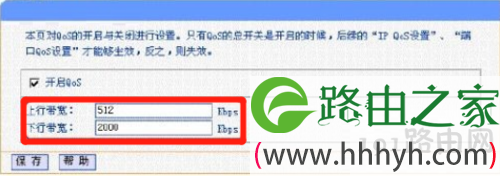
3、进去以后,找到管理界面的,点击高级设置,找到IP与带宽控制。,点击进去,然后点击开启IP带宽控制功能,并输入上行和下行的带宽速率(总的带宽)。qos set 界面,如图所示:
路由器上行和下行怎么设置

4、点击下面的帮助按钮,可以看到上行宽带和下行宽带说明,看懂之后,点击关闭,然后自己按照需求进行设置上行宽带和下行宽带,需要注意的是,在这里强调的是:必须先开启这里的开关开启qos”,并填入线路实际的上下行带宽,然后才能在ip qos页面继续配置,否则会提示错误。
路由器上行和下行怎么设置

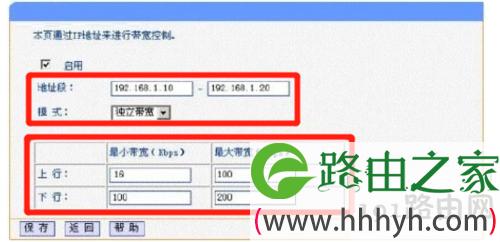
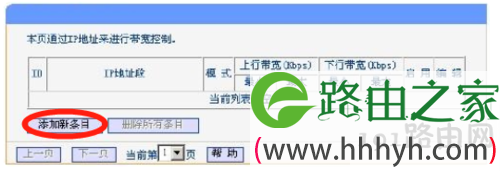
5、然后再点击ip宽带限制,找到ip qos界面,点击下面的添加按钮,进行添加相应的ip地址段或者ip地址,进行网速限制,设置好上行和下行,如图所示:
路由器上行和下行怎么设置

路由器上行和下行怎么设置

上行宽带就是你设备的上传速度,下行就是下载速度,一般我们都是控制下行速度,防止大量数据的下载导致网速不佳。

本文来自投稿,不代表路由百科立场,如若转载,请注明出处:https://www.qh4321.com/25723.html

(0)

相关推荐

  • TP-Link TL-WDR6300路由器手机怎么修改wifi密码?

    在本文中,鸿哥将给大家详细介绍,使用手机修改TP-Link TL-WDR6300路由器wifi密码的方法。手机修改TL-WDR6300路由器wifi密码的时候,建议按照下面步骤顺序进行操作:手机连接路由器信号手机登录到设置界面手机修改wifi密码重要说明:(1)、无线路由器的wifi密码,还可以用电

    2021年5月20日
    0
  • 路由器设置ip地址0000解决方法

    原标题:"路由器设置ip地址0000怎么办"相关路由器设置经验分享。 – 来源:路由器之家  设置好路由器WAN口PPPoE拨号后,一直处于正在连接,无法连接成功。该问题可能和线路连接、”

    2021年1月1日
    0
  • 腾达路由器登录密码是多少

    原标题:"腾达路由器登录密码是什么?"相关路由器设置经验分享。 – 来源:路由器之家

    1、什么是登录密码

    登录密码是登录路由器管理界面(192.168.0.1)的密码,即路由器的安全”

    2023年7月9日
    0
  • 无线路由器的基本设置方法

    要实现多台计算机同时上网,主要设置的地方就是路由器,下面以我们企业中总路由器下的一个无线路由为大家介绍一下路由器的基本设置过程。通过浏览器登录路由器。如果是新路由器,可以查看路由后面贴标签出的默认I

    2023年6月24日
    0
  • 水星MW325R路由器无线桥接设置方法

    水星MW325R路由器无线桥接怎么设置?水星MW325R路由器的无线桥接设置,还是非常简单的。只需要先登录到MW325R路由器的设置界面,找到打开“WDS无线桥接”这个选项,并按照提示设置即可

    2021年3月15日
    0
  • TP-Link无线路由器设置详细教程

    新款TP-Link无线路由器怎么设置方法与旧版相对有所不同,下面为大家带来 2014新TP-Link路由器设置详细教程 ,操作步骤如下。 新款TP-Link无线路由器设置方法与旧TP-Link路由器设置方法有所不同,登陆地址不再是192.168.1.1而是更换为tplogin.cn,并且登陆账”

    2022年4月22日
    0