
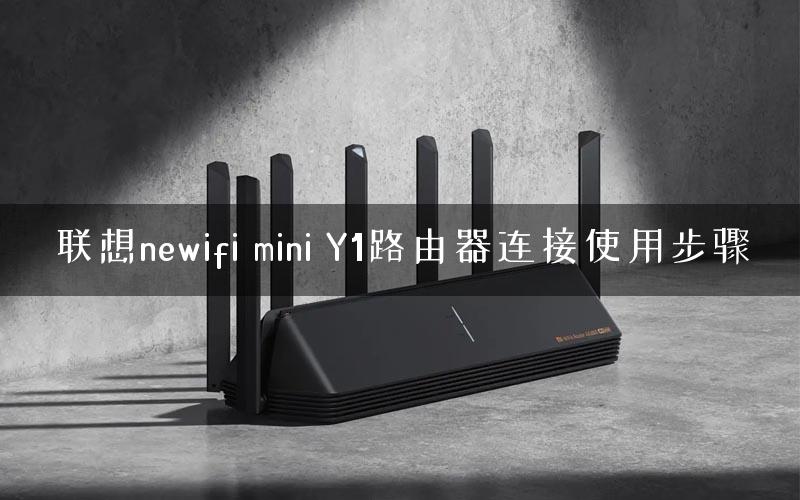
原标题:"联想newifi mini Y1路由器怎么连接使用"相关路由器设置经验分享。 - 来源:【路由器之家】
宽带路由器在一个紧凑的箱子中集成了路由器、防火墙、带宽控制和管理等功能,具备快速转发能力,灵活的网络管理和丰富的网络状态等特点。联想newifi mini Y1路由器怎么连接使?新入手了一款路由器,不知道该怎么连线,并设置联网,下面我们就来看看详细的教程,需要的朋友可以参考下
一、产品简介
newifi mini继承了传统路由配件少、安装简单、配置方便的优势,并在此基础上做了一定程度的改进,使整个新路由在用户手中得到了极大的赞扬。小瞧可人的外观、触感极好的腰线以及可旋动的多角度天线,无疑使这款新路由成为了路由器中的佼佼者。这个路由器规格配置主要包括一个路由器主机、一个12V电源适配器和一张使用说明书,虽然配件精简,但是质量和功能不容小觑。
二、硬件接线、安装方法
首先是电源安装。将适配器的小头插入路由器的电源线接口中,另一端适配器的插头端插入220v/50Hz的市电插座中,完成路由器的供电接线。
其次是入户网线连接。找到一根长度适中的网线,将一端插入路由器WAN口中,也就是路由器的黄色网线接口中,另一端插入家里宽带入户的网口中,完成入户网线连接。
再有就是电脑网线连接。再另找一根网线,一端插入路由器的LAN接口中,另一端插入电脑主机箱后面的网口中,完成电脑网线连接。
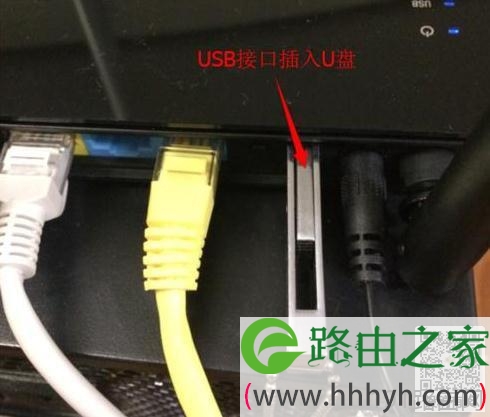
最后,如果会使用到路由器自带的远程存储功能的话,可以在路由器后面的USB接口上插入一个内存较大的移动硬盘或者U盘,作为存储空间。
相关阅读:路由器安全特性关键点
由于路由器是网络中比较关键的设备,针对网络存在的各种安全隐患,路由器必须具有如下的安全特性:
(1)可靠性与线路安全 可靠性要求是针对故障恢复和负载能力而提出来的。对于路由器来说,可靠性主要体现在接口故障和网络流量增大两种情况下,为此,备份是路由器不可或缺的手段之一。当主接口出现故障时,备份接口自动投入工作,保证网络的正常运行。当网络流量增大时,备份接口又可承当负载分担的任务。
(2)身份认证路由器中的身份认证主要包括访问路由器时的身份认证、对端路由器的身份认证和路由信息的身份认证。
(3)访问控制对于路由器的访问控制,需要进行口令的分级保护。有基于IP地址的访问控制和基于用户的访问控制。
(4)信息隐藏与对端通信时,不一定需要用真实身份进行通信。通过地址转换,可以做到隐藏网内地址,只以公共地址的方式访问外部网络。除了由内部网络首先发起的连接,网外用户不能通过地址转换直接访问网内资源。
(5)数据加密
为了避免因为数据窃听而造成的信息泄漏,有必要对所传输的信息进行加密,只有与之通信的对端才能对此密文进行解密。通过对路由器所发送的报文进行加密,即使在Internet上进行传输,也能保证数据的私有性、完整性以及报文内容的真实性。
(6)攻击探测和防范
路由器作为一个内部网络对外的接口设备,是攻击者进入内部网络的第一个目标。如果路由器不提供攻击检测和防范,则也是攻击者进入内部网络的一个桥梁。在路由器上提供攻击检测,可以防止一部分的攻击。
(7)安全管理
内部网络与外部网络之间的每一个数据报文都会通过路由器,在路由器上进行报文的审计可以提供网络运行的必要信息,有助于分析网络的运行情况。
本文来自投稿,不代表路由百科立场,如若转载,请注明出处:https://www.qh4321.com/25664.html