
tplogin cn手机登陆页面设置密码步骤

原标题:"tplogin cn手机登陆页面怎么设置密码"相关路由器设置经验分享。 – 来源:路由器之家  没有电脑前的情况下,是可以用手机登录tplogin.cn修改密码的,用户还需要知道tplog”

tplogin cn手机登陆页面设置密码步骤

原标题:”tplogin cn手机登陆页面怎么设置密码”相关路由器设置经验分享。 – 来源:【路由器之家】

  没有电脑前的情况下,是可以用手机登录tplogin.cn修改密码的,用户还需要知道tplogin.cn的管理员密码(登录密码),能够成功登录到设置界面,才能够修改密码的。如果不知道管理员密码(登录密码),是没有办法修改的。下面是【路由器之家】给大家整理的一些有关tplogin cn手机登陆页面设置密码的方法,希望对大家有帮助!

  tplogin cn手机登陆页面设置密码的方法

  第一步、手机连接路由器wifi信号

  打开你手机上的WLAN,然后搜索连接到路由器的wifi信号。具体操作详细大家都会,【路由器之家】就不啰嗦了!!!

  第二步、手机登录tplogin.cn

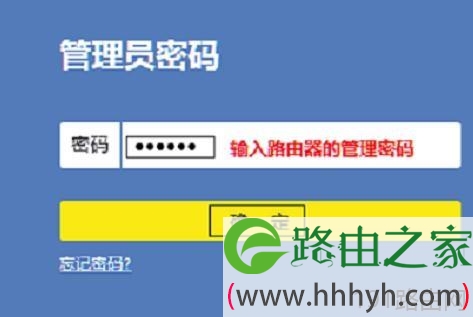
  打开手机上的浏览器,在浏览器地址栏中输入:tplogin.cn——>然后在弹出界面中,输入“管理员密码”(登录密码),登录到设置界面。
tplogin cn手机登陆页面怎么设置密码

  重要说明:

  (1)、浏览器地址栏,指的是浏览器最上方显示网址的地方。一定要在地址栏中输入tplogin.cn,不要在百度/360之类搜索框中输入。

tplogin cn手机登陆页面怎么设置密码

  (2)、“管理员密码”(登录密码),是第一次配置这台路由器时,用户自己创建的。

  如果忘记了“管理员密码”(登录密码),只有把路由器恢复出厂设置。然后重新设置“管理员密码”(登录密码)、重新设置路由器上网、重新设置无线网络密码。

  第三步、手机修改密码

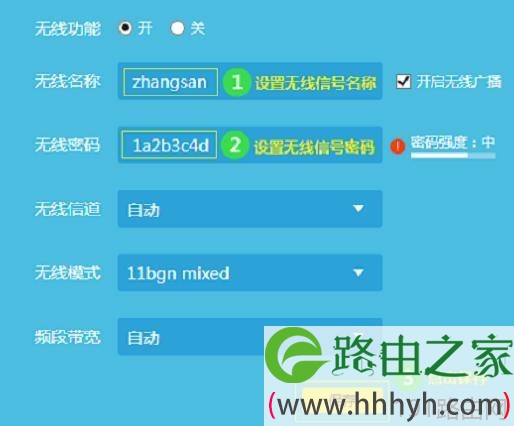
  登录到设置界面后,找到“无线设置”选项,就可以修改wifi密码了。
tplogin cn手机登陆页面怎么设置密码

  温馨提示:

  不同型号的TP-Link路由器中,修改wifi密码的界面不一样,请在设置界面,找到“无线设置”选项,就可以进行修改的。

本文来自投稿,不代表路由百科立场,如若转载,请注明出处:https://www.qh4321.com/25619.html

(0)

相关推荐

  • TP-Link路由器动态ip设置上网方法

    TP-Link路由器动态IP上网的设置方法,动态IP这种上网方式,不需要宽带账号、宽带密码,只需要在TP-Link路由器的设置页面,把“上网方式”设置成:动态IP 即可。

    2021年4月5日
    0
  • 路由器设置好后不能上网的问题汇总

    水星MW320R路由器设置好了不能上网怎么解决?我的路由器是水星MW320R,按照说明书设置好了,但是却不能上网,请问这是什么问题?应该如何解决?答:水星MW320R路由器设置后不能上网的原因有2个方面:1、宽带有问题2、水星MW320R设置问题这2个方面的原因,都会造成设置后不能上网的问题出现。

    2021年10月1日
    0
  • 迅捷(FAST)FW300R无线路由器设置上网

    Fast迅捷FW300R无线路由器的安装和上网设置方法,分别介绍了“PPPOE(ADSL虚拟拨号)”、“动态IP”和“静态IP”3种上网方式应该如何选择,以及它们的详细配置步骤。本文介绍的设置方法适合FW300R V3的固

    2021年3月15日
    0
  • Win10装哪个版本好用?Win10七大版本详解及主要区别

    微软备受期待的下一代操作系统 Windows 10 即将正式推出。该操作系统反映了软件巨人对未来所做出的种种改变和看法。例如,公司借由 通用应用平台 实施的 大一统 战略。那么Win10装哪个版本好用?下面小编就为大家介绍Win10七大版本详解及主要区别,一起来看看吧!届时,所有设备都将运行于统一

    2025年11月6日
    0
  • 有线网卡自动获取IP地址设置教程

    【导读】Windows7 电脑 有线网卡自动获取IP地址设置步骤路由器设置教程,下面路由器之家小编详细为大家介绍一下。Windows7 电脑 有线网卡自动获取IP地址设置步骤设置动画Windows

    2021年6月20日
    0
  • TP-Link无线路由器如何重新设置上网?

    在本文悟途网小编将给大家详细介绍,重新设置tplink无线路由器的方法。当你准备重新设置你的tplink路由器时步骤来操作:恢复出厂设置;正确连接路由器;设置电脑IP地址;重新设置路由器;检查设置

    2021年3月30日
    0