腾达无线路由器恢复出厂设置详细步骤

原标题:"腾达无线路由器怎么恢复出厂设置"相关路由器设置经验分享。 – 来源:路由器之家  如今我们的不管是生活还是工作几乎每天都离不开网络,而我们的网络大都需要路由器来”

原标题:”腾达无线路由器怎么恢复出厂设置”相关路由器设置经验分享。 – 来源:【路由器之家】
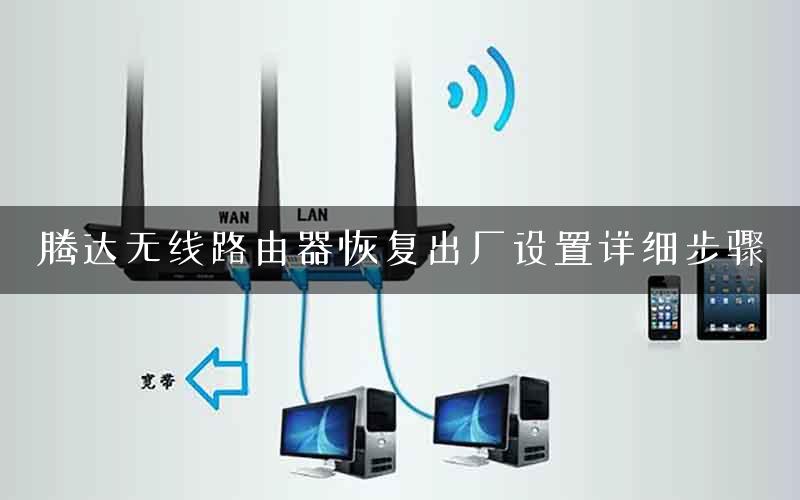
腾达无线路由器恢复出厂设置详细步骤

如今我们的不管是生活还是工作几乎每天都离不开网络,而我们的网络大都需要路由器来支持我们连接,腾达就是一款性价比极高的路由器设备,那么你知道腾达无线路由器怎么恢复出厂设置吗?下面是【路由器之家】整理的一些关于腾达无线路由器恢复出厂设置的相关资料,供你参考。

  腾达无线路由器恢复出厂设置的方法一:设置页面恢复

使用腾达路由器的web管理工具来恢复出厂设置,前提条件是知道web管理页面的登陆密码,可以顺利的登陆到web管理工具。

  操作步骤

1、使用默认的管理地址192.168.0.1进入web管理界面:用浏览器打开192.168.0.1,输入默认的管理密码:admin,如已经修改了密码,则输入修改后的密码进行登陆。
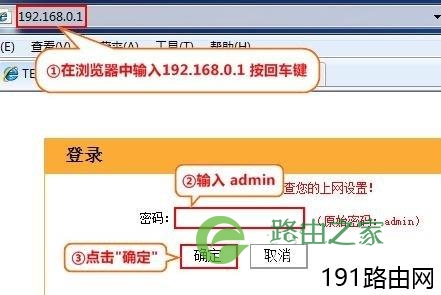
腾达无线路由器怎么恢复出厂设置

2、进入高级设置界面:点击“高级设置”。

腾达无线路由器怎么恢复出厂设置

3、点击“系统工具”—>点击“恢复出厂设置”—>点击下面的“恢复出厂设置”—>在弹出的提示对话框中点击“确定”,重启后就把腾达路由器恢复到出厂时的配置了.
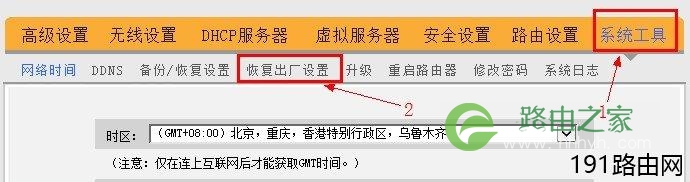
腾达无线路由器怎么恢复出厂设置

本文来自投稿,不代表路由百科立场,如若转载,请注明出处:https://www.qh4321.com/25492.html

(0)

相关推荐

  • 无线路由器死机后出现断线现象 为什么路由器老断线

    原标题:"无线路由器死机后出现断线现象怎么办"关于路由器设置教程分享。 – 来源:路由器之家 – 编辑:小元。
      无线路由器死机是怎么回事?

      对于大多数宽带用户来说,ADSL”

    2023年7月24日
    0
  • 腾达(Tenda)W308R无线路由器设置上网

    Tenda腾达W308R无线路由器的安装和上网设置方法,包括在不同上网方式下W308R无线路由器的安装、连接方法;ADSL虚拟(PPPOE)拨号、静态(固定)IP上网、动态(自动获取)上网这3种不同上网方式的详细配置

    2021年3月17日
    0
  • 路由器网速变慢了如何解决?

    经常有用户反映,使用路由器后,网速变慢了怎么办?其实,正常情况下,安装路由器后对网速是没有影响的。如果遇到使用路由器后,网速变慢的问题,可以按照下面的方法进行排查

    2023年7月16日
    0
  • 怎么使用PE安装电脑系统

    现在每个人的客户端电脑基本上用的都是Windows系统。如果系统瘫痪,你自己会安装Windows操作系统吗?之前介绍的全新安装Windows7操作系统你学会了吗?本文档介绍如何使用PE安装Windows操作系统。系统安装工具 PE:1.PE简介:PE使用针对Windows系统维护的一种微型系统,P

    2021年9月16日
    0
  • 必联B-Link路由器无线中继桥接设置方法

    必联(B-Link)路由器桥接设置方法,B-Link路由器桥接,就是B-Link路由器通过无线的方式,连接到一台已经可以上网的无线路由器上网,连接成功后,B-Link路由器也可以上网了。

    2021年3月28日
    0
  • Windows7系统磊科无线路由器设置图文

    原标题:"Windows7系统下磊科无线路由器的安装教程"相关路由器设置经验分享。 – 来源:路由器之家  在Windows 7系统下,一台全新的磊科无线路由器,从路由器的安装到完成所有的配”

    2021年1月16日
    0