

原标题:"tenda腾达路由器忘记密码应该怎么办"相关路由器设置经验分享。 - 来源:【路由器之家】
腾达路由器相信大家都认识,不能说最好,但是应该是最受欢迎的一款路由器,有时用户忘记密码了不知道该怎么办?下面是【路由器之家】整理的一些关于tenda腾达路由器忘记密码的解决方法,供您参考。
tenda腾达路由器忘记密码的解决方法
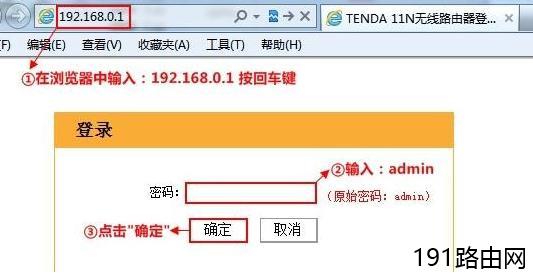
1、腾达系列的无线宽带路由器,出厂时的默认密码是:admin;用户可以用默认密码尝试登录一下;如果之前没有更改默认密码,那么是可以登录的,如果之前更改过登录密码,则使用默认密码是不能进行登录的。
2、如果使用默认密码无法登录,说明用户之前已经更改了登录密码,这时候的解决办法就是进行密码重置,也叫做恢复出厂设置,把登录密码恢复到admin。
腾达路由器的机身上面有一个reset/wps按键
找到该按键,长按5秒种以上,直到路由器上的所有指示灯熄灭,并重新亮起松开按键,这时候密码就重置成功了,用户就可以使用默认的登录密码:admin来登录路由器了。
1、登录管理界面:打开你电脑上的任意一款浏览器,在浏览器的地址栏中输入192.168.0.1然后按下Enter键(回车)——>在对话框中输入登录密码,默认是:admin。
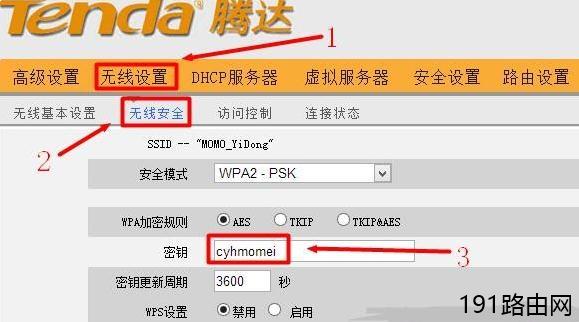
2、点击“高级设置”
3、点击“无线设置”—“无线安全”——>“密钥”框里的就是腾达路由器无线网络的密码。
相关阅读:
路由器故障维修方法
1.设置无线路由器的无线网络部分流程
(1)先让计算机连接路由器,然后找到DI-524M的无线网络,开始准备设置,连接到DI-524M后,开始打开IE浏览器,在地址栏键入192.168.0.1,直接点击回车。
(2)输入路由器用户名和密码进入路由器配置界面,然后点击左侧无线设置,开始激活DI-524M的状态。
2.无线路由器的加密设置
(1)WEP方式加密
先选择WEP安全方式后,会出现一个界面,对于WEP加密有两种选择,一种是64Bit,一种是128Bit,密码方式也有两种,分别是HEX(十六进制)和ASCII。
在64Bit加密下,HEX密码方式需要填入10个16进制字元;ASCII码方式需要填入5个ASCII字元,就是十六进制,密码可以在1-4个WEP密码中任选一个位置进行填写。填写完成后,可以点击保存设定,然后等待路由器自动重新激活后配置。
(2)WPA-Personal
这个比较简单,在上面的基础上,直接填写一个共享密码,然后点击上面的保存设定,这样就OK了。
2.QQ软件不能打开网页
(1)感染病毒
遇到这个问题,先打开IE,在IE界面的左下框里会提示,正在打开网页,但老半天没有响应,直接进入任务管理器查看进程,检查CPU的占用率如何,如果是100%,基本上是感染了病毒。
使用杀毒软件维修,先将它升级到最新版本,然后开始给给操作系统打上补丁,这样就可以维修好。
(2)设置了代理服务器
有些用户因某些因素,在浏览器里设置了代理服务器,比如控制面板-Internet选项-连接-局域网设置-为LAN使用代理服务器等操作,设置代理服务器是不会影响QQ联网的,因为QQ用的是4000端口,访问互联网使用的是80或8080端口,可能是代理服务器不是很稳定,将代理取消就可以了。
3.连接无线网络时,笔记本出现蓝屏和死机问题
遇到这样的问题明显将电脑关机重启,检查问题是否还存在,若依旧存在,可以先升级无线网卡驱动,如果所使用笔记本带有无线网卡,直接在无线网卡厂商网站下载驱动,一般可以解决这个问题。
4.登录时,连续输入三次错误密码,最后无法登录
(1)登录路由器配置界面,一定要在浏览器地址栏输入192.168.0.1,在下面的对话框中填入用户名和密码。默认状态下用户名为admin,密码为空。
(2)路由器登录时,密码填写三次都是错误的,可以点击刷新,然后重新弹出填写用户名和密码的对话框。
(3)若进入不了配置界面,可以尝试复位,在通电的情况下,用曲别针或者圆珠笔芯抵住电源插孔旁边的reset小孔,连续按压8秒钟,然后再次重新设置。
综上所述,【路由器之家】给各位分析了无线路由器故障问题,之前觉得无线路由器故障很简单,一般实际设置和连接的错误,只要自己设置好就OK,现在不这样想了。面对无线路由器故障时,不仅要带着维修人员的心思,还具有用户的思维,这样才能更好,更快的将无线路由器故障息处理好。
本文来自投稿,不代表路由百科立场,如若转载,请注明出处:https://www.qh4321.com/25441.html