金浪KN-S10810路由器设置简单步骤

原标题:"金浪KN-S10810路由器设置简单管理高效"相关路由器设置经验分享。 – 来源:路由器之家  金浪网络经过长期的不懈努力,研发经验日渐丰富,技术不断成熟,2001成立了宽带网络”

金浪KN-S10810路由器设置简单步骤

原标题:”金浪KN-S10810路由器设置简单管理高效”相关路由器设置经验分享。 – 来源:【路由器之家】

  金浪网络经过长期的不懈努力,研发经验日渐丰富,技术不断成熟,2001成立了宽带网络产品研发中心,以业内资深专家为核心,搭建研发团队,自主设计金浪宽带网络产品,下面是【路由器之家】整理的一些关于金浪KN-S10810路由器的相关资料,供你参考。

  金浪KN-S10810路由器设置简单管理高效的方法

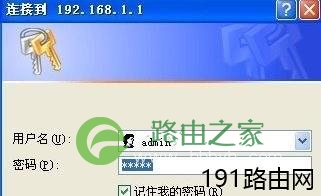
  1、将modem、路由器和电脑连接好后,在IE栏中输入:192.168.1.1(金浪及TP等大多数品牌),(tengda的是192.168.0.1),敲回车后将会出现
金浪KN-S10810路由器设置简单管理高效

  2、输入用户名和密码后便进入设置界面.大多数品牌默认的用户名和密码都是admin

金浪KN-S10810路由器设置简单管理高效

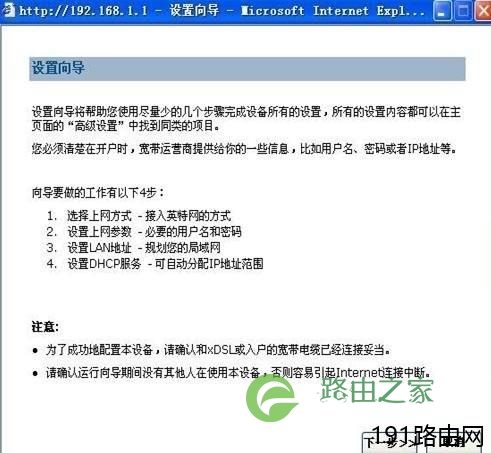
  3、点击设置向导:

金浪KN-S10810路由器设置简单管理高效

  4、选择宽带接入方式:pppoe,继续点“下一步”:

金浪KN-S10810路由器设置简单管理高效

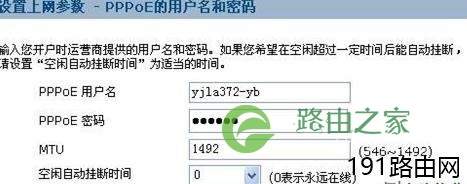
  5、输入宽带用户名和密码;mtu不动;自动空闲挂断时间设为0,既永远在线.点击“下一步”:
金浪KN-S10810路由器设置简单管理高效

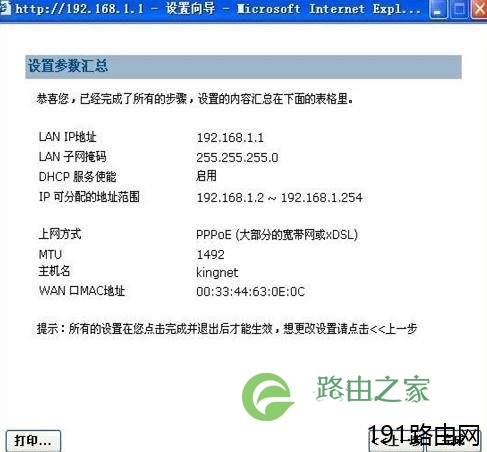
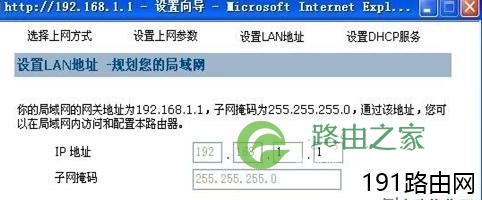
  6、这里IP地址可以不动,如果自己需要的话可以改动,点击“下一步”:

金浪KN-S10810路由器设置简单管理高效

  7、还是不动,使用默认,点击“下一步”,完成。

金浪KN-S10810路由器设置简单管理高效

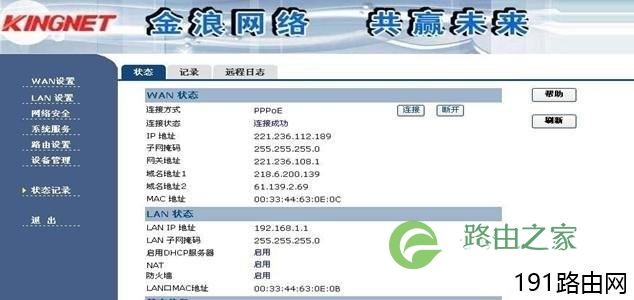
  8、回到设置界面,点击高级设置:

金浪KN-S10810路由器设置简单管理高效

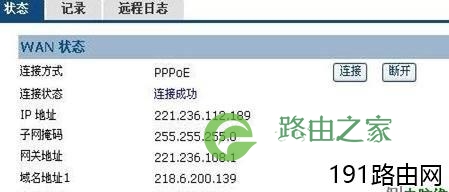
  9、连接成功,有的电脑需要重启路由器或者电脑,重启路由器:

  10、点击设备管理,重启路由器:

金浪KN-S10810路由器设置简单管理高效

  1:MODEM及路由器的网线是否是否连接正确

  2:宽带是否开通

  3:宽带上网用户名和密码是否设置正确

  modem和路由器连接方法大概如下;

  1:电话线接入到modem.

  2:modem上的网线接出到路由器的wan端口

  3:路由器上的1-4(一般路由器都是五口的,可以连4台电脑,也有8口的.一般视具体情况选购)是接入到电脑的。

本文来自投稿,不代表路由百科立场,如若转载,请注明出处:https://www.qh4321.com/25409.html

(0)

相关推荐

  • dlink624路由器设置详解d-link路路由器密码

    韧体版本升级等等 很明显,你没有设置好。你的本地连接或者无线连接中有输入宁波网通的DNS吗?我感觉应该是没有,还有既然不用宽带连接了,就删了。省的烦,总是跳出那个连接。你试试输入221.12.33.228和221.12.65.228,然后进这个然后进去设置,那里面会有运”

    2021年2月14日
    0
  • 安卓和苹果手机MAC地址的查询方法

    手机MAC地址的查询方法,MAC地址就是网卡的一个标识就可以了,每一块网卡都有一个全球唯一的MAC地址,就像我们的身份证号码一样,具有全球唯一性;而手机MAC地址实际上指的是手机上无线网卡的标识

    2021年4月2日
    0
  • 路由器ip192.168.0.1进不去解决方法

    原标题:"输入错误的192.168.0.1路由器IP也会导致打不开"关于路由器设置教程分享。 – 来源:路由器之家 – 编辑:小元。 经常看到朋友说路由器打不开打不开,电脑连接不上,想设置路”

    2021年2月1日
    0
  • TP-Link TL-WDR5800无线网络(WiFi)设置

    本文介绍了TP-Link TL-WDR5800无线网络(WiFi)的设置,包括了2.4G无线名称、密码的设置;5G无线名称、密码设置;访客网络的设置;无线设备上网控制等内容,下面进行爱你关系的介绍。TP-Link TL-WDR5800无线路由器一、无线网络(WiFi)名称、密码设置1、进入TL-WD

    2021年5月6日
    0
  • 用过的wifi怎么重新设置?

    问:我有一个用过的wifi,我想重新使用这个wifi来上网,要怎么设置?答:已经使用过的wifi,可以把它恢复出厂设置,然后登录到它的设置页面,会自动进入到设置向导页面,按照页面上出现的提示进行设置即可,完成设置后就能上网了,下面进行演示介绍。设置步骤:1.将你的wifi连接电源,然后按住wifi上

    2021年4月21日
    0
  • 如何调整网卡的优先级

    单击“开始”→“设置”→“控制面板”,双击“网络和共享中心”,再单击左侧“管理网卡设置”,在打开的“网络连接”文件夹中按下Alt键,使其出现菜单。选择“高级”→“高级设置”,在“连接按被网络服务访问的顺序排列”下选中相应的网卡,单击右侧向上或向下的按钮”

    2021年2月11日
    0