
原标题:"网件WN3000RP如何安装"相关路由器设置经验分享。 - 来源:【路由器之家】
美国网件netgear公司拥有全球领先的企业网络解决方案,一直致力于网络技术创新,其制造的路由器设备功能强大,那么你知道网件WN3000RP如何安装吗?下面是【路由器之家】整理的一些关于网件WN3000RP如何安装的相关资料,供你参考。
网件WN3000RP安装的方法
硬件说明
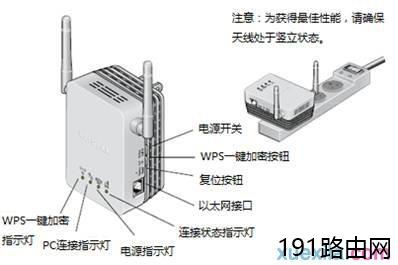
WN3000RP的指示灯及端口介绍

WPS一键加密指示灯. 指示扩展器的WPS连接状态。
绿色常亮。表示设备无线已加密。
绿色闪烁。表示WPS连接正在进行。

PC连接指示灯.电脑连接到扩展器时呈绿色常亮。

电源指示灯. 通电启动时呈橘色,稳定运行时呈绿色常亮。

连接状态指示灯. 指示扩展器与路由器之间的连接状态。
绿色表示最好。
橘色表示较好。
红色表示较差。
以太网接口. 10/100M自适应以太网接口,用于连接1台有线设备。
复位按钮. 通电情况下用曲别针长按该按钮10秒,至电源指示灯闪烁,可使扩展器恢复出厂设置。
WPS一键加密按钮. 与支持一键加密的无线设备配合使用,可实现快速安全设置。
电源开关. 打开/关闭设备电源。
初次使用
在您的无线网络中使用扩展器,将有效扩大无线信号的覆盖范围。
无线扩展器的放置
无线扩展器应放置在无线路由器和无线设备中间,如下图所示,无线设备所在位置超出了无线路由器的信号覆盖范围。

若您未能将扩展器放置在中间位置,请将其靠近无线设备放置,但仍需处于无线路由器的信号覆盖范围。另外,为获得最佳性能,请确保天线处于竖立状态。
无线扩展器加电后,等待大约1分钟,电源指示灯

呈绿色常亮即可。
初次设置无线扩展器
方式一:采用一键加密进行快速设置
首先,按下无线路由器上的一键加密按钮(WPS或QSS标志,如找不到该按钮,请使用下页第二种方式进行设置)。
2分钟内,按下扩展器的WPS一键加密按钮,此时WPS一键加密指示灯

开始闪烁,耐心等待直至连接状态指示灯

发亮时,表示扩展器成功连接到路由器。
扩展器安装完成,可用于连接电脑等无线设备。其无线网络标识为路由器的无线标识后加“_EXT”
例如:路由器的无线信号为MyNetwork,则扩展器的无线信号为MyNetwork_EXT
扩展器的无线密码与路由器的无线密码一样。
方式二:用浏览器登录后进行设置
使用电脑无线连接NETGEAR_EXT(扩展器的默认无线网络标识)。当扩展器的PC连接指示灯

发亮时,表示连接成功。
打开IE浏览器,浏览器将自动跳转到设置页面;如无跳转,请在地址栏中输入www.mywifiext.net
按照设置向导的提示,完成全部设置; 此时连接状态指示灯

应保持发亮状态,表示扩展器成功连接到路由器。
扩展器安装完成, 可用于连接电脑等无线设备。如无更改,扩展器的无线网络标识默认为路由器的无线标识后加“_EXT”,无线密码默认与路由器相同。
高级配置
使用电脑连接到扩展器。
打开IE浏览器,在地址栏中输入www.mywifiext.net。在登录界面中输入用户名和密码(默认用户名为:admin,密码:password,字母均为小写)
在帮助提示下对扩展器进行相应的高级配置。
无线设置信息与密码
请将无线设置信息填写在这里,以供无线客户端连接时使用:
路由器无线网络标识(SSID):
路由器无线密码:
扩展器无线网络标识(SSID):
扩展器无线密码:
无线扩展器性能
连接状态指示灯

和 PC连接指示灯

可用于判断扩展器的性能。
两个指示灯都为绿色时表示工作性能最佳。
连接状态指示灯为橘色,PC连接指示灯为绿色时,表示工作性能较好。
连接状态指示灯为红色时,表示工作性能较差; 若连接状态指示灯不亮,表示无线扩展器未与路由器连接。
若PC连接指示灯不亮,表示PC未与无线扩展器连接。
提高无线扩展器工作性能:
请将扩展器靠近路由器或放置在路由器的可视范围内。
当您移动扩展器时,注意查看连接状态指示灯及PC连接指示灯的状态,以确定扩展器的最佳位置。
注意: NETGEAR建议, 仅当您的PC或无线设备处于路由器的无线信号覆盖“盲区”时才考虑连接扩展器的无线信号,因为数据通过无线扩展器传输的速度会比通过原来的无线路由器传输慢。
本文来自投稿,不代表路由百科立场,如若转载,请注明出处:https://www.qh4321.com/25384.html