
原标题:"网件R6300v2刷梅林固件超详细教程"相关路由器设置经验分享。 - 来源:【路由器之家】
网件(NETGEAR)升级后的R6300v2则成为发烧级无线玩家的新宠。那么R6300 V2路由器是如何刷梅林Merlin固件的呢?下面【路由器之家】为您解答网件R6300v2刷梅林固件详细教程,希望对你有帮助。
网件 R6300v2 刷梅林固件详细教程如下:
所需全部文件,密码:lmdi
R6300v2刷梅林固件,一共四大步骤:原厂固件恢复出厂设置 → 刷入DD过渡固件 → 刷入梅林1.2固件 → 刷入梅林55正式版固件,比R7000多了步“刷入梅林1.2固件”,其他步骤都大同小异,大家可以举一反三。把大象装入冰箱,总共需要几步?
▲ 登陆路由器设置界面,www.routerlogin.net,输入用户名admin,密码password
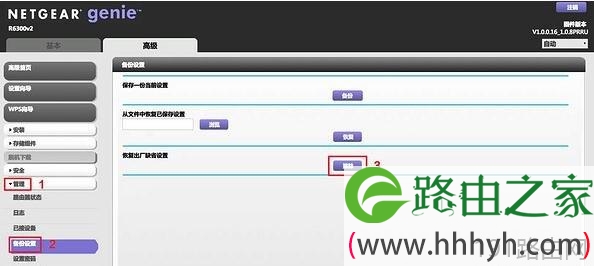
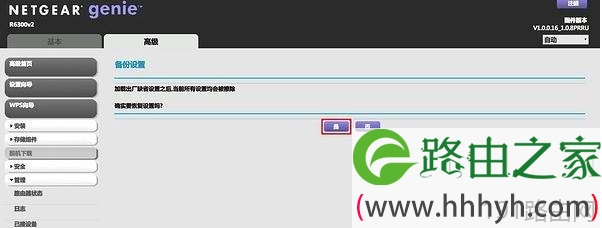
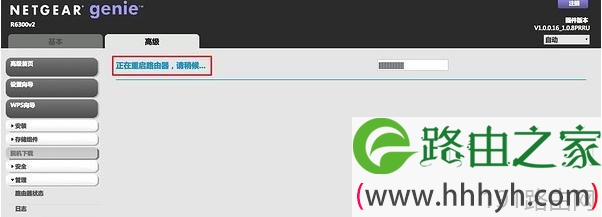
▲ 进入界面后,如果你是刚买的路由器,从来没刷过固件,可以直接恢复出厂缺省设置
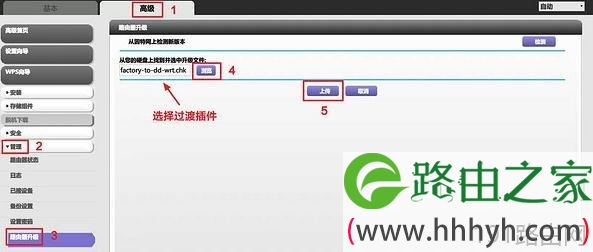
▲ 然后按照图示进入路由器升级界面,刷DD的过渡固件,图示里打错字了,不是插件而是固件(如果以前刷过别的固件,要先在此界面刷回原厂固件,R6300V2_back-to-ofw.trx,然后原厂固件恢复出厂缺省设置)
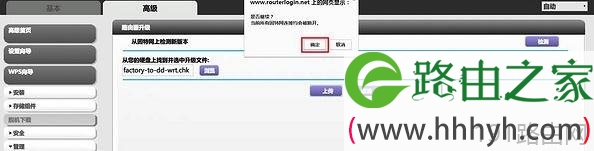
▲ 出现警告,不用理会直接确定(如果你用R6300V2_back-to-ofw.trx刷过原厂固件,这里的警告有点不一样,因为固件比较新,也是直接确定)

▲ 升级过程很快,要耐心等待几分钟
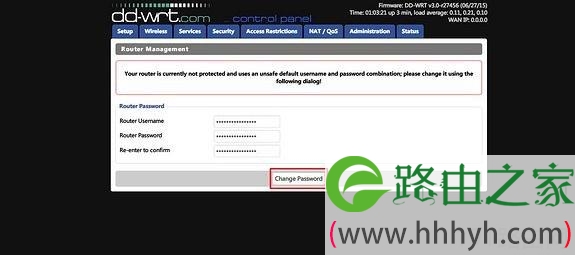
▲ 路由器会自动重启,然后进入dd-wrt固件(假如没自动进入,需要手动输入192.168.1.1),这里需要设置用户名及密码,用户名输入root,密码输入admin,然后点击Change password
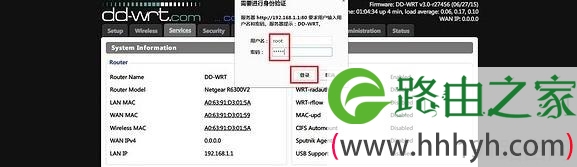
▲ 设置完用户名及密码后,跳出dd-wrt登陆界面,输入刚才设置的用户名及密码
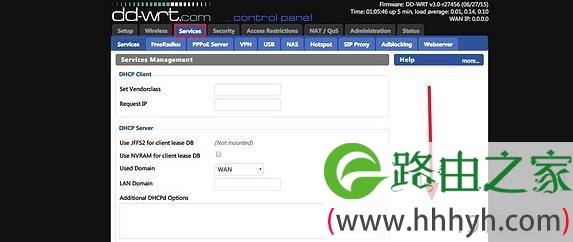
▲ 最上一排栏目里找到Services,点击后往下拉
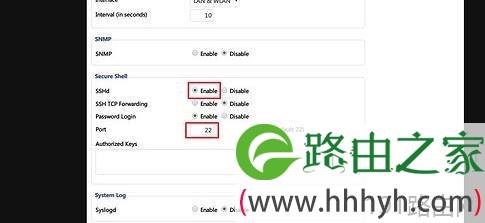
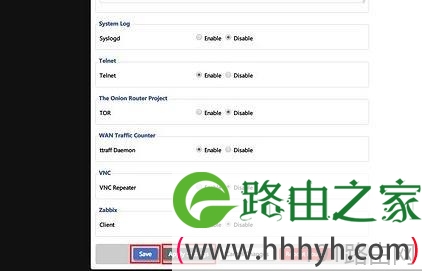
▲ 找到Secure Shell部分,将SSHd设置为enable,其他不要改动,保持默认。然后再往下拉,点击Save再点击Apply Settings(第一次这里没点击Apply Settings,后来的步骤无法继续,走了好多冤枉路)
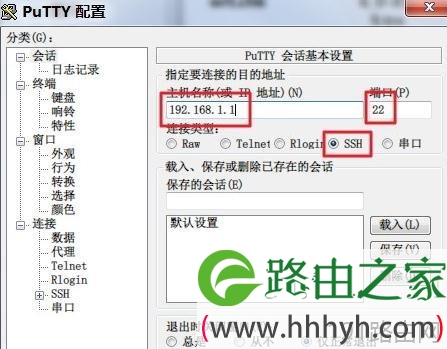
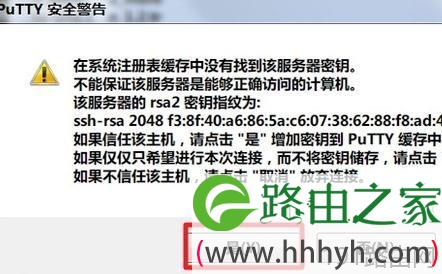
▲ 打开下载的putty这个应用,输入路由器地址192.168.1.1,端口22,SSH模式(上一步Apply Settings没点击的话,这里会一直出现错误,无法连接路由器)跳出警告窗口不用理会,直接选是
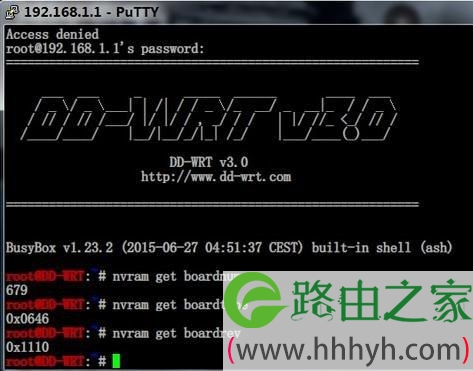
▲ 然后会出现DOS窗口,输入路由器的用户名root,密码admin(输入密码时窗口内看不到,需要盲打),出现[email protected]:~#后,分别键入
nvram get boardnum 回车
nvram get boardtype 回车
nvram get boardrev 回车
对比数值,boardnum=679,boardtype=0x0646,boardrev=0x1110,正确无误可以继续,如果其中有一个数值对不上,就要刷回官方固件重新按第一步做起,记得必须要恢复出厂缺省设置
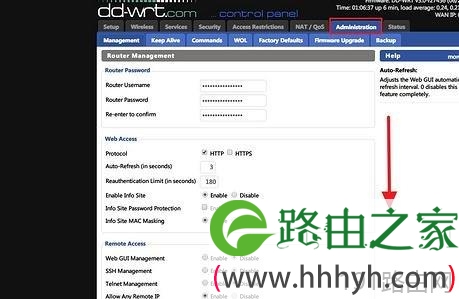
▲ 然后进入dd-wrt界面,找到administrator往下拉
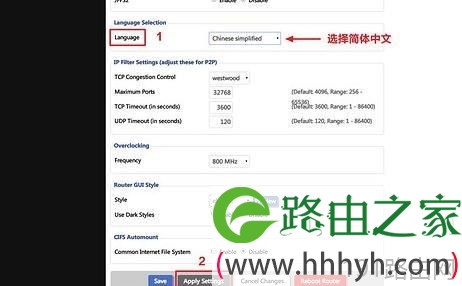
▲ 语言选择简体中文,然后直接按Apply Settings
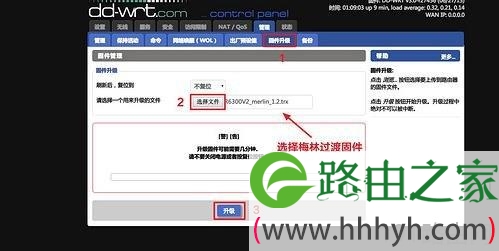

▲ 变成中文界面后就比较好找了,管理里点固件升级,选择R6300V2_merlin_1.2.trx 梅林固件升级
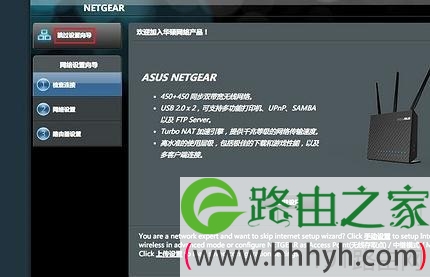
▲ 然后还是漫长的等待,升级固件完成后,重启会比较慢,请耐性等等,可不要急着去按路由器开关
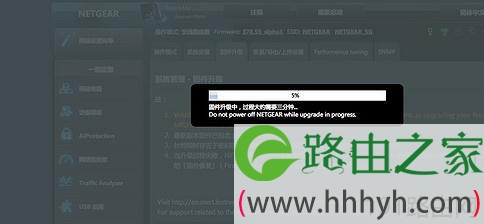
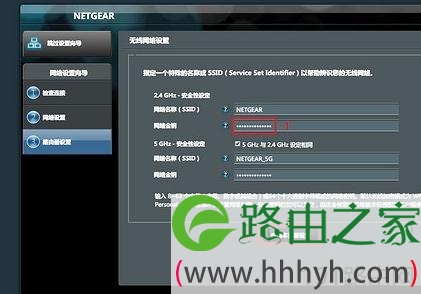
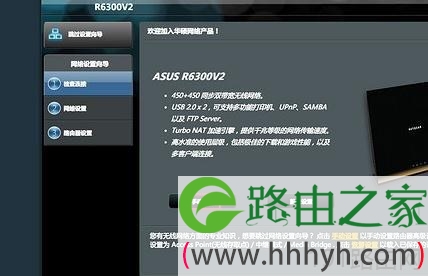
▲ 重启后就会出现梅林1.2的界面了,没法跳过设置向导,设置下路由器无线密码
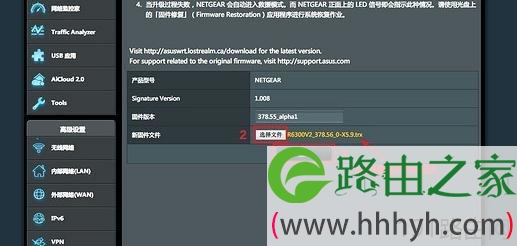
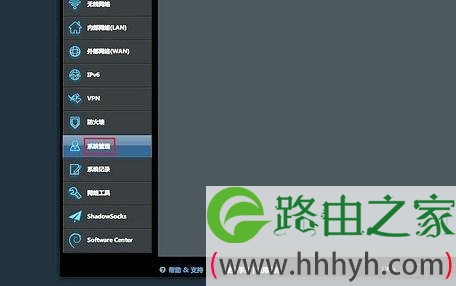
▲ 右侧栏目选系统管理,刷入最新的梅林固件,R6300V2_378.56_0-X5.9.trx,以后如果出了新的固件,就直接在此界面升级,然后恢复出厂缺省设置
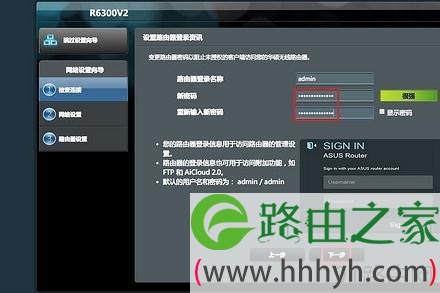
▲ 稍等片刻固件升级成功,然后路由器会自动重启
▲ 这里同样会出现设置向导,输入密码后直接下一步
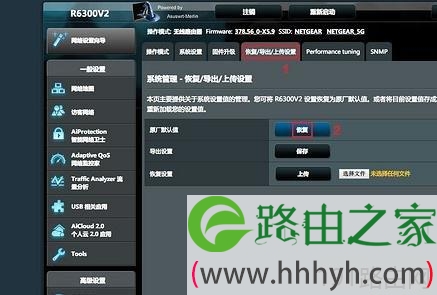
▲ 还是系统管理界面,这里需要恢复出厂缺省设置,按照图示进行
【路由器之家】温馨小提示:
1、想刷回原厂固件,梅林界面直接升级R6300V2_back-to-ofw.trx,随后恢复出厂缺省设置
2、第二大步骤刷了DD-WRT固件,没玩过的也可以先试试这个固件,不喜欢可以再刷回来
3、关于梅林内的SS、迅雷远程等插件玩法,可以去论坛详细了解
然后,刷梅林固件成功完成!
看了“网件R6300v2刷梅林固件超详细教程 ”的人还看了:
本文来自投稿,不代表路由百科立场,如若转载,请注明出处:https://www.qh4321.com/25367.html